Academy
En esta serie de cursos y capacitaciones, aprenderás todo lo que necesita saber sobre uContact,
Academy está diseñado para ayudarte a profundizar tu comprensión de nuestra solución y aprovecharla al máximo.
- Interfaz del agente
- Bandeja unificada
- Conference Calls - ESP
- El Softphone
- El perfil del agente
- Interfaz del administrador
- Creación de agentes
- Grupos de seguridad y creación de supervisores
- Directorio telefónico
- Estrategias de telefonía
- Configuración de campañas de Facebook y Messenger
- Reciclaje de listas para marcadores
- Subida de listas
- Logs del sistema
- Estrategias omnicanales
- Workforce Management
- Agenda de Capacitación
- Workshop
- Creacion y Edicion de Respuesta Pre-armadas
Interfaz del agente
Comienza con un video introductorio que te ayudará a obtener una visión general del espacio de trabajo de un agente.
 01.1. La bandeja unificada | 3 min.
Con la bandeja de entrada unificada de uContact, los agentes pueden conectar con los clientes en el canal digital de su elección sin necesidad de cambiar de ventana en el navegador. Aquí te contamos todo lo que necesitas saber sobre cómo gestionar tus interacciones digitales en una misma pantalla utilizando nuestra bandeja unificada.
Aprende cómo utilizar el Softphone de uContact, desarrollado de forma nativa en la solución utilizando tecnología WebRTC. Con él podrás iniciar y/o responder llamadas directamente desde la plataforma tal y como lo harías desde un teléfono de escritorio, y así reducir significativamente tu tiempo entre llamadas.
01.3. El perfil del agente | 3 min
Personaliza tu espacio de trabajo en uContact para que tu experiencia de usuario con nuestra solución se ajuste lo más posible a tus gustos, preferencias y personalidad. ¿Cómo? Mira este video y aprende cómo configurar tu avatar personal, fondo de pantalla predeterminado, ¡y más!
Bandeja unificada
Con la bandeja de entrada unificada de uContact, los agentes pueden conectar con los clientes en el canal digital de su elección sin necesidad de cambiar de ventana en el navegador. Aquí te contamos todo lo que necesitas saber sobre cómo gestionar tus interacciones digitales en una misma pantalla utilizando nuestra bandeja unificada
Conference Calls - ESP
- Paso 1: Inicialmente, cuando la llamada este en curso y para iniciar una conferencia o una llamada de varías vías, presionaremos el cuarto ícono que se muestra en la parte inferior del Softphone, (Botón de conferencia):
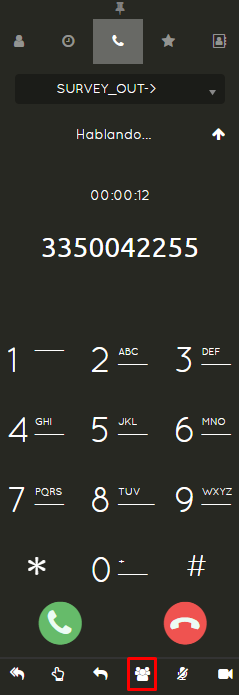
Posteriormente, el cliente/banco o con quien estábamos hablando, se irá a la sala de conferencia y aparentemente el Softphone finalizará la llamada.
- Paso 2: Después realizaremos la llamada hacia otro número telefónico, el cual necesitemos también enviar a conferencia. Y asi sucesivamente con todos los participantes que necesitemos ingresar.
Aplicaremos el paso 1 con las llamadas que requiramos enviar a conferencia, las veces que sea necesario.
- Paso 3: Cuando hayamos enviado las llamadas requeridas a conferencia y sin tener ninguna llamada activa, presionaremos el botón de conferencia el cual nos enviará a la sala de conferencia donde ya están ambas personas de las llamadas anteriormente enviadas.
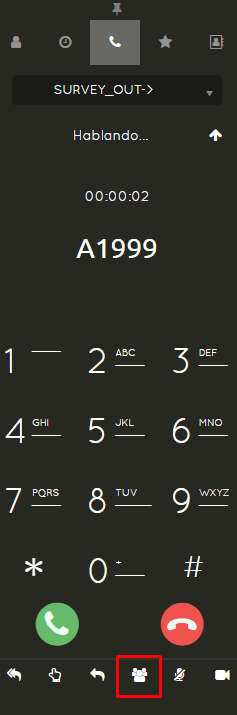
Es importante mencionar, que las personas/llamadas que se envíen a conferencia, mientras estén en la sala de espera, no podrán escucharse entre si, únicamente hasta que el administrador ingrese a la conferencia será cuando la llamada ya tenga la comunicación grupal entre todos los participantes.
El administrador puede retirar a la ultima persona que ingreso a la conferencia presionando *3, y así sucesivamente en caso de requerir ir eliminando a los últimos participantes ingresados, o de no ser así, podrá solo finalizar la llamada.
El Softphone
Aprende cómo utilizar el Softphone de uContact, desarrollado de forma nativa en la solución utilizando tecnología WebRTC. Con él podrás iniciar y/o responder llamadas directamente desde la plataforma tal y como lo harías desde un teléfono de escritorio, y así reducir significativamente tu tiempo entre llamadas.
El perfil del agente
Personaliza tu espacio de trabajo en uContact para que tu experiencia de usuario con nuestra solución se ajuste lo más posible a tus gustos, preferencias y personalidad. ¿Cómo? Mira este video y aprende cómo configurar tu avatar personal, fondo de pantalla predeterminado, ¡y más!
Interfaz del administrador
Comienza con un video introductorio que te ayudará a obtener una visión general del espacio de trabajo de un administrador.
 02.1. Creación de agentes | 3 min
El rol del agente en la gestión de la comunicación con el cliente es de vital importancia para un Contact Center, por lo que en este video te enseñaremos todo lo que necesitas saber para crear agentes en uContact y brindarles todas las herramientas que necesitan para construir experiencias unificadas.
02.2. Grupos de seguridad y creación de supervisores | 4 min
Para optimizar al máximo las estrategias y el rendimiento de un Contact Center resulta fundamental mantenerse al tanto de lo que está sucediendo en todo momento. Para eso, en este video aprenderás cómo configurar Supervisores y Grupos de Seguridad, lo que permitirá medir el rendimiento del equipo en tiempo real.
02.3. Directorio telefónico | 2 min
En uContact puedes administrar los contactos en el directorio telefónico de tu Contact Center, asignándolos a agentes en particular y/o crear una agenda común para todo el equipo. Aprende cómo hacerlo mirando este video corto y dinámico.
02.4. Estrategias de telefonía | 2 min
¿Cómo distribuir todas las interacciones telefónicas recibidas en tu Contact Center de forma efectiva y acorde a las necesidades de tu negocio? Mira este video y conoce las siete estrategias existentes en uContact para gestionar la telefonía.
02.5. Estrategias omnicanales | 2,5 min
Mira este video y aprende cómo combinar las estrategias omnicanales que ofrece uContact para así personalizar aún más la forma en la que las interacciones digitales son distribuidas entre los distintos agentes y/o campañas activas en tu Contact Center.
02.6. Configuración de campañas de Facebook y Messenger | 5,5 min
Para que los agentes de tu Contact Center puedan gestionar comentarios en publicaciones en Facebook, recibir, distribuir y/o enviar mensajes directos en Messenger, es necesario crear una campaña para cada uno de estos canales. Aprende a crear una campaña de Facebook y Messenger, a activar los proveedores y a agregarle miembros para que quede lista para su funcionamiento en este video.
02.7. Reciclaje de listas para marcadores | 5 min
Mira este vídeo y aprende cómo alcanzar aquellos contactos que no has podido contactar en ninguno de los intentos del marcador automático utilizando el reciclaje de listas (manual o automático) de uContact.
Creación de agentes
El rol del agente en la gestión de la comunicación con el cliente es de vital importancia para un Contact Center, por lo que en este video te enseñaremos todo lo que necesitas saber para crear agentes en uContact y brindarles todas las herramientas que necesitan para construir experiencias unificadas.
Grupos de seguridad y creación de supervisores
Para optimizar al máximo las estrategias y el rendimiento de un Contact Center resulta fundamental mantenerse al tanto de lo que está sucediendo en todo momento. Para eso, en este video aprenderás cómo configurar Supervisores y Grupos de Seguridad, lo que permitirá medir el rendimiento del equipo en tiempo real.
Directorio telefónico
En uContact puedes administrar los contactos en el directorio telefónico de tu Contact Center, asignándolos a agentes en particular y/o crear una agenda común para todo el equipo.
Estrategias de telefonía
¿Cómo distribuir todas las interacciones telefónicas recibidas en tu Contact Center de forma efectiva y acorde a las necesidades de tu negocio? Mira este video y conoce las siete estrategias existentes en uContact para gestionar la telefonía.
Configuración de campañas de Facebook y Messenger
Para que los agentes de tu Contact Center puedan gestionar comentarios en publicaciones en Facebook, recibir, distribuir y/o enviar mensajes directos en Messenger, es necesario crear una campaña para cada uno de estos canales. Aprende a crear una campaña de Facebook y Messenger, a activar los proveedores y a agregarle miembros para que quede lista para su funcionamiento en este video.
Reciclaje de listas para marcadores
Mira este vídeo y aprende cómo alcanzar aquellos contactos que no has podido contactar en ninguno de los intentos del marcador automático utilizando el reciclaje de listas (manual o automático) de uContact.
Subida de listas
Aprende cómo subir una lista de contactos a uContact para que los marcadores automáticos nativos de la solución puedan comenzar a contactarlos. Cómo asociar una lista a una campaña, cómo agregar números principales y alternativos, cómo asignarles prioridad,
Logs del sistema
En uContact puedes ver y/o modificar las configuraciones de los distintos tipos de logs que se pueden utilizar para almacenar información sobre los eventos ocurridos en el sistema.
Estrategias omnicanales
Mira este video y aprende cómo combinar las estrategias omnicanales que ofrece uContact para así personalizar aún más la forma en la que las interacciones digitales son distribuidas entre los distintos agentes y/o campañas activas en tu Contact Center.
Workforce Management
Toma esta capacitación y aprende cómo utilizar el módulo nativo de Workforce Management de uContact para crear métricas personalizables que te permitan almacenar y combinar datos de todos los canales disponibles en el sistema.
Agenda de Capacitación
AGENTE
Duración: 1 hr
- Requerimientos de Operación
- Descripción Interfase Agente
- Teléfono
- Breaks
- Formularios
- Tipificaciones
- Llamadas entrantes y salientes
SUPERVISOR
Duración: 1 hr
- Overview funcionalidades generales
- Requerimientos de Operación
- Descripción Interface Supervidor
- Administrador
- Agentes
- Campañas
- Marcadores
- Audios
- Supervisor
- Monitoreo Agentes
- Monitoreo Marcadores
- Grabaciones
- Reportes
Workshop
- Sesión 1: Conceptos Operativos & de Administración de uContact.
- Sesión 2: Personalizaciones & Configuraciones Adicionales
- Sesión 3: El Perfil del Agente en uContact
- Sesión 4: El Perfil del Supervisor de uContact
- Sesión 5: Marcadores Automáticos
Creacion y Edicion de Respuesta Pre-armadas
Cómo gestionar las respuestas pre-armada (Canned Responses)
Requisitos previos:
-
Permisos: Se requiere acceso de supervisor para crear o gestionar las respuestas pre-armadas.
-
Disponibilidad: Esta función está disponible para todos los tipos de campaña, excepto Telefonía y Correo Electrónico (Email).
Crear una nueva respuesta Pre-armada
-
Haz clic en el botón de Campañas (Campaigns) y selecciona el tipo de campaña deseado (por ejemplo, Webchat, SMS).
- Elige la campaña específica que deseas configurar. Desplázate hasta la parte inferior de la página de configuración para ubicar la sección de Respuestas Pre-armadas (Canned Responses) y haz clic en el ícono de + (Más) para agregar una nueva respuesta.
- Aparecerá un cuadro de diálogo. Ingresa un Título (Title) y el Texto (Text) para tu respuesta, luego haz clic en Agregar (Add).
- Una vez agregada, haz clic en Guardar (Save) en la página principal para aplicar la nueva respuesta predefinida a tu campaña.
-
Editar una respuesta Pre-armada
-
Selecciona tu campaña y desplázate hacia abajo hasta la sección de Respuestas pre-armada (Canned Responses).
-
Haz clic en la respuesta predefinida que deseas modificar y luego haz clic directamente en su área de texto.
-
Se abrirá un cuadro de diálogo donde podrás editar tanto el título como el texto. Una vez que hayas realizado los cambios, haz clic en Guardar (Save) dentro del cuadro de diálogo.
-
Finalmente, haz clic en Guardar (Save) en la página principal de configuración de la campaña para asegurarte de que se apliquen las actualizaciones.
-