**Transferencia Atendida**
***- Esta transferencia, como el nombre lo indica, debe ser atendida por la persona destino a la que se le esta transfiriendo la llamada, permite la comunicación entre quien transfiere y quien recibe la transferencia y mientras este ultimo no atienda la llamada, la transferencia no se completará.*****Transferencia Ciega**
***- A diferencia de la transferencia atendida, en esta no se toma en cuenta si el destino esta disponible para atender la llamada, simplemente se transfiere. Si es a un agente o campaña, y en ese momento no puede ser atendida, se irá a la cola del agente o la campaña respectivamente. En esta transferencia no habrá comunicación entre quien transfiere y el destino.***Los botones de ambas transferencias se encuentran en la barra de herramientas del Softphone. La **transferencia atendida** se encuentra como primera opción, se muestra el icono de dos flechas. La **transferencia ciega** se encuentra como tercera opción, se muestra el icono de una flecha.
[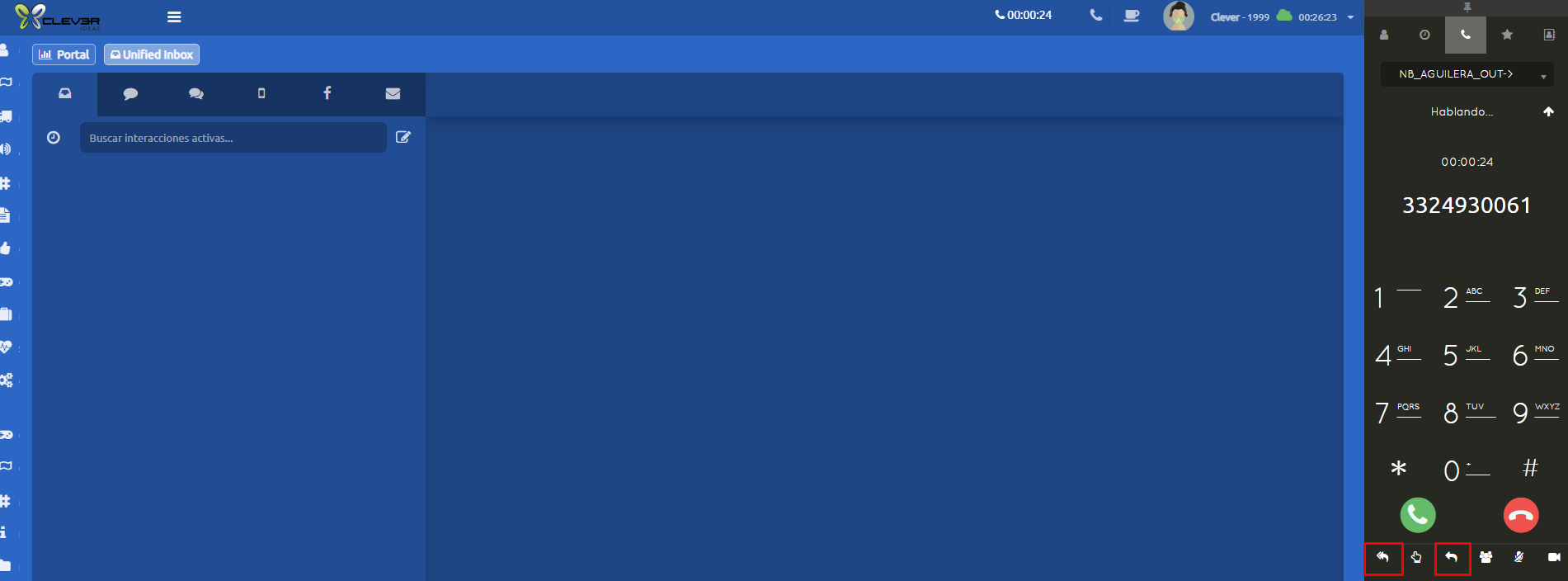](https://docs.cleverideas.com.mx/uploads/images/gallery/2024-07/8mCZCGQyXaTvBvhb-image-1720200174621.png)Al seleccionar cualquiera de los dos iconos de transferencia, ya sea Atendida o Ciega, se desplegará el siguiente menú, en el vendrán 3 opciones de destinos a los que se pueden transferir. **Agentes, Campañas y Número Externo.**
[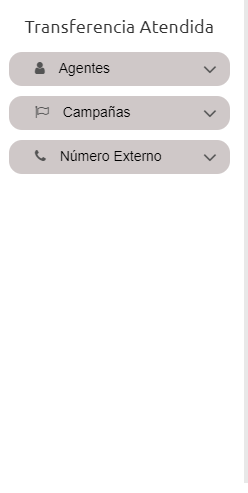](https://docs.cleverideas.com.mx/uploads/images/gallery/2024-07/A9Hn0YyUUPvj3XKv-image-1720204860865.png)[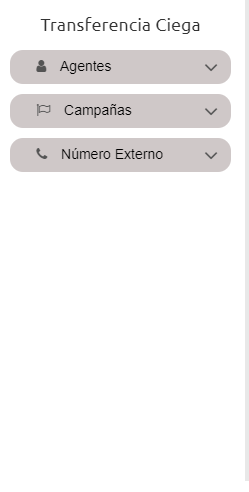](https://docs.cleverideas.com.mx/uploads/images/gallery/2024-07/3XXU6He3I53ARkJN-image-1720204772055.png) - La opción de **Agentes** desplegara todos los agentes y sus estatus, si están desconectados, en línea u ocupados ya sea en llamada o alguna pausa, (esto dependerá de los permisos asignados en los grupos de seguridad). [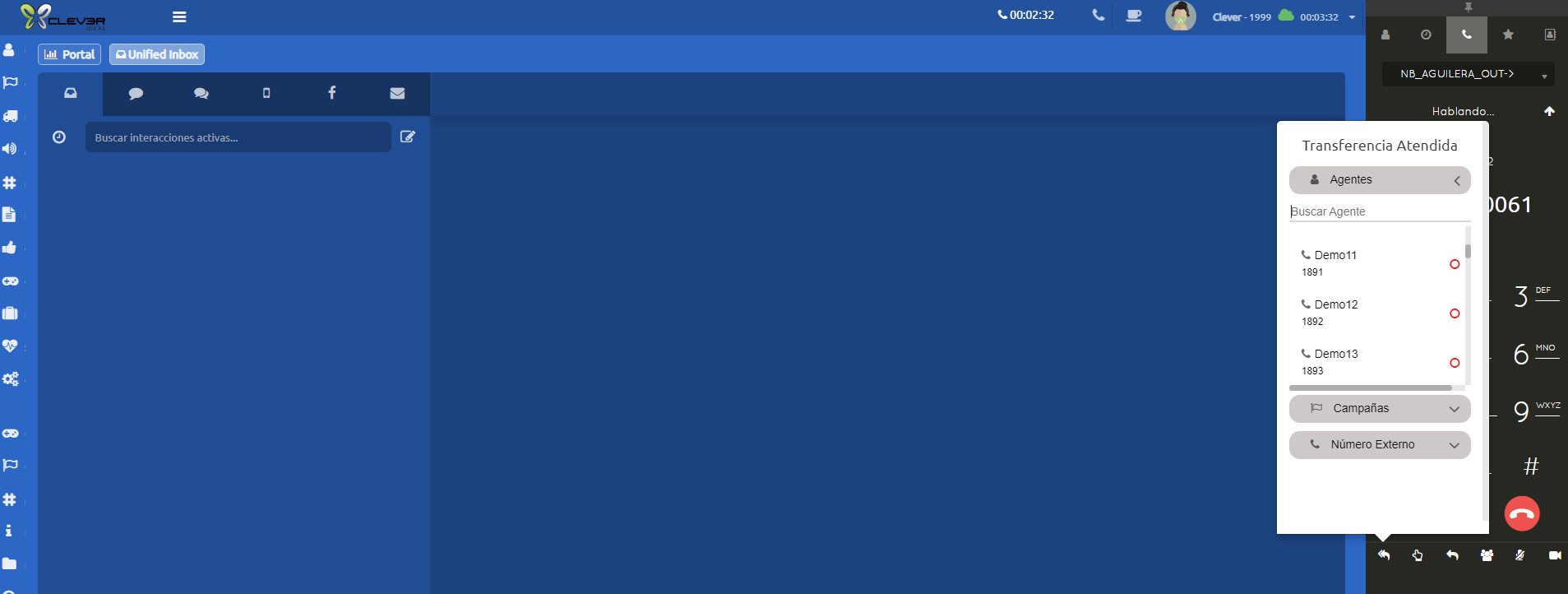](https://docs.cleverideas.com.mx/uploads/images/gallery/2024-07/7WOzXUv7rn45ckXT-image-1720198732265.png) - La opción de **Campañas** desplegará todas las campañas a las cuales puede transferir, (esto dependerá de los permisos asignados en los grupos de seguridad). [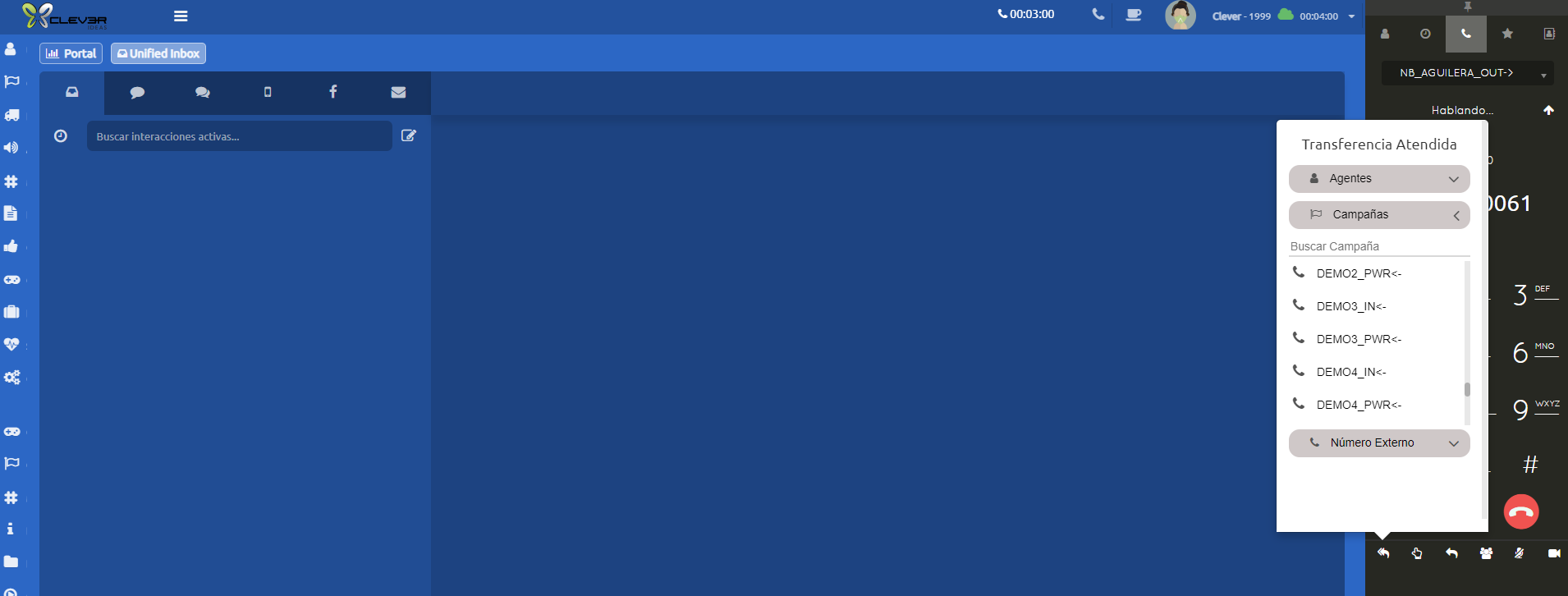](https://docs.cleverideas.com.mx/uploads/images/gallery/2024-07/Y3shN7xCDZysqCT2-image-1720198763065.png) - En la opción de **Número Externo**, podremos enviar la llamada a cualquier número telefónico externo a uContact, el numero deberá ser marcado a 10 dígitos. También podemos seleccionar esta opción y transferir a la extensión directa de un agente, pero esto también dependerá de los permisos asignados en los grupos de seguridad. [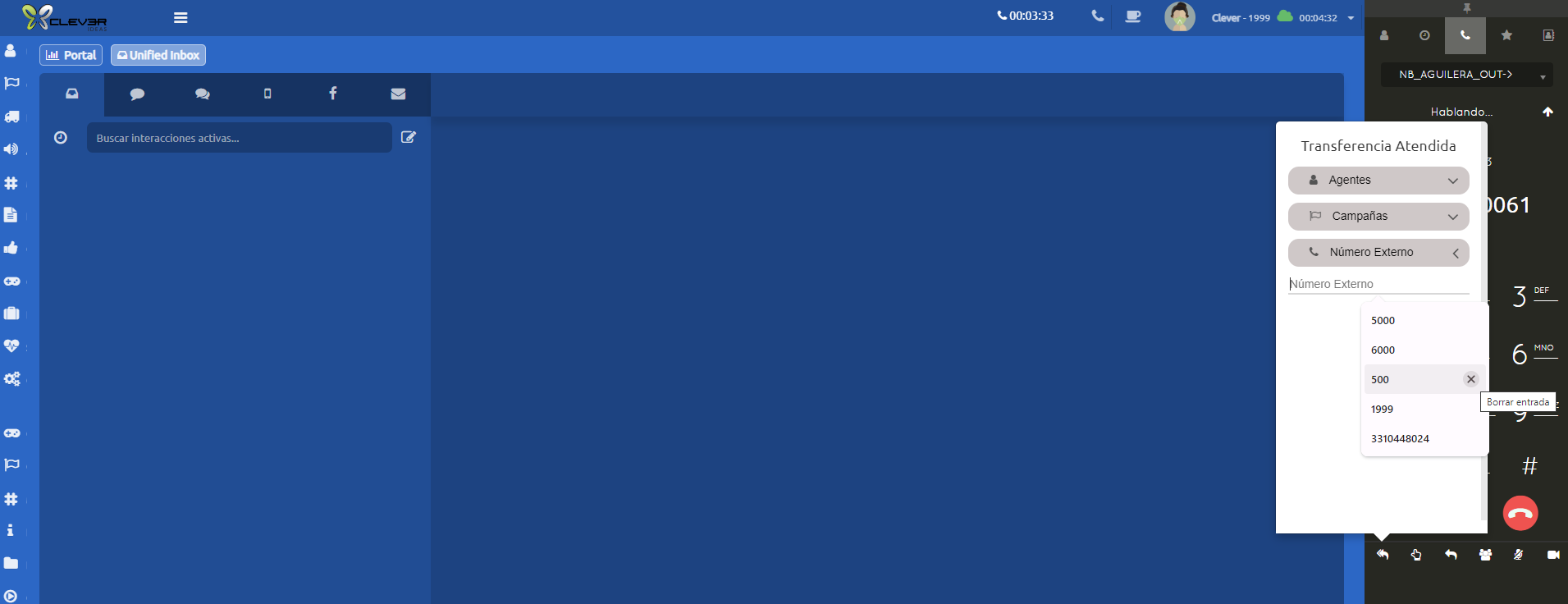](https://docs.cleverideas.com.mx/uploads/images/gallery/2024-07/cTU3umzj28PCGHsB-image-1720198797128.png) # Cómo configurar un "Holiday" en Campañas**Requisito previo indispensable:** Para poder llevar a cabo este procedimiento, es obligatorio iniciar sesión en la plataforma con un **Perfil de Supervisor**.
1. Dirígete al menú principal del sistema y selecciona la opción **Campañas**. A continuación, haz clic en el submódulo **Holidays**. [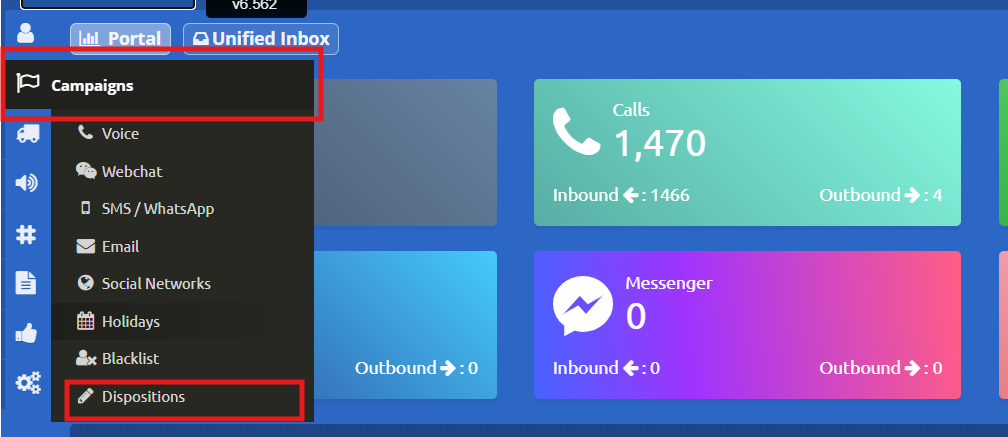](https://docs.cleverideas.ai/uploads/images/gallery/2026-05/1tqgYl3YLRi02gje-holi1.png) 2. Dentro del apartado de *Holidays*, localiza y selecciona el **día específico** que deseas configurar o agregar, al hacer clic sobre el día, se desplegará automáticamente el menú de configuración. [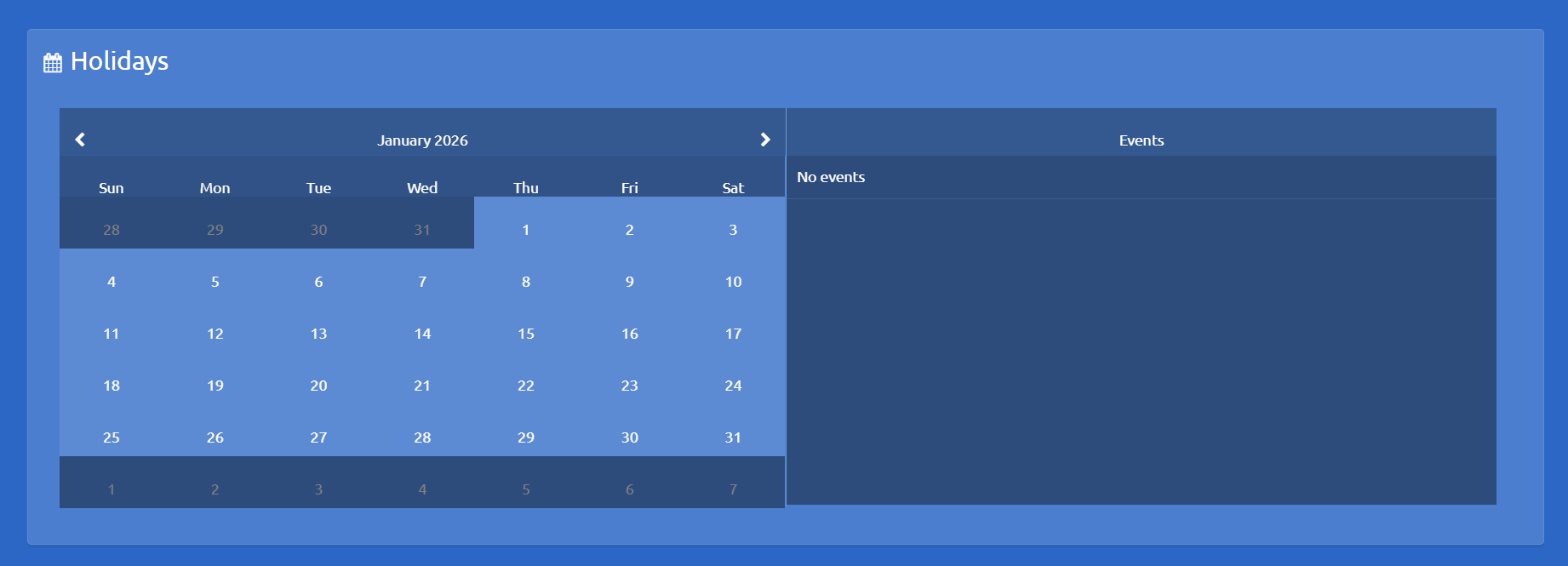](https://docs.cleverideas.ai/uploads/images/gallery/2026-05/OoKPLTYRO1ZpbnbU-holi2.png) 3**. Completar los detalles de la configuración:** En el menú desplegado, llena los siguientes campos requeridos: - **Descripción de la campaña:** Asigna un nombre claro para identificar el día festivo. - **Campañas aplicables:** Selecciona las campañas específicas en las que este *holiday* tendrá efecto (presiona la tecla Ctrl para seleccionar múltiples campañas) - **Canales aplicables:** Elige los canales de comunicación donde estará activa la configuración. - **Horario:** Define el rango de horas exacto en el cual aplicará el día festivo. - **Sonido:** Selecciona la pista de audio correspondiente. - *(Nota: El archivo ha sido cargado previamente a la base de datos de sonidos, con el nombre **"holiday"**).* - **Mensaje:** Redacta el mensaje. - Marcamos la opción Recurrent(Se repetira cada año) o Not Recurrent. - Guardar los cambios[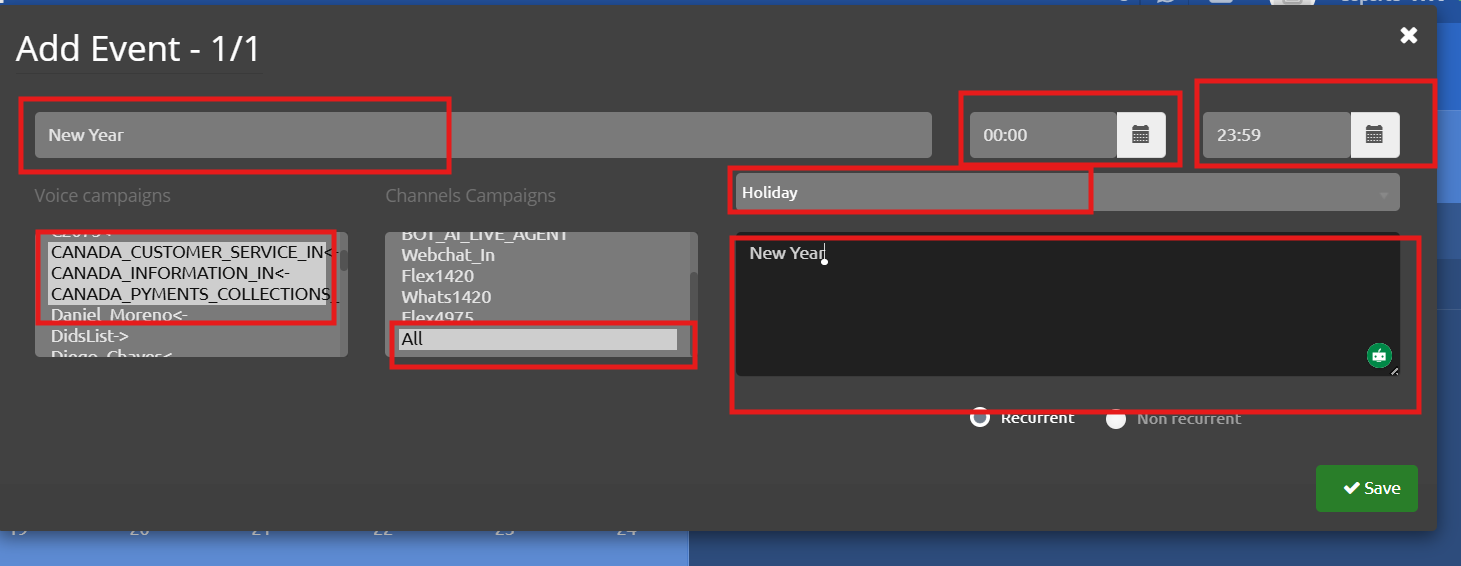](https://docs.cleverideas.ai/uploads/images/gallery/2026-05/4Kq3YN0ByYEITaPG-holi3.png)