# Marcadores Telefonía

Los marcadores permiten generar campañas de marcación directa bajo diferentes tipos de canales y de diferentes formas.

# Campañas de voz

<p class="callout info">Recuerde que para comenzar con la configuración de campaña de voz, primero debe tener configurado su troncal.</p>

# Administración<button aria-label="Copy link to heading" class="css-779anb"><svg height="24" role="presentation" viewbox="0 0 24 24" width="24"></svg></button>

Para agregar una campaña de voz, debemos dirigirnos al menú y dentro de la sección de “Administrador” seleccionar el desplegable “Campañas”, una vez en este punto seleccionar la opción “Voz”.

[![image-1669647447002.png](https://docs.cleverideas.com.mx/uploads/images/gallery/2022-11/scaled-1680-/gGsG1sUflc1Nl8f6-image-1669647447002.png)](https://docs.cleverideas.com.mx/uploads/images/gallery/2022-11/gGsG1sUflc1Nl8f6-image-1669647447002.png)
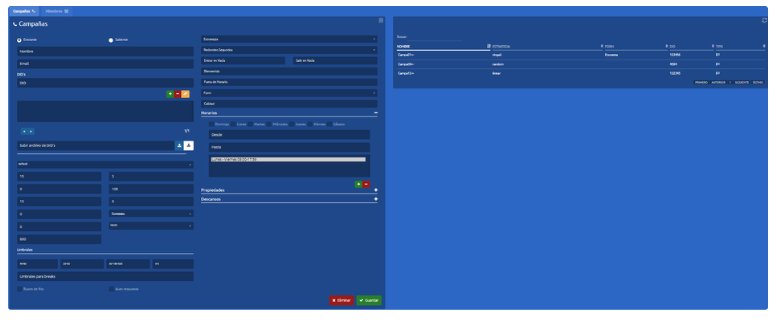
En primer lugar, debemos definir la dirección de campaña, es decir, se debe especificar que tipo de campaña es. Las posibilidades son:

- Entrante - Permite recibir llamadas.
- Saliente - Permite realizar llamadas.

## Configuración Básica<button aria-label="Copy link to heading" class="css-779anb"><svg height="24" role="presentation" viewbox="0 0 24 24" width="24"></svg></button>

Para crear nuestra **campaña de voz** hay que especificar únicamente:

- **Nombre**   
    Cada campaña debe poseer un nombre único, sin espacios ni caracteres especiales.
- **DID**  
    (número telefónico) asociado a la campaña para fines de identificación.
- **Cadena de marcado**  
    Proveedor que se utiliza en la salida de llamadas por esa campaña.
    
    
    - Aplica únicamente para campañas de tipo saliente.
- **Horarios**  
    Por defecto la campaña poseerá un horario de L a V de 09:00hs a 17:59hs.

- <p class="callout success">El resto de los campos estarán cargados por defecto con la información necesaria para un correcto funcionamiento.</p>
- <p class="callout success">Al presionar guardar nuestra campaña se creará y la veremos en la lista de campañas a la derecha de la pantalla.</p>

---

Ahora nuestra campaña está configurada para recibir o hacer llamadas.

Dependiendo del enfoque que sea necesario darle a la campaña configuraremos los siguientes campos:

**Form**

Aquí se define el formulario que hay que desplegar al conectar una llamada con el agente.

- Puede ser un formulario creado en el sistema. [Leer más acerca de Forms](https://integra-scm.atlassian.net/wiki/spaces/UVE/pages/407697256/Dise+ador+de+Forms "https://integra-scm.atlassian.net/wiki/spaces/UVE/pages/407697256/Dise+ador+de+Forms")
- Pero también puede ser una URL, cuyo formato debe ser:
    
    
    - blank:URL - De esta manera indicando ‘blank:’ se abrirá un nuevo tab con la URL tras cada llamada conectada
    - URL|Form Name|true - De esta manera abrimos la URL en un iframe de uContact, le indicamos un nombre con el primer pipe "|" y habilitamos a cerrar el form con el segundo.

**Ejemplo**

- [**https://www.yourpage.com|FormName|true**](https://integra-scm.atlassian.net/wiki/spaces/UVE/pages/519602177/Campa+as+de+voz "#") - Esto desplegará una URL en un iframe de uContact.
- **blank:**[**https://www.yourpage.com**](https://www.yourpage.com/ "https://www.yourpage.com") - Esto abrirá un tab del navegador con la URL indicada.

- <p class="callout warning">La URL debe comenzar con HTTPS, si es solamente HTTP se bloquea.</p>
- <p class="callout warning">Las URL siempre deben ser ingresadas por completo con [https://www](https://www/ "https://www")</p>

---

### **Descansos personalizados**<button aria-label="Copy link to heading" class="css-779anb"><svg height="24" role="presentation" viewbox="0 0 24 24" width="24"></svg></button>

En la sección Descanso se definen descansos personalizados para la campaña, estos descansos los verán todos los agentes asociados a ella.

- Para agregar un descanso, ingresar el nombre del mismo.
    
    
    - Presionar '**+**' (el descanso se agrega a la lista).
- Para eliminar un descanso, seleccionar el descanso de la lista.
    
    
    - Presionar '**-**' (el descanso se elimina de la lista).

---

#### **Caller ID para campañas salientes**

[![image-1669647646234.png](https://docs.cleverideas.com.mx/uploads/images/gallery/2022-11/scaled-1680-/zLIxl5PN0yX95vvF-image-1669647646234.png)](https://docs.cleverideas.com.mx/uploads/images/gallery/2022-11/zLIxl5PN0yX95vvF-image-1669647646234.png)
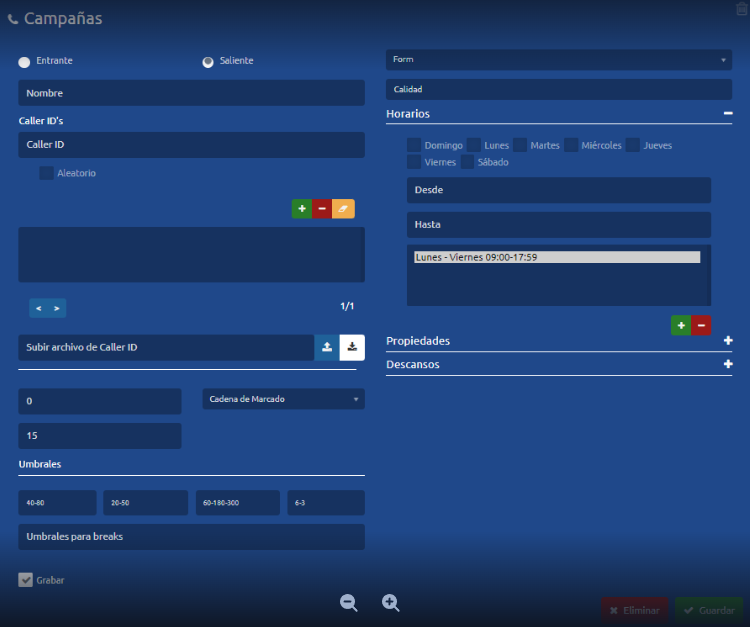
El CALLERID puede tener el siguiente formato:

`PREFIJO#CALLERID-RANDINI-RANDFIN`

<p class="callout info">El CALLERID es el único obligatorio.</p>

Al colocar un prefijo antes del CALLERID, indicamos que queremos utilizarlo en caso de que el número a llamar tenga ese prefijo.

Formato de archivo con distintas posibilidades:

`PREFIJO1#CALLERID1-RANDINI-RANDFIN`

`PREFIJO2#CALLERID2`

`PREFIJO2#CALLERID1-RANDINI-RANDFIN`

`CALLERID3-RANDINI-RANDFIN`

`CALLERID4`

**¿Cómo elige el discador a partir del número de destino?**

Si existen prefijos que coincidan:

- Se elige uno de forma aleatoria entre ellos.

Si no existe prefijo que coincidan:

- Se elige aleatorio entre los genéricos. (Obligatorio al menos uno)

En todos los casos se puede usar **RANDINI-RANDFIN** (deben tener el mismo largo).

Esto genera un número aleatorio dentro de este rango y concatena dicho número al **callerid** elegido.

<p class="callout success">**También se puede subir un archivo CSV de Caller ID con el mismo formato que se muestra anteriormente.**</p>

<p class="callout success">**Esto aplica tambien para marcadores de voz**</p>

---

- Si el DID es menor a 5 números es necesario hacer modificaciones en los flujos  
    De lo contrario puede contactarse con Clever Ideas
- Cada DID corresponde a una campaña.
    
    
    - En caso de requerir el mismo DID para múltiples campañas, es necesario modificar los flujos.
    - De lo contrario puede contactarse con Soporte Clever Ideas
- Se pueden asociar más de un número telefónico a la campaña separando los mismos con el símbolo **&amp;**.

---

### **Audio**<button aria-label="Copy link to heading" class="css-779anb"><svg height="24" role="presentation" viewbox="0 0 24 24" width="24"></svg></button>

Si nuestra campaña va a ser **Entrante** podemos definir diferentes audios.

- **Bienvenida**  
    Cuando el cliente se comunica con la campaña escuchará este audio.
- **Fuera de Hora**  
    Se reproduce cuando el cliente llama fuera del horario de la campaña.
    
    
    - Para estos casos tenemos la casilla **Buzón de Voz.**   
        Al activarlo, a la campaña se le asignará una casilla de mensajes de voz.
    - En el cuadro desplegado se debe escribir el número del buzón de voz.   
        Ver más en la sección [Buzón de Voz](https://integra-scm.atlassian.net/wiki/spaces/UVE/pages/407687667/a.+Usuarios#a.Usuarios-Buz%C3%B3ndevoz "https://integra-scm.atlassian.net/wiki/spaces/UVE/pages/407687667/a.+Usuarios#a.Usuarios-Buz%C3%B3ndevoz").

### Configuración avanzada general (entrantes y salientes)<button aria-label="Copy link to heading" class="css-779anb"><svg height="24" role="presentation" viewbox="0 0 24 24" width="24"></svg></button>

Al configurar una nueva campaña ya sea de tipo entrante o saliente, podremos encontrar los siguientes parámetros:

**Email**  
Se configura un email asociado a la campaña para recibir alertas de la misma.

**Wrap-up**  
Tiempo para que no envíe otra llamada luego de cortar.   
Permite al agente terminar lo que esté haciendo (ej. ingreso de datos).

**Nivel de servicio**  
Umbral para calcular nivel de servicio. Duración de la llamada estimada como buena para la gestión.

**Calidad**  
Se pueden asociar uno o varios modelos de calidad a la campaña.

**Umbrales**  
Esta sección permite definir umbrales para la supervisión de la campaña.

**Grabar**  
Si se graban o no las llamadas entrantes a los internos en las campañas, la definición de grabación de salientes se realiza en el flujo de llamadas directamente.   
Setear GUID como nombre de la grabación en el flujo antes de entrar a la campaña.

### Configuración avanzada entrantes<button aria-label="Copy link to heading" class="css-779anb"><svg height="24" role="presentation" viewbox="0 0 24 24" width="24"></svg></button>

Si desea modificar alguno de los siguientes campos es importante comprender bien los conceptos y qué valor le agrega a su negocio.

---

### **Parámetros**  
  
<button aria-label="Copy link to heading" class="css-779anb"><svg height="24" role="presentation" viewbox="0 0 24 24" width="24"></svg></button>

**Música en espera**  
Nombre del archivo WAV que se utiliza para la música de espera a conexión con agente (lo escucha el cliente).

**Tiempo máximo**  
Cuánto tiempo se deja sonar en el teléfono del agente antes de pasar a otro.

**Reintento**  
Cuanto tiempo esperar antes de tratar a todos los miembros nuevamente.

**Máximo**  
Máxima cantidad de personas esperando en la cola de la campaña (0 sin límite).

**Peso**  
Prioridad de la campaña, a más peso más prioridad.

**Retraso** **de agente**  
Espera del agente antes de poder hablar con el cliente o escuchar anuncio.

**Contexto**  
Contexto para que, si se digita algo mientras se está en la campaña, se vaya a este.

**Tiempo** **de anuncio**  
Cada cuantos segundos se reproduce el audio indicado en anuncio periódico (0 es *off*).

- El tiempo se toma desde el comienzo del audio. Por ej.: si dice 20, cada 20 segundos se reproducirá el audio sin importar cuánto dure el mismo.
- Tener esto en cuenta según el largo del audio a reproducir (debería ser más corto que el tiempo de anuncio)

**Anuncio periódico**  
Nombre de un audio para ser reproducido cada cierto tiempo durante la espera en la cola cuando no hay agentes disponibles.

**Tiempo de espera en cola**

**Auto-respuesta**  
Si está activada, las llamadas que ingresen por esta campaña se atenderán automáticamente sin darle la opción al Agente de atender.

**Estrategia**

**Redondeo segundos**

Redondea el anuncio del tiempo de espera a los segundos de redondeo más cercanos configurados en esta opción.

Controla el valor a redondear cuando anunciamos el tiempo de espera de la persona que llama. Por ejemplo, si las opciones de redondeo de segundos se establecen en 30, en lugar de decir "1 minuto y 23 segundos", el valor se redondearía al valor de 30 segundos más cercano, lo que daría como resultado un aviso de "1 minuto y 30 segundos". Como se redondeará los segundos: 0, 5, 10, 15, 20 o 30.

**Entrar en vacía**

**Salir en vacía**  
Salen de la campaña si se vacía.

**Fuera de horario**  
Mensaje que se reproduce cuando la campaña se encuentra fuera de horario.

---

### **Propiedades**  
  
<button aria-label="Copy link to heading" class="css-779anb"><svg height="24" role="presentation" viewbox="0 0 24 24" width="24"></svg></button>

**Reportar tiempo de espera**  
Si se reporta o no el tiempo de espera que estuvo el cliente en la cola, al agente.

**Tiempo para** ***restart***  
Si está seleccionado, el *timeout* que tiene el agente para contestar la llamada es reseteado si la llamada da como estado BUSY (ocupado) o CONGESTION (congestión).   
Cuando los agentes retornan NOANSWER (no responde), esto también causa que la cola de llamadas se mueva al próximo agente.  
Esto es útil para los agentes que pueden rechazar o cancelar la llamada.

**Ring en uso**  
Si puede llamar más de una vez a un agente que se encuentra ocupado.

**Tiempo de anuncio**  
Cada cuantos segundos se anuncia la posición de la campaña o el tiempo de espera (0 es *off*).

**Anunciar posición**  
Si se le anuncia o no, al cliente, la posición en la que se encuentra esperando en la cola de la campaña.

**Anunciar tiempo de espera**  
Si se anuncia o no el tiempo de espera al cliente.

**Espera virtual**  
Cuando el cliente corta la llamada estando en la cola esperando, queda en una espera virtual.   
Cuando “virtualmente” le toca el turno, se hace un *callback* al cliente automáticamente al número de teléfono del que llamó (sucede con llamadas abandonadas).

**Habilitar encuesta de satisfacción del cliente**

**Mostrar tipificaciones**  
En caso de que la campaña posea tipificaciones creadas, al terminar la llamada, al agente se le habilitará un cuadro para tipificar la llamada.

---

#### **Miembros**

[![image-1669647982796.png](https://docs.cleverideas.com.mx/uploads/images/gallery/2022-11/scaled-1680-/60QcrkSeYKSp6L2G-image-1669647982796.png)](https://docs.cleverideas.com.mx/uploads/images/gallery/2022-11/60QcrkSeYKSp6L2G-image-1669647982796.png)
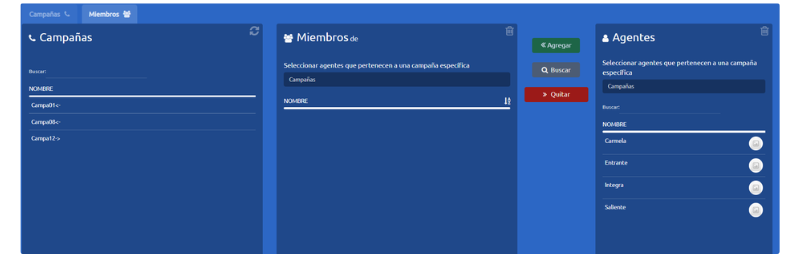
Para agregar un miembro seguiremos los siguientes pasos:

1. En la columna campañas se selecciona una o varias campañas a las cuales se desea agregar o quitar miembros.
2. Seleccionamos uno o más agentes de la columna agentes y presionamos agregar.
3. En la columna **miembros** veremos a los agentes agregados a la campaña.

**Selección múltiple**

- Al seleccionar varias campañas se muestran todos los agentes que pertenecen a estas.
- En caso de que el agente que se desea agregar no aparece en la lista de agentes (sobre la derecha) es debido a que el mismo ya pertenece a todas las campañas seleccionadas.
- Si se seleccionan varias campañas y se elimina uno de los agentes, el mismo se eliminará de todas las campañas seleccionadas a las que pertenezca.
- Si se seleccionan varias campañas y se agrega uno de los agentes, el mismo se agregará a todas las campañas seleccionadas.

---

<p class="callout info">``</p>

# Estrategias de timbrado

Existen 7 estrategias de distribución de llamadas en uContact, las cuales son:

- **ringall**
- **leastrecent**
- **fewestcalls**
- **random**
- **rrmemory**
- **linear**
- **wrandom**

Estos tipos de estrategias están determinados por el estado del agente al momento de entregarle la llamada.

---

<table border="1" id="bkmrk-ringall-toma-en-cuen" style="border-collapse: collapse; width: 100%; height: 631.203px;"><tbody><tr style="height: 81.7812px;"><td class="align-center" style="width: 20.5192%; height: 81.7812px;">**Ringall**</td><td style="width: 29.419%; height: 81.7812px;"><p class="callout info">Toma en cuenta a los agentes disponibles</p>

</td><td style="width: 50.0618%; height: 81.7812px;">Esta estrategia hará ring en todos los agentes disponibles hasta que uno atienda la llamada.</td></tr><tr style="height: 159.344px;"><td class="align-center" style="width: 20.5192%; height: 159.344px;">**Leastrecent**</td><td style="width: 29.419%; height: 159.344px;"><p class="callout info">Toma en cuenta el tiempo sin llamada</p>

</td><td style="width: 50.0618%; height: 159.344px;">Esta estrategia busca al agente que menos recientemente haya sido llamado, tratando que todos los agentes contesten el mismo número de llamadas.

Distribuye para la interfaz que menos recibió llamadas. Esta estrategia no revisa la fecha de ingreso del agente al sistema presentándose el caso similar a la estrategia FewestCalls.

</td></tr><tr style="height: 248.906px;"><td class="align-center" style="width: 20.5192%; height: 248.906px;">**Fewestcalls**</td><td style="width: 29.419%; height: 248.906px;"><p class="callout info">Toma en cuenta llamadas atendidas</p>

</td><td style="width: 50.0618%; height: 248.906px;">Esta estrategia llama al agente que menos llamadas haya completado. El algoritmo no revisa la fecha de ingreso del agente al sistema. Por lo tanto si un agente se registra más tarde que los demás, y los primeros ya han contestado llamadas, todas las llamadas posteriores serán enrutadas a este agente hasta que complete como mínimo el mismo número llamado del que menos haya contestado.

Si el agente que ingresó de último está ocupado, la siguiente llamada será enrutada al agente que menos llamadas haya contestado de los disponibles.

</td></tr><tr style="height: 81.7812px;"><td class="align-center" style="width: 20.5192%; height: 81.7812px;">**Random**</td><td style="width: 29.419%; height: 81.7812px;"><p class="callout info">Toma en cuenta a los agentes disponibles</p>

</td><td style="width: 50.0618%; height: 81.7812px;">Puede utilizar esta estrategia si desea distribuir las llamadas de manera aleatoria (al azar) entre los agentes disponibles.

</td></tr><tr style="height: 59.3906px;"><td class="align-center" style="width: 20.5192%; height: 59.3906px;">**Linear**</td><td style="width: 29.419%; height: 59.3906px;"><p class="callout info">Toma en cuenta el orden de conexión del agente</p>

</td><td style="width: 50.0618%; height: 59.3906px;">Mediante esta estrategia los agentes se colocan en una fila por el orden de agregado a la cola.  
Siempre la llamada entrante va a ser entregada al primero de la fila, si este no se encuentra disponible va a buscar al segundo de la fila y así sucesivamente.

Esta estrategia puede no ser eficiente en la distribución de las llamadas con los agentes, ya que si el primer agente atiende y finaliza las llamadas rápidamente antes de que ingrese una nueva llamada, todas las que ingresen, le serán asignadas a este primer agente.

</td></tr><tr><td class="align-center" style="width: 20.5192%;">**Rrmemory**</td><td style="width: 29.419%;"><p class="callout info">No tiene en cuenta la penalización</p>

</td><td style="width: 50.0618%;">Esta estrategia es RoundRobin con memoria. El sistema recuerda al último agente que se intentó llamar, por lo tanto en la próxima llamada, el agente al cual se le entregará la misma será el siguiente en la lista.

A modo de ejemplo, si existen tres agentes 1, 2, 3, la primera llamada seguirá la secuencia 1-&gt;2 (El último agente que atendió la llamada fue el 1, por lo que se le pasa la próxima al 2). Si la llamada es contestada, la siguiente llamada será para 3-&gt;1 y si es contestada, la siguiente llamada será 2-&gt;3-&gt;1, y no repite el agente que se intentó llamar

</td></tr><tr><td style="width: 20.5192%;">**Wrandom**</td><td style="width: 29.419%;"><p class="callout info">Tiene en cuenta la penalización</p>

</td><td style="width: 50.0618%;">Como bien dice su nombre esta estrategia distribuye las llamadas de manera equilibrada pero *random* entre los agentes disponibles de la campaña siendo aquellos con mayor penalización los últimos en recibirlas.

Se toma en cuenta la penalización del agente, cuanto mayor sea el valor de penalización, existirán menos posibilidades de que al agente le sea entregada una llamada.

</td></tr></tbody></table>

# Formato de archivo CSV

<p class="callout info">El archivo .csv para marcadores sube números telefónicos en forma masiva, a los cuales el sistema tiene que llamar.Este mismo tiene un formato en específico para así ser válido a la hora de subirlo al sistema.</p>

---

# Formato de base<button aria-label="Copy link to heading" class="css-779anb"><svg height="24" role="presentation" viewbox="0 0 24 24" width="24"></svg></button>

##### Para discadores de tipo Progresivo:

<div class="code-block  css-iwznuw" id="bkmrk-1nombrecampa%C3%B1a%3Btel%C3%A9f"><span class="prismjs css-rwxs72" data-code-lang="" data-ds--code--code-block="">`<span class="comment linenumber react-syntax-highlighter-line-number">1</span><span class="">nombreCampaña;teléfono;informaciónAdicional;teléfonosAlternativos;prioridad;teléfonoAgente</span>`</span></div>##### Los demás tipos de discadores:

<div class="code-block  css-iwznuw" id="bkmrk-1nombrecampa%C3%B1a%3Btel%C3%A9f-0"><span class="prismjs css-rwxs72" data-code-lang="" data-ds--code--code-block="">`<span class="comment linenumber react-syntax-highlighter-line-number">1</span><span class="">nombreCampaña;teléfono;informaciónAdicional;teléfonosAlternativos;prioridad </span>`</span></div>### Valores<button aria-label="Copy link to heading" class="css-779anb"><svg height="24" role="presentation" viewbox="0 0 24 24" width="24"></svg></button>

<div class="code-block  css-iwznuw" id="bkmrk-nombrecampa%C3%B1adetalla"><div class="code-block  css-iwznuw">- **nombreCampaña**  
    Detalla el nombre de la campaña tal cual está creada en el portal.
- **Teléfono**  
    Se detalla un solo teléfono, el cual será el principal para el contacto. Si el usuario lo desea, puede detallar qué tipo de teléfono es, utilizando las iniciales M, W, H que se detallarán más adelante.
- **informaciónAdicional**  
    Se detallará información adicional que luego le servirá al agente cuando esté interactuando con el cliente, cargando toda esa información en el formulario desplegado. Esta información deberá ser detallada con el nombre de la variable, el símbolo de igual "=" y su valor. Por ejemplo, nombre=Mario. Si hay más de una variable o información adicional a detallar, las mismas deben ser separadas por el símbolo de dos puntos ":".
- **teléfonosAlternativos**  
    En esta división estarán el o los teléfonos adicionales del contacto. Si el usuario lo desea, puede detallar qué tipo de teléfono es, usando las iniciales M, W, H que se detallarán más adelante; si se detalla esto es obligatorio que el usuario indique otro campo que es el de los reintentos, esto quedaría, por ejemplo, M=0=098447120. Si hay más de un teléfono a detallar, las mismas deben ser separadas por el símbolo de dos puntos ":".
- **Prioridad**  
    Es la prioridad que va a tener la llamada en la cola. La mayor prioridad es 1 y la menor es 9999, si queremos que una llamada se efectúe antes que cualquier otra llamada le damos prioridad 1, si a su vez tenemos varios contactos con la misma prioridad lo que hace es tomar al azar respetando los niveles de prioridad.
- **teléfonoAgente**  
    Parámetro utilizado solo para marcadores Progresivos, se le asigna este teléfono de cliente a ese agente en especial. O puede ser el nombre del agente (usuario en uContact).

</div></div>El sistema contiene tres tipos de número de teléfono diferentes:

<div class="code-block  css-iwznuw" id="bkmrk-m---mobile%C2%A0%28n%C3%BAmero-d"><div class="code-block  css-iwznuw">- **M - Mobile** (Número de teléfono celular del contacto)
- **W - Work** (Número de teléfono del trabajo del contacto)
- **H - Home** (Número de teléfono del hogar del contacto)
- **P - Priority** (Número de teléfono prioritario que es tomado por encima de los otros 3)

</div></div>### Ejemplos:

<table data-number-column="false" id="bkmrk-campa%C3%B1a-tel%C3%A9fono-dat"><tbody><tr><th aria-sort="descending" class="ak-renderer-tableHeader-sortable-column" colspan="1" data-colwidth="144" rowspan="1">Campaña

</th><th aria-sort="descending" class="ak-renderer-tableHeader-sortable-column" colspan="1" data-colwidth="132" rowspan="1">Teléfono

</th><th aria-sort="descending" class="ak-renderer-tableHeader-sortable-column" colspan="1" data-colwidth="206" rowspan="1">Data

</th><th aria-sort="descending" class="ak-renderer-tableHeader-sortable-column" colspan="1" data-colwidth="203" rowspan="1">Teléfonos Alternativos

</th><th aria-sort="descending" class="ak-renderer-tableHeader-sortable-column" colspan="1" data-colwidth="73" rowspan="1">Prioridad

</th></tr><tr><td colspan="1" data-colwidth="144" rowspan="1">CampañaDialer&lt;-

</td><td colspan="1" data-colwidth="132" rowspan="1">M=098344484

</td><td colspan="1" data-colwidth="206" rowspan="1"><div class="code-block  css-iwznuw"><div><div role="presentation"><div><button aria-haspopup="true" aria-label="Copy" class="copy-to-clipboard css-1pakopx" tabindex="0" type="button"><svg height="24" role="presentation" viewbox="0 0 24 24" width="24"></svg></button>  
</div></div></div><span class="prismjs css-rwxs72" data-code-lang="" data-ds--code--code-block="">`<span class="comment linenumber react-syntax-highlighter-line-number">1</span><span class="">nombre=Juan Pedro Pastorini:CI=58815601</span>`</span></div></td><td colspan="1" data-colwidth="203" rowspan="1"><div class="code-block  css-iwznuw"><div><div role="presentation"><div><button aria-haspopup="true" aria-label="Copy" class="copy-to-clipboard css-1pakopx" tabindex="0" type="button"><svg height="24" role="presentation" viewbox="0 0 24 24" width="24"></svg></button>  
</div></div></div><span class="prismjs css-rwxs72" data-code-lang="" data-ds--code--code-block="">`<span class="comment linenumber react-syntax-highlighter-line-number">1</span><span class="">H=0=099124484:M=0=099111111</span>`</span></div></td><td colspan="1" data-colwidth="73" rowspan="1">9999

</td></tr></tbody></table>

<div class="code-block  css-iwznuw" id="bkmrk--0"></div><div class="code-block  css-iwznuw" id="bkmrk-campa%C3%B1a-tel%C3%A9fono-dat-0"><div class="code-block  css-iwznuw"><table data-number-column="false"><tbody><tr><th aria-sort="descending" class="ak-renderer-tableHeader-sortable-column" colspan="1" data-colwidth="147" rowspan="1">Campaña

</th><th aria-sort="descending" class="ak-renderer-tableHeader-sortable-column" colspan="1" data-colwidth="130" rowspan="1">Teléfono

</th><th aria-sort="descending" class="ak-renderer-tableHeader-sortable-column" colspan="1" data-colwidth="205" rowspan="1">Data

</th><th aria-sort="descending" class="ak-renderer-tableHeader-sortable-column" colspan="1" data-colwidth="203" rowspan="1">Teléfonos Alternativos

</th><th aria-sort="descending" class="ak-renderer-tableHeader-sortable-column" colspan="1" data-colwidth="73" rowspan="1">Prioridad

</th></tr><tr><td colspan="1" data-colwidth="147" rowspan="1">CampañaDialer&lt;-

</td><td colspan="1" data-colwidth="130" rowspan="1">098344484

</td><td colspan="1" data-colwidth="205" rowspan="1"><div class="code-block  css-iwznuw"><div><div role="presentation"><div><button aria-haspopup="true" aria-label="Copy" class="copy-to-clipboard css-1pakopx" tabindex="0" type="button"><svg height="24" role="presentation" viewbox="0 0 24 24" width="24"></svg></button>  
</div></div></div><span class="prismjs css-rwxs72" data-code-lang="" data-ds--code--code-block="">`<span class="comment linenumber react-syntax-highlighter-line-number">1</span><span class="">nombre=Juan Pedro Pastorini:CI=58815601</span>`</span></div></td><td colspan="1" data-colwidth="203" rowspan="1"><div class="code-block  css-iwznuw"><div><div role="presentation"><div><button aria-haspopup="true" aria-label="Copy" class="copy-to-clipboard css-1pakopx" tabindex="0" type="button"><svg height="24" role="presentation" viewbox="0 0 24 24" width="24"></svg></button>  
</div></div></div><span class="prismjs css-rwxs72" data-code-lang="" data-ds--code--code-block="">`<span class="comment linenumber react-syntax-highlighter-line-number">1</span><span class="">H=0=099124484:M=0=099111111</span>`</span></div></td><td colspan="1" data-colwidth="73" rowspan="1">9999

</td></tr></tbody></table>

</div></div><table data-number-column="false" id="bkmrk-campa%C3%B1a-tel%C3%A9fono-dat-1"><tbody><tr><th aria-sort="descending" class="ak-renderer-tableHeader-sortable-column" colspan="1" data-colwidth="149" rowspan="1">Campaña

</th><th aria-sort="descending" class="ak-renderer-tableHeader-sortable-column" colspan="1" data-colwidth="131" rowspan="1">Teléfono

</th><th aria-sort="descending" class="ak-renderer-tableHeader-sortable-column" colspan="1" data-colwidth="202" rowspan="1">Data

</th><th aria-sort="descending" class="ak-renderer-tableHeader-sortable-column" colspan="1" data-colwidth="203" rowspan="1">Teléfonos Alternativos

</th><th aria-sort="descending" class="ak-renderer-tableHeader-sortable-column" colspan="1" data-colwidth="73" rowspan="1">Prioridad

</th></tr><tr><td colspan="1" data-colwidth="149" rowspan="1">CampañaDialer&lt;-

</td><td colspan="1" data-colwidth="131" rowspan="1">M=098344484

</td><td colspan="1" data-colwidth="202" rowspan="1"><div class="code-block  css-iwznuw"><div><div role="presentation"><div><button aria-haspopup="true" aria-label="Copy" class="copy-to-clipboard css-1pakopx" tabindex="0" type="button"><svg height="24" role="presentation" viewbox="0 0 24 24" width="24"></svg></button>  
</div></div></div><span class="prismjs css-rwxs72" data-code-lang="" data-ds--code--code-block="">`<span class="comment linenumber react-syntax-highlighter-line-number">1</span><span class="">nombre=Juan Pedro Pastorini:CI=58815601</span>`</span></div></td><td colspan="1" data-colwidth="203" rowspan="1"><div class="code-block  css-iwznuw"><div><div role="presentation"><div><button aria-haspopup="true" aria-label="Copy" class="copy-to-clipboard css-1pakopx" tabindex="0" type="button"><svg height="24" role="presentation" viewbox="0 0 24 24" width="24"></svg></button>  
</div></div></div><span class="prismjs css-rwxs72" data-code-lang="" data-ds--code--code-block="">`<span class="comment linenumber react-syntax-highlighter-line-number">1</span><span class="">H=0=099124484:M=2=099111111</span>`</span></div></td><td colspan="1" data-colwidth="73" rowspan="1">9999

</td></tr></tbody></table>

<div class="code-block  css-iwznuw" id="bkmrk--1"></div><div class="code-block  css-iwznuw" id="bkmrk-campa%C3%B1a-tel%C3%A9fono-dat-2"><div class="code-block  css-iwznuw"><table data-number-column="false" style="width: 99.8765%;"><colgroup><col style="width: 19.062%;"></col><col style="width: 12.8593%;"></col><col style="width: 33.7368%;"></col><col style="width: 23.1467%;"></col><col style="width: 11.0439%;"></col></colgroup><tbody><tr><th aria-sort="descending" class="ak-renderer-tableHeader-sortable-column" colspan="1" data-colwidth="145" rowspan="1">Campaña

</th><th aria-sort="descending" class="ak-renderer-tableHeader-sortable-column" colspan="1" data-colwidth="110" rowspan="1">Teléfono

</th><th aria-sort="descending" class="ak-renderer-tableHeader-sortable-column" colspan="1" data-colwidth="227" rowspan="1">Data

</th><th aria-sort="descending" class="ak-renderer-tableHeader-sortable-column" colspan="1" data-colwidth="203" rowspan="1">Teléfonos Alternativos

</th><th aria-sort="descending" class="ak-renderer-tableHeader-sortable-column" colspan="1" data-colwidth="73" rowspan="1">Prioridad

</th></tr><tr><td colspan="1" data-colwidth="145" rowspan="1">CampañaDialer&lt;-

</td><td colspan="1" data-colwidth="110" rowspan="1">098344484

</td><td colspan="1" data-colwidth="227" rowspan="1"><div class="code-block  css-iwznuw"><div><div role="presentation"><div><button aria-haspopup="true" aria-label="Copy" class="copy-to-clipboard css-1pakopx" tabindex="0" type="button"><svg height="24" role="presentation" viewbox="0 0 24 24" width="24"></svg></button>  
</div></div></div><span class="prismjs css-rwxs72" data-code-lang="" data-ds--code--code-block="">`<span class="comment linenumber react-syntax-highlighter-line-number">1</span><span class="">nombre=Juan Pedro Pastorini</span>`</span></div></td><td colspan="1" data-colwidth="203" rowspan="1"><div class="code-block  css-iwznuw"><div><div role="presentation"><div><button aria-haspopup="true" aria-label="Copy" class="copy-to-clipboard css-1pakopx" tabindex="0" type="button"><svg height="24" role="presentation" viewbox="0 0 24 24" width="24"></svg></button>  
</div></div></div><span class="prismjs css-rwxs72" data-code-lang="" data-ds--code--code-block="">`<span class="comment linenumber react-syntax-highlighter-line-number">1</span>`</span></div></td><td colspan="1" data-colwidth="73" rowspan="1">9999

</td></tr></tbody></table>

</div></div><table data-number-column="false" id="bkmrk-campa%C3%B1a-tel%C3%A9fono-dat-3"><tbody><tr><th aria-sort="descending" class="ak-renderer-tableHeader-sortable-column" colspan="1" data-colwidth="147" rowspan="1">Campaña

</th><th aria-sort="descending" class="ak-renderer-tableHeader-sortable-column" colspan="1" data-colwidth="120" rowspan="1">Teléfono

</th><th aria-sort="descending" class="ak-renderer-tableHeader-sortable-column" colspan="1" data-colwidth="215" rowspan="1">Data

</th><th aria-sort="descending" class="ak-renderer-tableHeader-sortable-column" colspan="1" data-colwidth="203" rowspan="1">Teléfonos Alternativos

</th><th aria-sort="descending" class="ak-renderer-tableHeader-sortable-column" colspan="1" data-colwidth="73" rowspan="1">Prioridad

</th></tr><tr><td colspan="1" data-colwidth="147" rowspan="1">CampañaDialer&lt;-

</td><td colspan="1" data-colwidth="120" rowspan="1">H=27095555

</td><td colspan="1" data-colwidth="215" rowspan="1"><div class="code-block  css-iwznuw"><div><div role="presentation"><div><button aria-haspopup="true" aria-label="Copy" class="copy-to-clipboard css-1pakopx" tabindex="0" type="button"><svg height="24" role="presentation" viewbox="0 0 24 24" width="24"></svg></button>  
</div></div></div><span class="prismjs css-rwxs72" data-code-lang="" data-ds--code--code-block="">`<span class="comment linenumber react-syntax-highlighter-line-number">1</span><span class="">nombre=Juan Pedro Pastorini:CI=58815601</span>`</span></div></td><td colspan="1" data-colwidth="203" rowspan="1"><div class="code-block  css-iwznuw"><div><div role="presentation"><div><button aria-haspopup="true" aria-label="Copy" class="copy-to-clipboard css-1pakopx" tabindex="0" type="button"><svg height="24" role="presentation" viewbox="0 0 24 24" width="24"></svg></button>  
</div></div></div><span class="prismjs css-rwxs72" data-code-lang="" data-ds--code--code-block="">`<span class="comment linenumber react-syntax-highlighter-line-number">1</span><span class="">H=0=27093877:M=0=099111111:W=27091111</span>`</span></div></td><td colspan="1" data-colwidth="73" rowspan="1">2

</td></tr></tbody></table>

---

**Archivo .csv:**

<table data-number-column="false" id="bkmrk-campa%C3%B1adialer%E2%86%90%3Bm%3D098"><colgroup><col></col></colgroup><tbody><tr><td colspan="1" data-colwidth="758" rowspan="1">`CampañaDialer←;M=098344484;nombre=Juan Pedro Pastorini:CI=58815601;H=0=099124484:M=0=099111111;1`

</td></tr></tbody></table>

### Notas importantes sobre el archivo .csv<button aria-label="Copy link to heading" class="css-779anb"><svg height="24" role="presentation" viewbox="0 0 24 24" width="24"></svg></button>

Siempre que se genera un marcador se deben de tener en cuenta los siguientes criterios para los archivos y su contenido:

- El nombre del archivo no deberá de tener espacios, caracteres extraños, ni nombres muy largos, un ejemplo de archivo sería: DISCTEST.csv
- La primera columna que hace referencia a la campaña deberá existir en el sistema, si la misma no existe dará error y no dejará subir el archivo.
- Deben de al menos existir las cuatro primeras columnas para subir el archivo correctamente.
- No deben de existir espacios en blanco después de la última línea con el fin de evitar que se levanten registros sin información.
- Dentro de los campos de variables, no puede haber caracteres especiales como ´ ‘ “ @ etc., ya que pueden afectar la performance del sistema, en el caso de que se encuentren estos caracteres, dará error y no dejara subir el archivo.
- El parámetro Teléfono de Agente se utiliza **SOLO** para el tipo de discador Progresivo.
- El número de teléfono principal, si se le detalla que tipo de número, es con las iniciales M, H o W; al mismo no se le añade el número de reintentos, esto **SOLO** sucede con los números de teléfonos alternativos.

<span class="prismjs css-rwxs72" data-code-lang="" data-ds--code--code-block="">``</span>

<span class="prismjs css-rwxs72" data-code-lang="" data-ds--code--code-block="">``</span>

# Filtrado y ordenamiento

El requerimiento solicitado implica la implementación de un formulario, el cual debe **permitir la creación de filtros personalizados** para su posterior aplicación en las listas de contactos cargadas en los marcadores, con el fin de que se pueda **modificar la prioridad con la cual se realizan las llamadas a sus clientes sin la necesidad de tener que cargar nuevamente listas** con las prioridades modificadas.

---

##### **Actualmente en el formulario podemos visualizar lo siguiente:** 

Pestaña de creación de métodos

[![image-1676939118530.png](https://docs.cleverideas.com.mx/uploads/images/gallery/2023-02/scaled-1680-/zfQVEDUyVpkiqRtu-image-1676939118530.png)](https://docs.cleverideas.com.mx/uploads/images/gallery/2023-02/zfQVEDUyVpkiqRtu-image-1676939118530.png)

#### **Novedades:**

- Se puede seleccionar más de una lista.
- Se pueden agregar hasta cuatro líneas (condiciones) de parámetros.
- Cuando se elige el tipo de método “Ordenamiento”, se agrega como último parámetro el campo “Orden” en cada línea de parámetros, el cual permitirá elegir entre ascendente y
- Se cambia de pestaña la tabla de eliminación de métodos de filtrado/ordenamiento.
- Cartel de advertencia mencionando que las listas seleccionadas deben compartir los mismos parámetros.

**Pestaña de modificación o eliminación de métodos (nueva pestaña):**

[![image-1676939167012.png](https://docs.cleverideas.com.mx/uploads/images/gallery/2023-02/scaled-1680-/zySM0BjtStFl9VQf-image-1676939167012.png)](https://docs.cleverideas.com.mx/uploads/images/gallery/2023-02/zySM0BjtStFl9VQf-image-1676939167012.png)

#### **Novedades:**

- Opción de modificar un método mediante un botón. Al seleccionar un método y presionar el botón modificar, se abrirá la pestaña de creación de métodos con los todos los parámetros del método seleccionado cargados. Se podrán agregar más listas, así como parámetros

**Pestaña de aplicación de métodos:**

[![image-1676939206080.png](https://docs.cleverideas.com.mx/uploads/images/gallery/2023-02/scaled-1680-/REHHgekTjaoYE7Pp-image-1676939206080.png)](https://docs.cleverideas.com.mx/uploads/images/gallery/2023-02/REHHgekTjaoYE7Pp-image-1676939206080.png)

#### **Novedades:**

- Los mismos métodos pueden aparecer en los desplegables de varias listas, ya que ahora se pueden crear métodos para más de una lista en específico.
- Al presionar el botón aplicar se mostrará un modal pidiendo indicar confirmación a la vez que se muestra información específica del método a aplicar

[![image-1676939239107.png](https://docs.cleverideas.com.mx/uploads/images/gallery/2023-02/scaled-1680-/QikN2IykhaxqCGaq-image-1676939239107.png)](https://docs.cleverideas.com.mx/uploads/images/gallery/2023-02/QikN2IykhaxqCGaq-image-1676939239107.png)

#### **IMPLEMENTACIÓN**

 Se diseñaron dos formularios, uno para la creación y eliminación de filtros para listas de contactos específicas y otro para la aplicación de estos filtros, que también cuenta con una tabla para la visualización del ordenamiento de la lista actual.

##### **Formulario de Creación y Eliminación de Filtros:**

##### **[![image-1670961098965.png](https://docs.cleverideas.com.mx/uploads/images/gallery/2022-12/scaled-1680-/FNBmEuAxvISlXJlc-image-1670961098965.png)](https://docs.cleverideas.com.mx/uploads/images/gallery/2022-12/FNBmEuAxvISlXJlc-image-1670961098965.png)**

---

##### **Formulario de Aplicación de Filtros:** 

##### [![image-1670961124586.png](https://docs.cleverideas.com.mx/uploads/images/gallery/2022-12/scaled-1680-/xD5AflAdMAjpIu5d-image-1670961124586.png)](https://docs.cleverideas.com.mx/uploads/images/gallery/2022-12/xD5AflAdMAjpIu5d-image-1670961124586.png)

---

##### **MODO DE USO**

 El usuario que cuente con los permisos para acceder a los formularios podrá proceder de la siguiente manera:

[![image-1670961161632.png](https://docs.cleverideas.com.mx/uploads/images/gallery/2022-12/scaled-1680-/kEjbzcEmNzWXpFwa-image-1670961161632.png)](https://docs.cleverideas.com.mx/uploads/images/gallery/2022-12/kEjbzcEmNzWXpFwa-image-1670961161632.png)

- Para poder **crear el filtro**, nos dirigimos a “FormularioFiltro”,<span style="color: #2dc26b;"> que se encuentra en el apartado de Formularios en el menú de Supervisor.</span>
- Una vez que se nos desplegó el formulario, procedemos a la elegir un nombre para el filtro. <span style="color: #2dc26b;">El mismo debe ser único ya que mientras exista un filtro con un nombre determinado, no se podrá crear otro que se llame de la misma manera.</span>

[![image-1670961181118.png](https://docs.cleverideas.com.mx/uploads/images/gallery/2022-12/scaled-1680-/0tUPERiPslq6xfrd-image-1670961181118.png)](https://docs.cleverideas.com.mx/uploads/images/gallery/2022-12/0tUPERiPslq6xfrd-image-1670961181118.png)

- Ya elegido el nombre, elegimos ahora la campaña de marcador en la cual está cargada la lista de contactos para la cual queremos crear el filtro. <span style="color: #2dc26b;">Al seleccionar una campaña de marcador, podemos seleccionar una lista de contactos que se tenga cargada en dicha campaña.</span>

[![image-1670961236687.png](https://docs.cleverideas.com.mx/uploads/images/gallery/2022-12/scaled-1680-/GsVsaa7o7O6Wck9C-image-1670961236687.png)](https://docs.cleverideas.com.mx/uploads/images/gallery/2022-12/GsVsaa7o7O6Wck9C-image-1670961236687.png)

---

**A continuación, corresponde crear la lógica de cómo trabajará el filtro.**

Para esto contamos con las secciones de <span style="color: #2dc26b;">“Unir estas condiciones con”</span> e <span style="color: #2dc26b;">“Ingrese prioridad”.</span>

[![image-1670961260185.png](https://docs.cleverideas.com.mx/uploads/images/gallery/2022-12/scaled-1680-/0bUl1EPQW0Lvo08d-image-1670961260185.png)](https://docs.cleverideas.com.mx/uploads/images/gallery/2022-12/0bUl1EPQW0Lvo08d-image-1670961260185.png)

---

**En el primero encontramos los campos “Columna”, “Operador” y “Valor”.**

- En el campo **“Columna”**, están definidas las variables con las que el cliente carga los datos del marcador, las cuales son un ID de cliente y ocho variables más. Esto se puede adaptar si en algún momento el cliente requiere agregar más variables al momento de cargar las listas al marcador. Cabe mencionar que, por lo mencionado en sesiones anteriores, quien esté creando el filtro sabe a qué corresponde cada variable

[![image-1670961297982.png](https://docs.cleverideas.com.mx/uploads/images/gallery/2022-12/scaled-1680-/OGfW0or3ga1Z9CGe-image-1670961297982.png)](https://docs.cleverideas.com.mx/uploads/images/gallery/2022-12/OGfW0or3ga1Z9CGe-image-1670961297982.png)

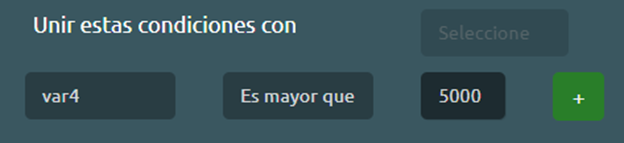
- El campo **<span style="color: #2dc26b;">“Operadores</span>”**, cuenta con variables de operadores que permiten asignar sobre qué criterio se quiere trabajar. Por ejemplo, si se quieren priorizar las llamadas a los clientes cuya deuda es mayor a tal monto, seleccionamos <span style="color: #2dc26b;">**“Es mayor que”**.</span>

[![image-1670961328905.png](https://docs.cleverideas.com.mx/uploads/images/gallery/2022-12/scaled-1680-/IevkunlMQxwlPLMo-image-1670961328905.png)](https://docs.cleverideas.com.mx/uploads/images/gallery/2022-12/IevkunlMQxwlPLMo-image-1670961328905.png)

<p class="callout info">*Estamos trabajando en los operadores de texto para poder trabajar el filtrado sobre variables no numéricas (está avanzado*</p>

- El campo **“Valor”** es donde se inserta lo que se quiere evaluar. Continuando con el ejemplo anterior, para priorizar las llamadas a los clientes cuya deuda es mayor a 5000, ese es el valor que hay que escribir en el campo.

[![image-1670961363025.png](https://docs.cleverideas.com.mx/uploads/images/gallery/2022-12/scaled-1680-/ClOgolBmriEYinO7-image-1670961363025.png)](https://docs.cleverideas.com.mx/uploads/images/gallery/2022-12/ClOgolBmriEYinO7-image-1670961363025.png)
**Ejemplo completo**

[![image-1670961386007.png](https://docs.cleverideas.com.mx/uploads/images/gallery/2022-12/scaled-1680-/ez24nRaICG9FBIRO-image-1670961386007.png)](https://docs.cleverideas.com.mx/uploads/images/gallery/2022-12/ez24nRaICG9FBIRO-image-1670961386007.png)
---

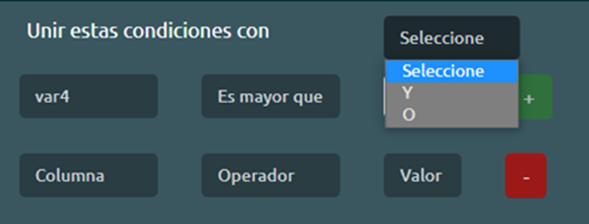
También es posible añadir una opción extra al filtro, presionando el botón**<span style="color: #36b37e;"> “+”</span>** que se encuentra a la derecha, a manera de complementar el filtro con algún otro valor. Si se opta por añadir una opción más, se habilita el campo superior **<span style="color: #36b37e;">“Añadir estas condiciones con”</span>**, la cual es obligatoria para la creación del filtro con más de una opción.

[![image-1670961411152.png](https://docs.cleverideas.com.mx/uploads/images/gallery/2022-12/scaled-1680-/ekkHpjyvPE0dOOXa-image-1670961411152.png)](https://docs.cleverideas.com.mx/uploads/images/gallery/2022-12/ekkHpjyvPE0dOOXa-image-1670961411152.png)
---

<span style="color: #36b37e;">Luego de tener definida la lógica con la que va a trabajar el filtro</span>, hay que definir la prioridad con la que se quiere actualizar los contactos sobre los que el filtro va a trabajar. <span style="color: #36b37e;">Los marcadores trabajan con valores que van del 1 al 9999, siendo el primero el de mayor prioridad y el segundo el de menor prioridad.</span>

[![image-1670961431473.png](https://docs.cleverideas.com.mx/uploads/images/gallery/2022-12/scaled-1680-/M3Co5cTarh88FLOZ-image-1670961431473.png)](https://docs.cleverideas.com.mx/uploads/images/gallery/2022-12/M3Co5cTarh88FLOZ-image-1670961431473.png)

**Una vez que ya tengamos todas las variables definidas, le damos a <span style="color: #2dc26b;">guardar</span>**

[![image-1670961466442.png](https://docs.cleverideas.com.mx/uploads/images/gallery/2022-12/scaled-1680-/Xg0pXzETlHjWY4vr-image-1670961466442.png)](https://docs.cleverideas.com.mx/uploads/images/gallery/2022-12/Xg0pXzETlHjWY4vr-image-1670961466442.png)

---

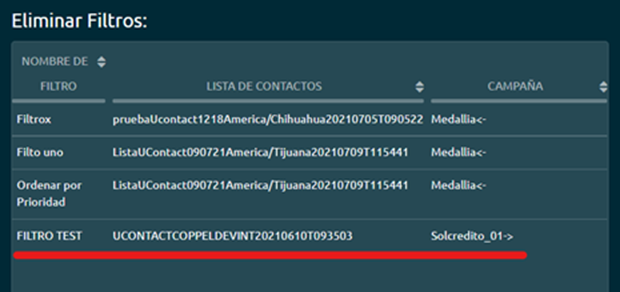
Ahora tenemos un filtro creado para una lista de contactos específica de una campaña de marcador, y lo podemos visualizar en la tabla del apartado**<span style="color: #36b37e;"> “Eliminar Filtros”</span>**, <span style="color: #36b37e;">que muestra todos los filtros creados hasta el momento.</span>

[![image-1670961501657.png](https://docs.cleverideas.com.mx/uploads/images/gallery/2022-12/scaled-1680-/3VuxnlZQOc5ZmzAR-image-1670961501657.png)](https://docs.cleverideas.com.mx/uploads/images/gallery/2022-12/3VuxnlZQOc5ZmzAR-image-1670961501657.png)

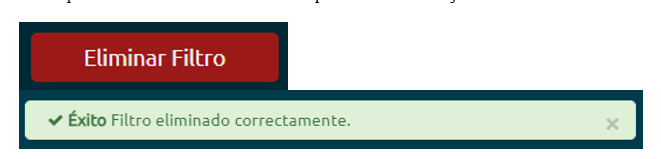
- Para eliminar un filtro, simplemente basta con seleccionar el filtro desde la tabla y presionar el botón **<span style="color: #2dc26b;">“Eliminar Filtro”</span>** que se encuentra debajo

[![image-1670961530640.png](https://docs.cleverideas.com.mx/uploads/images/gallery/2022-12/scaled-1680-/XCjrgSu9DwamAZJJ-image-1670961530640.png)](https://docs.cleverideas.com.mx/uploads/images/gallery/2022-12/XCjrgSu9DwamAZJJ-image-1670961530640.png)

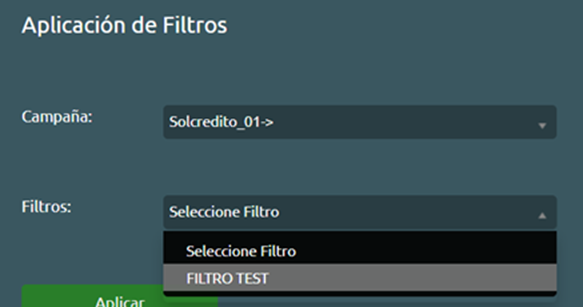
Para **aplicar el filtro** creado anteriormente, volvemos al apartado **<span style="color: #36b37e;">“Formularios” </span>**del menú de Supervisor y seleccionamos**<span style="color: #36b37e;"> “FormularioOrdenamiento”.</span>**

**<span style="color: #36b37e;"> </span>**Es **importante** aclarar que,<span style="color: #36b37e;"> para aplicar un filtro, es necesario que el marcador en el cual se encuentra la lista de contactos que se desea modificar se encuentre **apagado**.</span>

 En este formulario, seleccionamos la campaña de marcador para la cual creamos el filtro y a <span style="color: #36b37e;">continuación seleccionamos el filtro que queremos aplicar.</span>

[![image-1670961553707.png](https://docs.cleverideas.com.mx/uploads/images/gallery/2022-12/scaled-1680-/k6ef5kueALZ7qbBY-image-1670961553707.png)](https://docs.cleverideas.com.mx/uploads/images/gallery/2022-12/k6ef5kueALZ7qbBY-image-1670961553707.png)

**Una vez seleccionado el filtro, damos click en el botón “Aplicar”.**

[![image-1670961579466.png](https://docs.cleverideas.com.mx/uploads/images/gallery/2022-12/scaled-1680-/sjfCYjE12wdpEW9v-image-1670961579466.png)](https://docs.cleverideas.com.mx/uploads/images/gallery/2022-12/sjfCYjE12wdpEW9v-image-1670961579466.png)
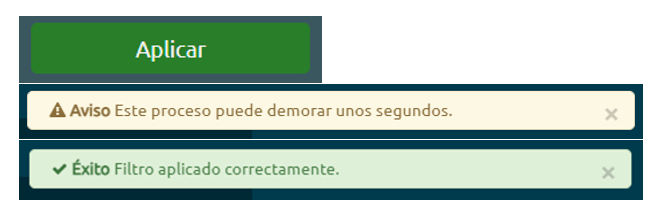
Una vez aplicado el filtro, <span style="color: #36b37e;">podemos reanudar el marcador para que se continúe llamando con el nuevo orden</span>, o podemos aplicar otro filtro sobre la misma lista de ser necesario.

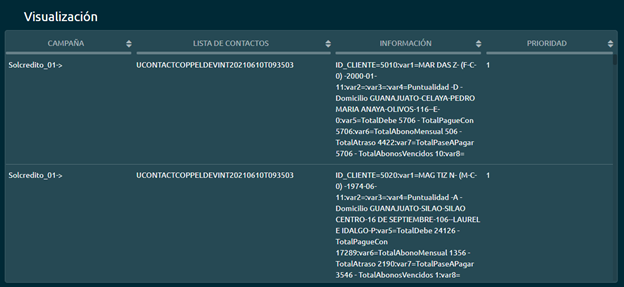
 También en el formulario de ordenamiento, <span style="color: #36b37e;">contamos con una tabla que nos muestra una visualización de cómo quedaron ordenados los contactos una vez que fue aplicado el filtro.</span>

[![image-1670961598724.png](https://docs.cleverideas.com.mx/uploads/images/gallery/2022-12/scaled-1680-/LEuiolKgtEYzhskr-image-1670961598724.png)](https://docs.cleverideas.com.mx/uploads/images/gallery/2022-12/LEuiolKgtEYzhskr-image-1670961598724.png)

# Reciclado Automatico

La principal idea con esta funcionalidad es la reutilización de listas usadas en marcadores. Mediante la ayuda de parámetros nos podemos traer listas terminadas de determinados marcadores para tal o cual período de tiempo que nosotros queramos.

Para hacernos de esta función debemos buscarla dentro de Marcadores.

Al ingresar en Reciclaje, nos aparecerá la siguiente pantalla:

[![image-1670025683192.png](https://docs.cleverideas.com.mx/uploads/images/gallery/2022-12/scaled-1680-/jb5qg1RuKHb9JA7D-image-1670025683192.png)](https://docs.cleverideas.com.mx/uploads/images/gallery/2022-12/jb5qg1RuKHb9JA7D-image-1670025683192.png)
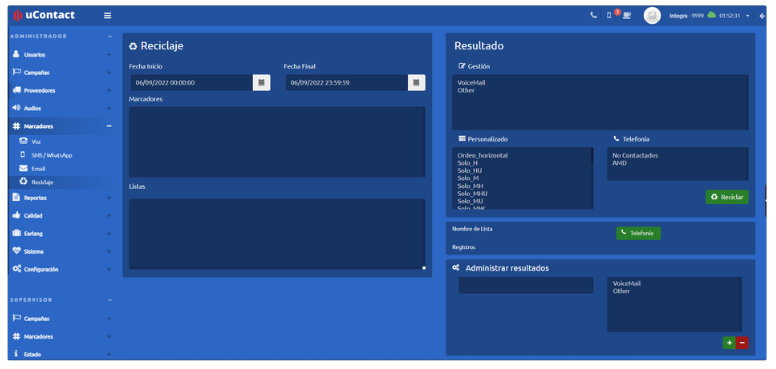
- **Fecha Final**: Fecha de fin del período de tiempo que queremos buscar. También se puede elegir la hora de ese día elegido como fin de fecha del período.
- **Marcadores:** Se muestran todos los marcadores creados en el portal.
- **Listas:** <span class="fabric-text-color-mark" data-renderer-mark="true" data-text-custom-color="#212121">Cuando seleccionamos un marcador, el sistema carga en esta sección las listas para reciclar para ese marcador.</span>

Existen criterios de reciclaje personalizados que permiten modificar la base original reciclada adecuándola a nuevas formas de marcado que permitan quitar, ordenar o modificar la forma de marcado originalmente designada.

En la sección Resultado se encuentran tres listas:

[![image-1670025724617.png](https://docs.cleverideas.com.mx/uploads/images/gallery/2022-12/scaled-1680-/cr8HIqlNezCdwgWS-image-1670025724617.png)](https://docs.cleverideas.com.mx/uploads/images/gallery/2022-12/cr8HIqlNezCdwgWS-image-1670025724617.png)
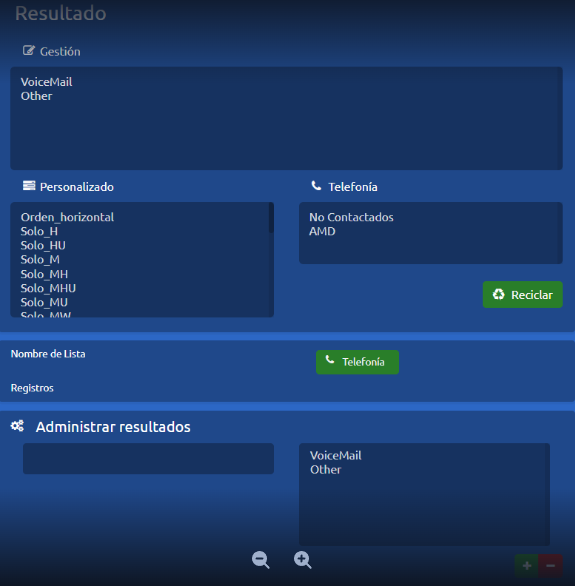
<span data-emoji-id="4e2f8cb7-a44e-4965-82b1-673957737f7b" data-emoji-short-name=":Gestión:" data-emoji-text=":Gestión:">:Gestión:</span> **Gestión:** Se encuentran los resultados que tuvo la última gestión a ese contacto realizada por un agente, por ejemplo puede ser: Venta, Seguimiento, Correo de voz, etc.

<span data-emoji-id="223040d1-4a86-48c3-b0eb-6030c929af83" data-emoji-short-name=":Telefonía:" data-emoji-text=":Telefonía:">:Telefonía:</span> **Telefonía:** Hay dos opciones y no se pueden borrar; que es cuando el discador no se contacta con el cliente, estas opciones son AMD (*Answering Machine Detection*) y No Contactados.

 <span data-emoji-id="da45cb35-6486-4ffd-aab1-c12fb75fe7f6" data-emoji-short-name=":Personalizado:" data-emoji-text=":Personalizado:">:Personalizado:</span> **Personalizado:** Se puede seleccionar la manera en que se comportará el marcador con la lista reciclada, dentro de sus opciones se encuentra:

1. Barrido Horizontal: E<span class="fabric-text-color-mark" data-renderer-mark="true" data-text-custom-color="#222222">ste tipo de orden permite ordenar la lista para que sea procesada de forma Horizontal en vez de Vertical. Cuando se pasa a barrido horizontal, siempre se intentara marcar al contacto en todos sus intentos (para reintentos propios como para teléfonos alternativos) antes de pasarse a una prioridad mayor que el resto de los registros.</span>
2. <span class="fabric-text-color-mark" data-renderer-mark="true" data-text-custom-color="#222222">Orden\_XXXX: Este tipo de criterios permiten ordenar los números de la lista quedándonos con los tipos de contactos que se especifiquen en XXXX (ej.: si elegimos Orden\_MU nos quedaremos únicamente con los tipos de contacto M=Móvil y U=Desconocido) es importante saber que los contactos de tipo P siempre estarán presentes. El resto de los teléfonos del contacto serán eliminados para solo marcar los que el orden especifique.</span>

<p class="callout info"><span class="fabric-text-color-mark" data-renderer-mark="true" data-text-custom-color="#222222">Si fuese necesario, se pueden agregar nuevos criterios a gusto del cliente si en el futuro fueran necesarios.</span></p>

Se pueden seleccionar múltiples resultados de una misma lista y de ambas a la vez.

En la sección Administrar Resultados se pueden crear nuevos tipos de Resultados, los cuales podrán verse, una vez agregados, en la lista de Gestión.

[![image-1670025807482.png](https://docs.cleverideas.com.mx/uploads/images/gallery/2022-12/scaled-1680-/Lne5x6uJNCBPndgP-image-1670025807482.png)](https://docs.cleverideas.com.mx/uploads/images/gallery/2022-12/Lne5x6uJNCBPndgP-image-1670025807482.png)
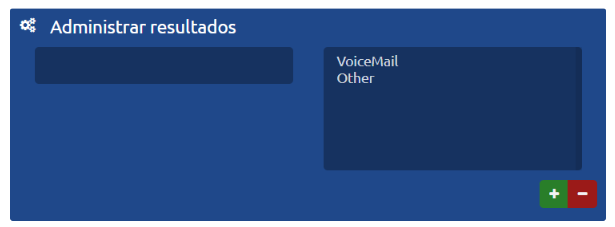
En el primer recuadro de texto el usuario podrá escribir el nombre del Resultado que quiere agregar, y presionando el botón "+", se agrega a la lista de al lado y a la de Gestión en la sección de Resultado.  
Con el botón "-" el usuario elimina el Resultado seleccionado de la lista en que aparecen todos los creados, esto se aplica a la lista de Gestión en la sección Resultado.

Una vez elegidos Fecha Inicial, Fecha Final y seleccionado un Marcador, se mostrarán en la sección Listas, las listas usadas (terminadas) por ese marcador en ese período de tiempo.  
Por consiguiente, de la Lista elegida de una campaña, me quedo únicamente con los contactos que cumplen con el Resultado seleccionado.

**Base de Datos:**  
ccrepo.cdr\_repo

disposition = "NOANSWER" - No Contact

userfield = "MACHINE1234" - AMD

userfield = "Creados por el Usuario" - nombre del filtro nuevo

---

Al presionar el botón de Reciclaje se vuelve a añadir esa Lista en el discador de esa campaña.

Luego de haber presionado el botón de Reciclaje, el recuadro entre la sección de Resultado y Administrador de Resultados se llenará con los datos especificados:

<div class="rich-media-item mediaSingleView-content-wrap image-wrap-left rich-media-wrapped css-1a50ll6" data-layout="wrap-left" data-node-type="mediaSingle" id="bkmrk--4"><div class="css-1w12deu"><div data-alt="" data-collection="contentId-407689920" data-context-id="407689920" data-file-mime-type="image/png" data-file-name="image-20220906-104529.png" data-file-size="1443" data-height="47" data-id="d86042f2-c482-4587-8a59-6677b7a9bc3c" data-node-type="media" data-type="file" data-width="111"><div class="new-file-experience-wrapper css-2d4cea" data-testid="media-card-view" id="bkmrk--13"><div class="media-file-card-view css-1yn77bd" data-test-media-name="image-20220906-104529.png" data-test-progress="1" data-test-status="complete" data-testid="media-file-card-view">![](blob:https://integra-scm.atlassian.net/dd5d1dd6-d42c-4f87-a77d-02b60a032d9d#media-blob-url=true&id=d86042f2-c482-4587-8a59-6677b7a9bc3c&collection=contentId-407689920&contextId=407689920&mimeType=image%2Fpng&name=image-20220906-104529.png&size=1443&height=47&width=111&alt=)</div></div></div></div></div>**Telefonía:** Al presionar este botón, el usuario es redirigido al *Dashboard* del Marcador para el cual se recicló la lista.

Los Registros son la cantidad de contactos que recicló de la lista seleccionada dependiendo del Resultado elegido. Si al querer reciclar aparece un pop-up que dice “No hay registros para reciclar”, quiere decir que por el filtro de resultado elegido en esa lista para esa campaña, no hay contactos que podamos reciclar.

La lista reciclada se guarda en la sección Listas del discador seleccionado, la cual debe ser activada para que el discador comience a utilizarla.

El nombre de la lista cambia haciendo referencia al reciclaje que se le realizó de la siguiente manera: primero pone una R (aparecerá una R por cada vez que la lista se recicle) además aparecerá el nombre de la lista a reciclar sin la fecha y por último la fecha y hora en la cual el reciclaje se hizo en formato yyyymmddThhmmss (R + Nombre original sin fecha + yyyymmddThhmmss). Es importante recordar esto cuando tenemos muchas listas y los nombres pueden llegar a ser confusos.

---

# Ejemplo<button aria-label="Copy link to heading" class="css-779anb"><svg height="24" role="presentation" viewbox="0 0 24 24" width="24"></svg></button>

Si vamos a la pantalla de reciclaje, se muestra así:

[![image-1670025877433.png](https://docs.cleverideas.com.mx/uploads/images/gallery/2022-12/scaled-1680-/WwDOQRQxYdlWUP8A-image-1670025877433.png)](https://docs.cleverideas.com.mx/uploads/images/gallery/2022-12/WwDOQRQxYdlWUP8A-image-1670025877433.png)

Completamos las fechas que deseamos buscar, las listas de la campaña que queramos reciclar, y aparecerá la siguiente pantalla:

[![image-1670025902244.png](https://docs.cleverideas.com.mx/uploads/images/gallery/2022-12/scaled-1680-/UvcIAWS3rvbxPuqk-image-1670025902244.png)](https://docs.cleverideas.com.mx/uploads/images/gallery/2022-12/UvcIAWS3rvbxPuqk-image-1670025902244.png)

Luego seleccionamos el Resultado por el cual queremos filtrar la lista y presionamos el botón Reciclar:

[![image-1670025922871.png](https://docs.cleverideas.com.mx/uploads/images/gallery/2022-12/scaled-1680-/bV7G4PGzidq9H3RQ-image-1670025922871.png)](https://docs.cleverideas.com.mx/uploads/images/gallery/2022-12/bV7G4PGzidq9H3RQ-image-1670025922871.png)

Ahora la lista ya se recicló y se cargó en la campaña, si presionamos Telefonía nos dirigimos a Marcadores y veremos la campaña a la cual le reciclamos la lista:

[![image-1670025950023.png](https://docs.cleverideas.com.mx/uploads/images/gallery/2022-12/scaled-1680-/B7yg7Eb3XheG0pTG-image-1670025950023.png)](https://docs.cleverideas.com.mx/uploads/images/gallery/2022-12/B7yg7Eb3XheG0pTG-image-1670025950023.png)

Si vamos a la pestaña Listas podremos ver nuestra lista reciclada:

[![image-1670025975621.png](https://docs.cleverideas.com.mx/uploads/images/gallery/2022-12/scaled-1680-/kQm1YmJeaTBIS152-image-1670025975621.png)](https://docs.cleverideas.com.mx/uploads/images/gallery/2022-12/kQm1YmJeaTBIS152-image-1670025975621.png)

Lo que resta es activar la lista y ponerle el porcentaje de prioridad para darle ***Play*** y que la lista comience a correr.

Además, se puede observar el nombre de la lista reciclada, al principio una **R** de reciclado, luego el nombre de la lista, seguido por la fecha, y hora actual en la cual el reciclaje se realizó.

---

# Reciclaje Automático<button aria-label="Copy link to heading" class="css-779anb"><svg height="24" role="presentation" viewbox="0 0 24 24" width="24"></svg></button>

Esta función permite definir un comportamiento de reciclado para cada Marcador; se le puede indicar el tipo de contacto a reciclar, o la cantidad de veces que se desea reciclar cada lista.

[![image-1670026006990.png](https://docs.cleverideas.com.mx/uploads/images/gallery/2022-12/scaled-1680-/S1pLBUbfLb5Hin5q-image-1670026006990.png)](https://docs.cleverideas.com.mx/uploads/images/gallery/2022-12/S1pLBUbfLb5Hin5q-image-1670026006990.png)

# Reciclado Manual

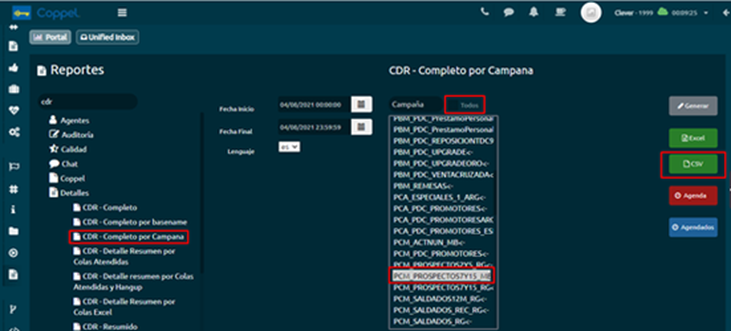
- Descargar un reporte en CDRS/Completo por campaña
- El reporte debe contener todas las marcaciones que ha tenido en el transcurso del día
- Si el reporte es demasiado grande, descargar en dos partes
- Quitar el check de TODOS
- Seleccionar únicamente la campaña a la cual se le realizara el reciclado

<p class="callout warning">El reporte debe descargarse en formato **CSV**</p>

[![image-1668401580845.png](https://docs.cleverideas.com.mx/uploads/images/gallery/2022-11/scaled-1680-/GVtyC3644UK1Cz5M-image-1668401580845.png)](https://docs.cleverideas.com.mx/uploads/images/gallery/2022-11/GVtyC3644UK1Cz5M-image-1668401580845.png)

---

Una vez que tenemos el reporte en **CSV** comenzamos a trabajarlo, de la siguiente manera:

- Eliminar los números telefónicos duplicados

<p class="callout success">Para evitar que cargar registros duplicados y marcar más de una vez al número reciclado</p>

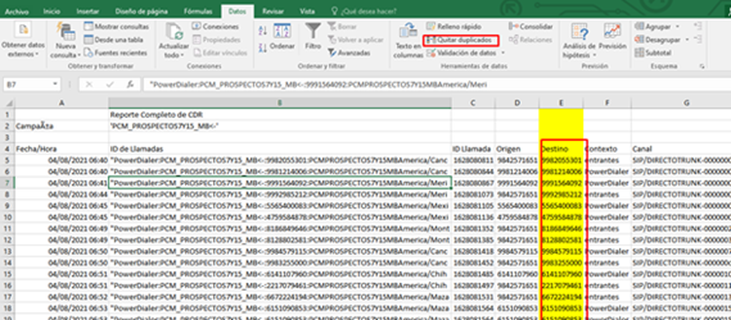
- Esto lo haremos desde el **Menú Datos, Quitar duplicados**

[![image-1668401751088.png](https://docs.cleverideas.com.mx/uploads/images/gallery/2022-11/scaled-1680-/yIpNCxTUkQsCLilN-image-1668401751088.png)](https://docs.cleverideas.com.mx/uploads/images/gallery/2022-11/yIpNCxTUkQsCLilN-image-1668401751088.png)
---

### **Quitar datos duplicados**

- lo haremos solo por la **columna E**, que es la columna que contiene los destinos o bien los números telefónicos de los clientes. Una vez seleccionada la **columna E** damos clic en Aceptar

[![image-1668401801145.png](https://docs.cleverideas.com.mx/uploads/images/gallery/2022-11/scaled-1680-/tpcWLqrxWd0nZuCh-image-1668401801145.png)](https://docs.cleverideas.com.mx/uploads/images/gallery/2022-11/tpcWLqrxWd0nZuCh-image-1668401801145.png)
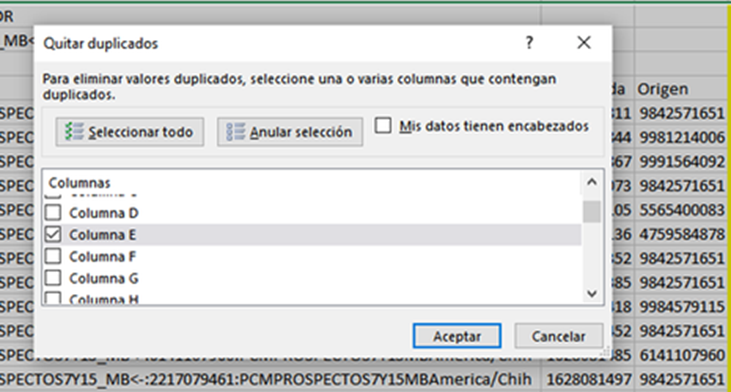
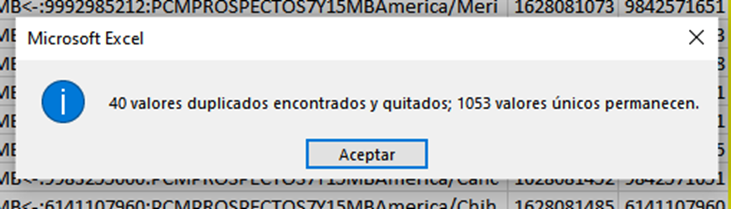
- **Nos enviará un mensaje en el cual nos dirá cuántos registros únicos nos quedaron para trabajar, damos click en aceptar.**

[![image-1668401838016.png](https://docs.cleverideas.com.mx/uploads/images/gallery/2022-11/scaled-1680-/ZS9R1vvyxigh9Sls-image-1668401838016.png)](https://docs.cleverideas.com.mx/uploads/images/gallery/2022-11/ZS9R1vvyxigh9Sls-image-1668401838016.png)
---

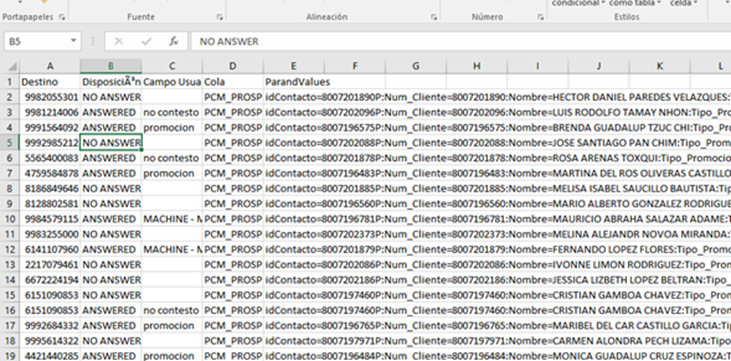
## **Procedemos a eliminar las columnas**

Eliminaremos todas excepto:

- Destino
- Disposition
- campo usuario
- Cola
- 

Solo dejaremos dichas columnas quedando nuestro archivo así;

[![image-1668401876908.png](https://docs.cleverideas.com.mx/uploads/images/gallery/2022-11/scaled-1680-/UMecEebMtdLllMpS-image-1668401876908.png)](https://docs.cleverideas.com.mx/uploads/images/gallery/2022-11/UMecEebMtdLllMpS-image-1668401876908.png)
---

## **Filtros**

**Haremos los filtros para eliminar lo que no necesitamos y proceder a cargar nuestra base, en la columna B (dispositions) dejaremos todo excepto las Congestion, Damos click en aceptar.**

[![image-1668401940750.png](https://docs.cleverideas.com.mx/uploads/images/gallery/2022-11/scaled-1680-/VU035SJg77H4MKTU-image-1668401940750.png)](https://docs.cleverideas.com.mx/uploads/images/gallery/2022-11/VU035SJg77H4MKTU-image-1668401940750.png)
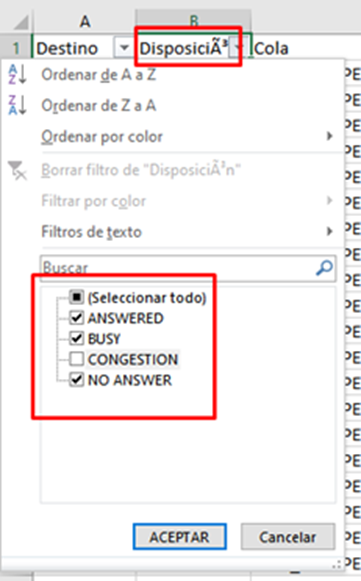
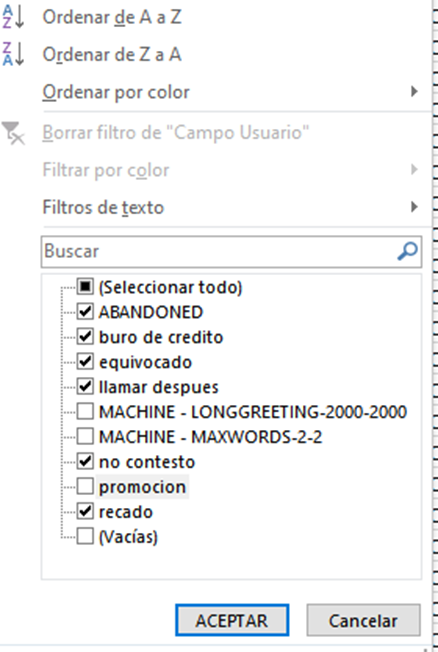
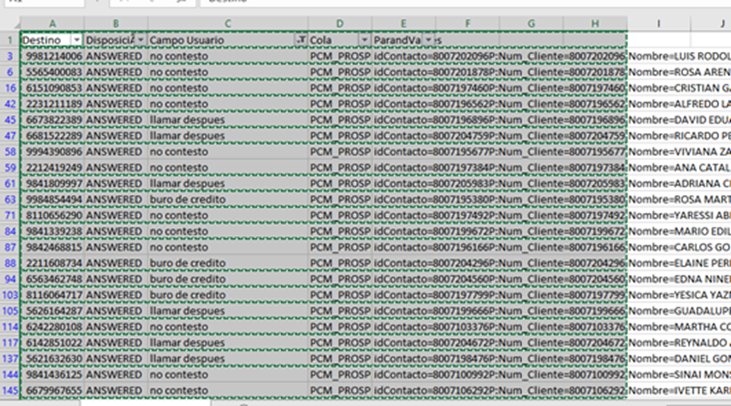
El segundo filtro que haremos sobre nuestro archivo es en la columna C (Campo Usuario), quitaremos las dispositions o tipifiaciones:

<p class="callout warning">**PROMOCION, VACIAS Y LAS QUE COMIENCEN CON LA PALABRA MACHINE**</p>

[![image-1668402020375.png](https://docs.cleverideas.com.mx/uploads/images/gallery/2022-11/scaled-1680-/Gd2rDjCyhvDK7N33-image-1668402020375.png)](https://docs.cleverideas.com.mx/uploads/images/gallery/2022-11/Gd2rDjCyhvDK7N33-image-1668402020375.png)

**Seleccionamos todos los registros que quedaron filtrados los copiamos y los pegamos en otra hoja en Excel:**

[![image-1668402041379.png](https://docs.cleverideas.com.mx/uploads/images/gallery/2022-11/scaled-1680-/dI0FjSzy4r3XjFQt-image-1668402041379.png)](https://docs.cleverideas.com.mx/uploads/images/gallery/2022-11/dI0FjSzy4r3XjFQt-image-1668402041379.png)
---

### **Una vez pegado en otra hoja en Excel…**

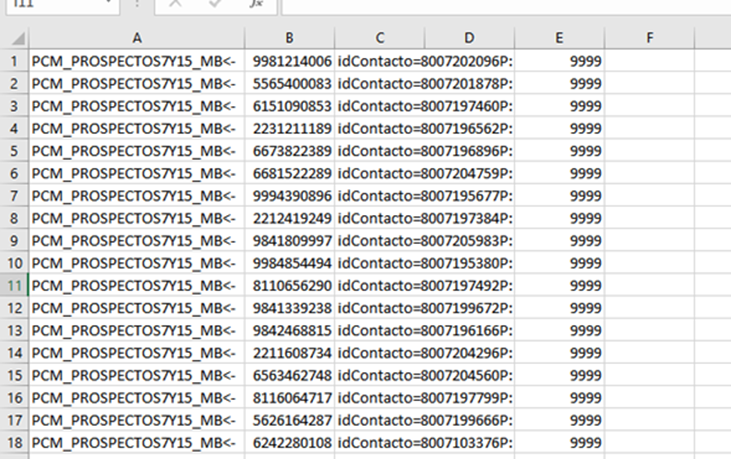
Vamos a preparar el archivo de tal manera que las columnas nos queden de la siguiente manera:

- Moveremos a la columna **A** el nombre de la cola o campaña a la que le estamos haciendo el reciclado
- En la columna **B** dejaremos el destino (número telefonico del cliente),
- En la columna **C** dejaremos el parAndValues
- La columna **D** la dejaremos en Blanco
- En la columna E pondremos 9999 en todos los campos hasta el final de la lista

[![image-1668402115732.png](https://docs.cleverideas.com.mx/uploads/images/gallery/2022-11/scaled-1680-/otaviKh21nY5s3Bc-image-1668402115732.png)](https://docs.cleverideas.com.mx/uploads/images/gallery/2022-11/otaviKh21nY5s3Bc-image-1668402115732.png)
**Por ultimo guardamos el archivo en CSV, delimitado por comas (Archivo-Guardar como):**

[![image-1668402135913.png](https://docs.cleverideas.com.mx/uploads/images/gallery/2022-11/scaled-1680-/pIyD4MFSKtFhOSvi-image-1668402135913.png)](https://docs.cleverideas.com.mx/uploads/images/gallery/2022-11/pIyD4MFSKtFhOSvi-image-1668402135913.png)
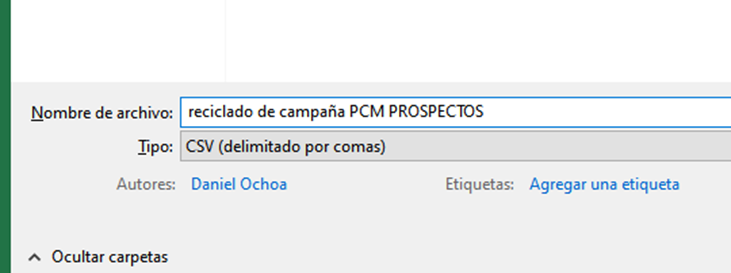
<p class="callout success">Una vez guardado se procede a subir la campaña al marcador de **<span style="color: #bf2600;">Ucontact</span>**.</p>