| ### Incall
Toma en cuenta la telefonía | Un agente está apto para recibir una interacción si no se encuentra en una llamada ni tampoco en pausa. A su vez, una vez entregada una interacción con esta estrategia el agente no puede recibir llamadas ni interacciones de ningún tipo. (Lo coloca pausa sin dejar log). |
| ### Nocall
No toma en cuenta la telefonía | Un agente está apto para recibir una interacción si no se encuentra en pausa. Este tipo de estrategia permite recibir varias interacciones al mismo tiempo además de llamadas. El comportamiento antes de repartir cada interacción es preguntar cual fue el ultimo agente que atendió a ese cliente. En caso de que el ultimo agente que haya atendido a ese cliente esté disponible y no haya llegado al máximo de interacciones, se las da a él. |
| ### Interaction
**Ringall y Ringallmultiple;** Estas dos estrategias ofrecen al agente la posibilidad de elegir cuándo y cual interacción atender. | - **Ringall** Solo dará la posibilidad de elegir una sola interacción, ordenadas por orden de llegada. - **Ringallmultiple** Dará la posibilidad de elegir cualquier interacción en espera. Ambas estrategias dan la posibilidad de atender al agente, aún cuando se está hablando |
| ### Omni
Toma en cuenta la telefonía | Esta estrategia le brinda prioridad a los agentes disponibles.
Es decir que al llegar una interacción, se priorizan los agentes disponibles.
A su vez, si todos los agentes están ocupados, la interacción se deriva a cualquiera de ellos
La cantidad de interacciones que llegue a cada agente dependerá de la cantidad ingresada en la configuración de la campaña. |
| ### **Wrandom**
**Toma en cuenta penalización** | Se toma en cuenta la penalización del agente entre valores 0 y 100, cuanto mayor sea el valor de penalización existirán menos posibilidades de que al agente le sea entregada una interacción. Como bien dice su nombre, esta estrategia distribuye las interacciones de manera equilibrada, pero aleatoria entre los agentes disponibles de la campaña, siendo aquellos con mayor penalización los últimos en recibir interacciones. |
| ### **Rrmemory**
**No toma en cuenta penalización** | Ordena los agentes en una fila. Por lo tanto, las interacciones se repartirán siguiendo un orden. Una vez entregada una interacción a un agente, este recibirá la próxima una vez todos los demás agentes lo hagan también. |
Cuando realizamos un cambio en la estrategia de la campaña, las interacciones que ya estén en cola, mantendrán la estrategia previa al cambio. Todas las interacciones nuevas, es decir posteriores al cambio, poseerán la nueva estrategia. Para ver el cambio es necesario esperar a que termine la cola.
# WebchatEsta herramienta permite la comunicación en tiempo real con los clientes mediante un chat online. Para usarla se deben establecer previamente las configuraciones detalladas a continuación.
--- # Administración de Webchat Los usuarios que administren las campañas de WebChat en el sistema deberán contar con un perfil que les permita acceder a las opciones de gestión de las mismas desde el menú de administración. ## Configuración básica de Webchat - **Nombre** Es el nombre utilizado para identificar la campaña de WebChat en el sistema. - **Estrategia** Es el comportamiento que va a tomar la campaña al momento de entregar las interacciones a los agentes. Ir a [Estrategias](https://integra-scm.atlassian.net/wiki/spaces/UVE/pages/461111297/f.+Estrategias+-+Omnicanal "https://integra-scm.atlassian.net/wiki/spaces/UVE/pages/461111297/f.+Estrategias+-+Omnicanal") por más información. - **Nivel de Servicio** Refiere a la cantidad de tiempo máxima (en segundos) que disponen los agentes para atender las interacciones que llegan a la campaña. Si el tiempo de espera para una interacción que haya estado en cola es mayor al tiempo configurado para este parámetro, el nivel de servicio bajará. Eso se puede ver en el *dashboard* de supervisión para la campaña en cuestión. - **Horario** Horario en el cual los agentes podrán atender las interacciones. Si una interacción llegase fuera de horario, el sistema mostrará un mensaje advirtiendo la situación (ese mensaje se puede establecer mediante el parámetro “Mensaje *Offline*” de la configuración avanzada). Para agregar una configuración de horarios se utiliza el botón '+' y para eliminar una seleccionada de la lista se usa el botón '-'.Luego de guardar su configuración, la campaña se creará en el sistema y se mostrará en la tabla de la derecha. Esta lista todas las campañas creadas en el sistema según su grupo de seguridad.
#### Compatibilidad de Videollamadas #### **Escritorio** **Sistemas Operativos:** :WindowsLogo: Windows :AppleLgo: Mac :UbuntuLogo: Ubuntu **Navegadores:** :ChromeLogo: Chrome v.80 :Edge: Edge v.80 :FireNew: Firefox v.73 :safari: Safari v.13 #### **Móviles** **Sistemas Operativos:** :Android: Android 9 :AppleLgo: iOS 13iOS únicamente soporta el navegador Safari.
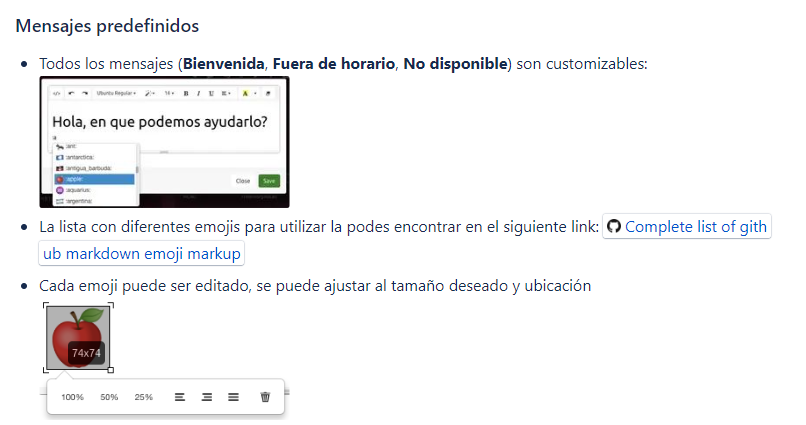
[](https://docs.cleverideas.com.mx/uploads/images/gallery/2022-12/jxztQQiKsLYKoijn-image-1670085924217.png) --- ### Bots en Webchat Vea cómo configurar un flujo de bots en uContact en Omnicanal - Bots --- #### Mensajes Configurables Para WebChat poseemos varios mensajes que pueden programarse para ser enviados o desplegados en diferentes momentos, por ejemplo, si no hay agentes disponibles o si la campaña se encontrase fuera del horario. **Bienvenida** Mensaje desplegado al cliente cuando la campaña de WebChat se encuentra disponible. El usuario que administre la misma puede configurar tres mensajes correspondientes a cada idioma, es (español), en (inglés), pt (portugués). Para esto se debe seleccionar un idioma y escribir el mensaje de bienvenida personalizado para el mismo. **Fuera de horario** Mensaje desplegado al cliente cuando la campaña esté fuera de hora. El usuario que administre la misma puede configurar tres mensajes correspondientes a cada idioma, es (español), en (inglés), pt (portugués). Para esto se debe seleccionar un idioma y escribir el mensaje de bienvenida personalizado para el mismo. **No disponible** Para el escenario en que se supere la cantidad máxima en espera de interacciones permitidas de acuerdo a la configuración de campaña, el cliente que ingresa será notificado con el mensaje configurado en este campo. **Mensaje Automático Agente** Este mensaje será enviado automáticamente al cliente cuando inicie la interacción. **Mensaje Offline** Cuando la campaña se encuentre fuera de horario y se encuentre activada esta casilla, el cliente podrá dejar un mensaje, el cual luego se podrá leer en la parte de “Grabaciones Webchat”. **Comentarios** Al finalizar la interacción, se mostrará el mensaje definido en este campoEn caso de que se defina el tiempo máximo (parámetro de la configuración avanzada) en cero, cuando la campaña llegue a su horario de Final de Hora, los clientes que se encuentran en cola de espera serán avisados que la campaña no se encuentra disponible.
[](https://docs.cleverideas.com.mx/uploads/images/gallery/2022-12/YYzGZHA6O3OWQip7-image-1670086059343.png) --- ### Parámetros **Interacciones Máximas por Agente** Limita el número de interacciones activas que puede tener un agente. Las interacciones restantes quedan en cola. Válido únicamente para estrategia nocall. **Calidad** Se asignará un modelo de calidad a la campaña. Una vez finalizada la interacción el agente podrá responder al modelo de calidad, la respuesta aparecerá en Grabaciones de Webchat. **Umbrales** Son métricas para realizar las estadísticas de las campañas en tiempo real, las mismas se miden en tiempo (segundos). Para más información visite Umbrales - Omnicanal. **Chats Máximos** Este valor numérico indicará el número máximo de chats que se podrán encontrar en cola, los chats que sobrepasen este número serán rechazados y al cliente se le mostrará el mensaje especificado en el campo No disponible. **Tiempo Máximo** Es el tiempo máximo que un cliente se encontrara en **espera.** Si pasado este tiempo la interacción no fue atendida, al cliente se le desplegará el mensaje especificado en el campo No disponible.En caso de que se defina el Tiempo máximo en cero, por lo que no tendrá un tiempo máximo definido, cuando la campaña llegue a su horario de Final de hora, los clientes que se encuentran en cola de espera serán avisados que la campaña no se encuentra disponible.
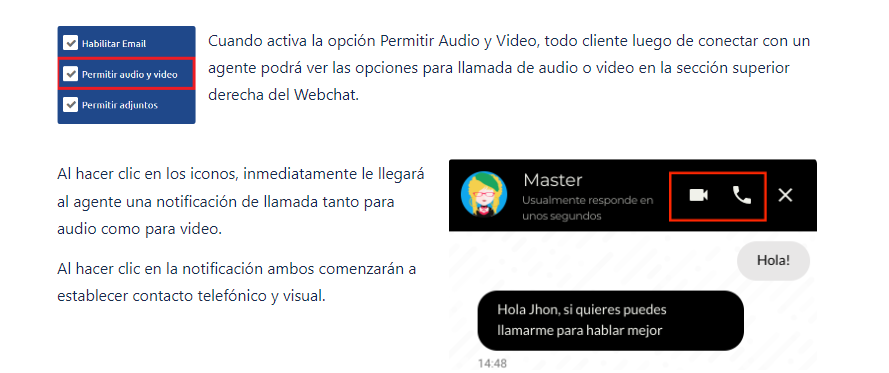
**Color** La ventana de Webchat para esta campaña tendrá el color que se defina aquí. **Finalizar Automáticamente** Se finalizará de forma automática la interacción con el cliente en caso de que el mismo se desconecte y continúe en estado de desconexión durante un periodo mayor al establecido en este campo. **Mostrar nombre del agente** En caso de estar habilitado, el cliente podrá ver el nombre del agente que lo atendió, de lo contrario, simplemente aparecerá Chat y una foto de perfil vacía. **Habilitado** Si se encuentra chequeada, la campaña puede ser utilizada. **Habilitar Feedback** Cuando la interacción finaliza, el cliente podrá puntuar su experiencia. La puntuación será visible en Grabaciones Webchat. **Habilitar Email** Si esta opción se encuentra activada, se le requerirá al cliente que indique su dirección de email al iniciar la interacción. **Permitir Audio y Video** Cuando se encuentra activado, el cliente podrá iniciar llamada o videollamada con el agente.Tener en cuenta que el agente debe estar configurado para recibir videollamadas, para más información ver Codecs en creación de Agentes
**Imagen de campaña** Permite establecer una imagen como logo de la empresa, la cual se mostrará como foto de perfil estándar de cada agente que se encuentre dentro de la campaña de esta empresa. **Campo teléfono webchat** Se puede configurar un campo extra de información para que el cliente complete cuando se va a iniciar una interacción. Por ejemplo, el número telefónico o documento de identidad del cliente. [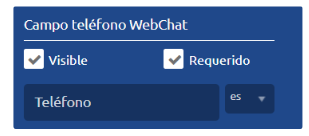](https://docs.cleverideas.com.mx/uploads/images/gallery/2022-12/utw5Xe7ozoJMQQu1-image-1670086203494.png) Este campo puede ser configurado como dato Requerido para iniciar la conversación u opcional. Para utilizarlo, active la casilla Visible. **Dominios permitidos** Este campo nos permite ingresar la URL donde tendremos el webchat para evitar que el mismo pueda ser usado desde otra URL. **Respuestas prediseñadas** Estas son respuestas que el supervisor configura para que los agentes tengan un acceso rápido a mensajes de uso frecuente con fin de hacer más efectivo su trabajo. --- ### Botones Tras seleccionar una campaña creada de la lista, en la sección inferior de la configuración veremos los siguientes botones: - **Generar código** Genera el código de Webchat automático que será dado a los desarrolladores para ser aplicado en su página. - **Ver ejemplo** Una vez que la campaña se encuentre configurada, se podrá tener una previsualización del funcionamiento de la misma. - **WordPress plugin** Embeber Webchat en la página web utilizando un *plugin* de Wordpress. Visitar Wordpress Plugin para Webchat para más información. ## Miembros Para agregar o eliminar agentes a las campañas el usuario debe pasar a la sección de Miembros en la parte superior izquierda de la pantalla de configuración. ### Agregar Miembro 1. En la columna Campañas se selecciona una o varias campañas a las cuales se desea agregar o quitar miembros. 2. Seleccionamos uno o más agentes de la columna Agentes y presionamos Agregar 3. En la columna Miembros veremos a los agentes agregados a la campaña.**IMPORTANTE** Los miembros que sean añadidos a la campaña deben encontrarse previamente en una campaña de voz, de lo contrario, los agentes no recibirán interacciones de este tipo.
# EmailCon esta herramienta, los usuarios de uContact pueden recibir y enviar emails utilizando la plataforma. Unificando y facilitando las interacciones.
# Administración de Email Para poder gestionar la configuración de las campañas de email en uContact es necesario contar con un usuario con permisos de administración en el sistema. #### Configuración básica de email Aquí se pueden crear las campañas de email [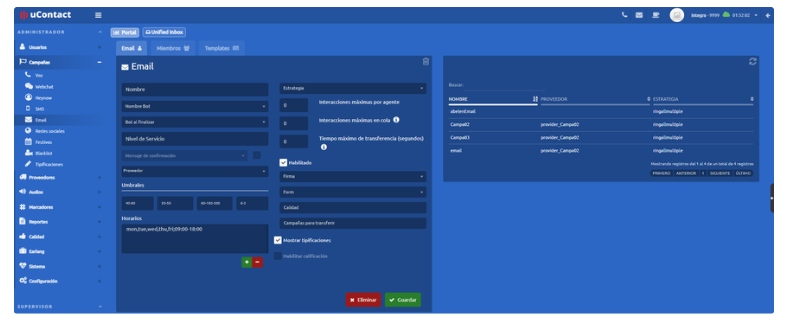](https://docs.cleverideas.com.mx/uploads/images/gallery/2022-12/ZMdtkdQcKU0LExIJ-image-1670086439461.png) #### Datos de Campaña - **Nombre** Nombre que lleva la campaña de email. - **Nivel de Servicio** Es el tiempo en que se deben atender las interacciones que llegan a la campaña, si el tiempo de espera es mayor al estipulado en el campo, el nivel de servicio baja. - **Estrategia** Es el comportamiento que va a tener la campaña. Para obtener más información sobre las diferentes estrategias. - **Horarios** Horario en el cual la campaña estará disponible, es decir, con agentes disponibles para atender las interacciones. Para agregar una configuración de horarios es con el botón '+' o eliminar una seleccionada de la lista con el botón '-'. - **From name** Es el nombre con el que se muestra la cuenta de correo asignada a la campaña cuando llega al destinatario.Para finalizar el proceso de creación, el usuario debe hacer clic en el botón "Guardar".
--- ### Parámetros **Interacciones máximas por agente** Cantidad de interacciones de esta campaña que puede poseer el agente al mismo tiempo. **Se requiere únicamente para la estrategia nocall.** Visite [Estrategias ](https://docs.cleverideas.com.mx/books/ucontact/page/estrategias)para ver más. **Habilitado** Si se encuentra chequeada, la campaña puede ser utilizada. **Firma** Dentro de la sección Templates, se podrá crear un template de firma y se asigna aquí. Cuando un agente responda/redacte un mail vía esta campaña se cargará la firma asignada automáticamente. **Habilitar calificación** Cuando este *check* está activo, nos habilita dos campos más que se utilizan para configurar la calificación de los emails salientes. [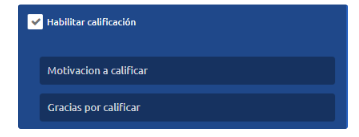](https://docs.cleverideas.com.mx/uploads/images/gallery/2022-12/plYwETRRr8qIrKJ0-image-1670086767732.png) [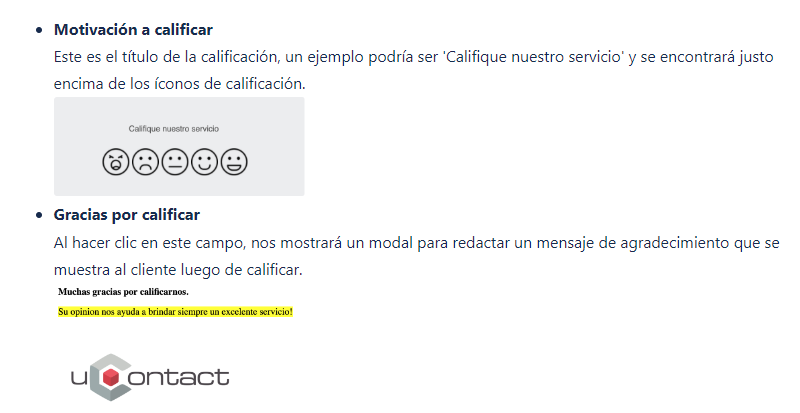](https://docs.cleverideas.com.mx/uploads/images/gallery/2022-12/v86ghKVr2Mm7kovM-image-1670086785319.png)Una vez tengamos todo configurado y guardado, cuando se envíe un mail a través de esta campaña el receptor podrá calificarlo.
**Umbrales** Son métricas para realizar las estadísticas de las campañas en tiempo real, las mismas se miden en tiempo (segundos). **Mensaje de Confirmación** Si este campo se encuentra activado, se le podrá adjudicar un Template a la campaña. El mismo funcionará de la siguiente manera, cuando un cliente envía un mail ingresando por esa campaña, al cliente se le responderá con un mail automático conteniendo el Template adjudicado, al agente dentro de la campaña se le iniciará la interacción. **Interacciones máximas en cola** Número de interacciones máximas para actualizar la cola. Una vez creada la campaña, la misma aparecerá en la lista situada a la derecha de la pantalla. De esta manera si el usuario la selecciona, los datos de dicha campaña serán cargados en los campos de la sección de la izquierda, habilitando al mismo a modificar la campaña.La campaña puede ser eliminada del sistema cuando es seleccionada, haciendo clic en el botón de "Eliminar".
--- ## Miembros Para agregar o eliminar agentes a las campañas, el usuario debe pasar a la sección de Miembros en la parte superior izquierda de la pantalla de configuración. ### Agregar Miembro 1. En la columna Campañas se selecciona una o varias campañas a las cuales se desea agregar o quitar miembros. 2. Seleccionamos uno o más agentes de la columna Agentes y presionamos Agregar. 3. En la columna Miembros veremos a los agentes agregados a la campaña.**IMPORTANTE** Los miembros que sean añadidos a la campaña deben encontrarse previamente en una campaña de voz, de lo contrario, los agentes no recibirán interacciones de este tipo.
--- ## Templates Fácilmente diseña tus propios templates. Cada uno de estos puede ser asignado a una campaña en específico. ### ¿Cómo crear un *template*? Para crear un nuevo *template*, el usuario debe especificar el nombre del mismo en el campo superior y la campaña a asignarlo en el de abajo, lo cual es opcional activando/desactivando lo mismo con el *checkbox* de al lado. [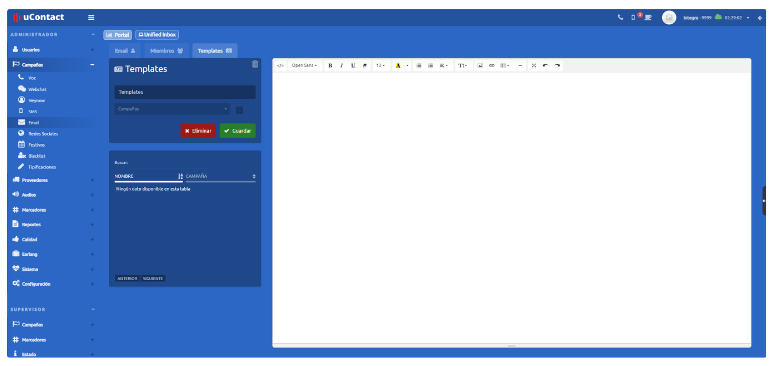](https://docs.cleverideas.com.mx/uploads/images/gallery/2022-12/v84is1X4PaV5edkJ-image-1670086886849.png) En caso de que el template sea creado sin una campaña adjudicada, el *template* aparecerá para todas las campañas del sistema. Si el usuario desea editar un *template* ya creado, se debe seleccionar el mismo de la tabla y el mismo es desplegado para ser modificado [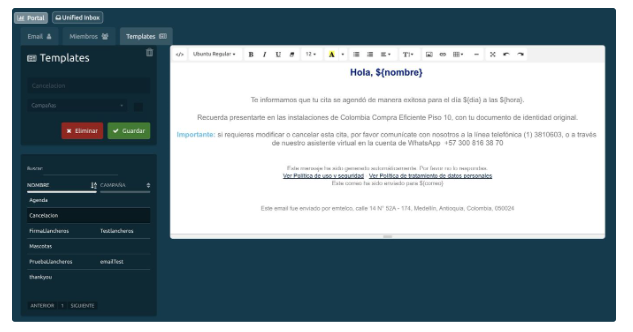](https://docs.cleverideas.com.mx/uploads/images/gallery/2022-12/Cix4ETA3ckiYaD5b-image-1670086904222.png) --- ## Marcadores de email Permite enviar emails de forma masiva. [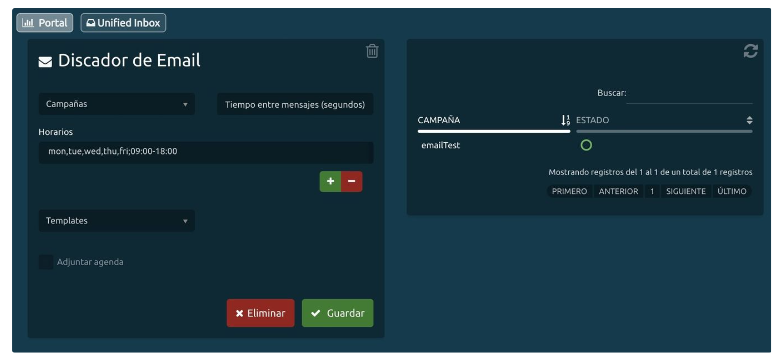](https://docs.cleverideas.com.mx/uploads/images/gallery/2022-12/H38arP19jli0qTfi-image-1670086928219.png) ### ¿Cómo crear marcadores de email? Para crear un marcador el usuario debe completar los campos: - **Campañas:** Se listaran todas las campañas de email y así asociar una de ellas a la campaña a configurar. - **Tiempo entre mensajes:** Indicara el tiempo, en segundos, que demorara en entrar una nueva interacción luego de haber finalizado una. - **Agenda:** Se agenda una fecha en el cual se desea que el marcador funcione. Como ejemplo se puede colocar que el marcador funcione de Lunes a Viernes de 13hs a 18hs el cual comenzará a discar si se encuentra dentro del horario establecido. - **Templates** Se adjudicará un template ya creado en la sección Templates de campañas de Email. - **Adjuntar agenda** El usuario podrá adjuntar un evento en el mail. Se desplegará lo siguiente para lograr configurarlo: [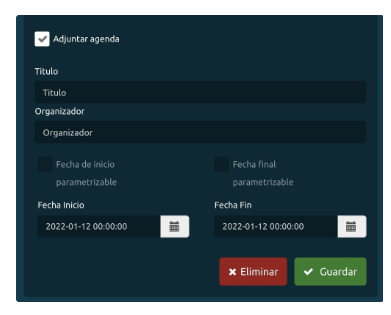](https://docs.cleverideas.com.mx/uploads/images/gallery/2022-12/b6nNB5znN3Oah2cU-image-1670086955581.png) - **Título** Nombre del evento. El título del evento también puede contener variables parametrizables, esta última será la variable detallada en el .csv subido para el marcador. Ej.: ${nombreVariable} - **Organizador** Detalle de quien organiza el evento. El nombre del organizador del evento también puede contener variables parametrizables, esta última será la variable detallada en el .csv subido para el marcador. Ej.: ${nombreVariable} - **Fecha de inicio parametrizable** Se podrá elegir una fecha inicial utilizando parámetros. Este último será la variable detallada en el .csv subido para el marcador. Ej.: ${nombreVariable} - **Fecha final parametrizable** Se podrá elegir una fecha final utilizando parámetros. Este último será la variable detallada en el .csv subido para el marcador. Ej.: ${nombreVariable} - **Fecha inicio** Utilizando el calendario se seleccionara una fecha inicial. - **Fecha final** Utilizando el calendario se seleccionara una fecha final. --- ## Listas de email En esta pantalla se suben y administran las listas para los marcadores de email. [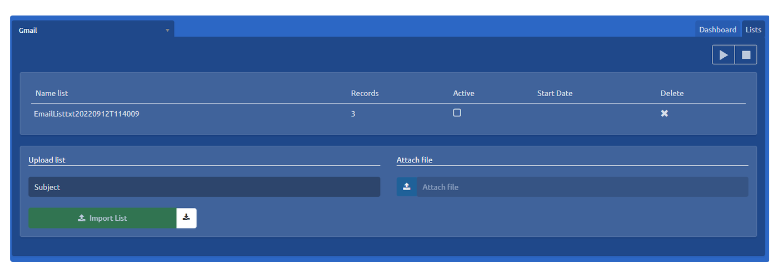](https://docs.cleverideas.com.mx/uploads/images/gallery/2022-12/JW5XLy5k7LeKMkjn-image-1670086990050.png) # Supervisión de email #### Monitoreo de campañas de email Aquí se podrán ver las estadísticas en tiempo real de las campañas de Email. #### Información en pantalla ### Tabla inferior izquierda La tabla que se encuentra en la sección inferior izquierda muestra: - **Icono:** Icono del estado del agente. Junto con el icono del estado puede aparecer: en caso de que el agente este en una llamada, aparecerá un teléfono; y si el agente esta en break aparecerá la imagen correspondiente a ese break. - **Estado de Canales:** Si el agente se encuentra con una interacción activa, dependiendo el canal, aparecerá su logo correspondiente SMS, Webchat, Email y Redes sociales, entre otros. Pueden aparecer juntos si es el caso. - **Estado:** Estado del agente en tiempo real. Los estados pueden ser Desconectado, Ocupado, Libre, Libre en break y Ocupado en break (siendo break cualquiera de los disponibles). - **Agente:** Nombre del agente. - **Completados:** Cantidad de Emails completados por el agente salientes y entrantes. - **Activas:** Señala las interacciones que el agente mantiene activas. - **Tiempo:** Tiempo desde el último cambio de estado del agente. ### Tabla inferior derecha La tabla que se encuentra en la sección inferior derecha muestra los datos de los clientes de email que se encuentran en espera: **Email:** Email con el cual el cliente envió la interacción. **Espera:** Tiempo que el cliente lleva esperando a ser atendido. ### Acciones con agentes Cuando se da clic sobre un agente con interacción activa, se desplegaran las siguientes opciones: - **Espía** El supervisor podrá visualizar en tiempo real los emails intercambiados entre el agente y el cliente. - **Monitorear Pantalla** Permite visualizar la pantalla del agente en tiempo real, para ver este botón debe estar habilitada la opción de monitorear pantalla en Configuración - Agentes. - **Info** Despliega una ventana con toda la información del agente. - **Pausa** El supervisor pausara la sesión del agente evitando el ingreso de interacciones. - **Chat con agente** Nos da la posibilidad de enviarle un mensaje a un agente. - **Desloguear agente** El supervisor podrá desloguear al agente del portal. El agente deberá ingresar su usuario y contraseña nuevamente para poder ingresar y continuar trabajando. --- ## Grabaciones de Email En esta sección se podrán ver todas las conversaciones de Email. #### Búsqueda de Grabaciones [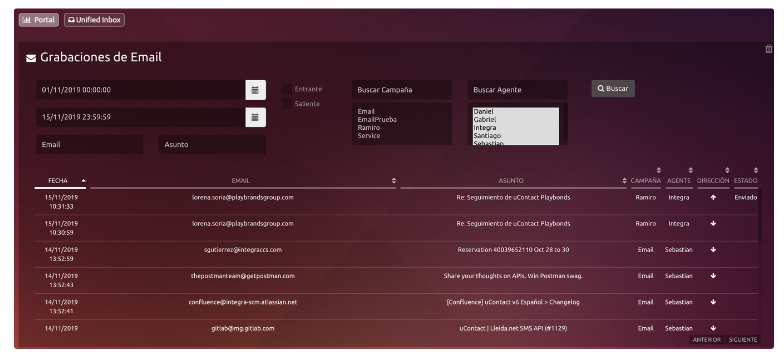](https://docs.cleverideas.com.mx/uploads/images/gallery/2022-12/lcirlArOOeWu112D-image-1670087088094.png) ### Parámetros de filtrado - **Fecha inicio:** Fecha desde la cual se desea iniciar la búsqueda de grabaciones de Email. - **Fecha final:** Fecha hasta la cual se desea obtener las grabaciones de Email. - **Email:** Dirección de Email entrante. - **Asunto:** Asunto del Email entrante. - **Campaña:** Seleccionar las campañas de Email de las disponibles en la lista. - **Agente:** Seleccionar los agentes que atendieron el Email. ### Visor de grabaciones de email Cuando el usuario presiona sobre uno de los mails, el mismo se abre de esta forma: [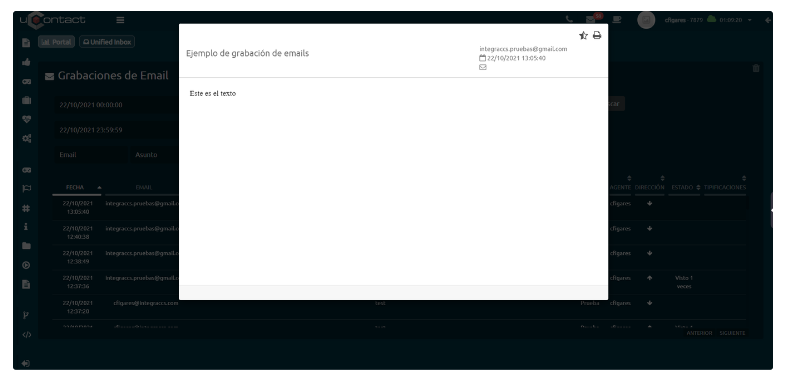](https://docs.cleverideas.com.mx/uploads/images/gallery/2022-12/edwxEhZis4jfckfv-image-1670087109877.png) En la esquina superior derecha se encuentra el icono de impresora, con el cual el mail podrá ser impreso. --- [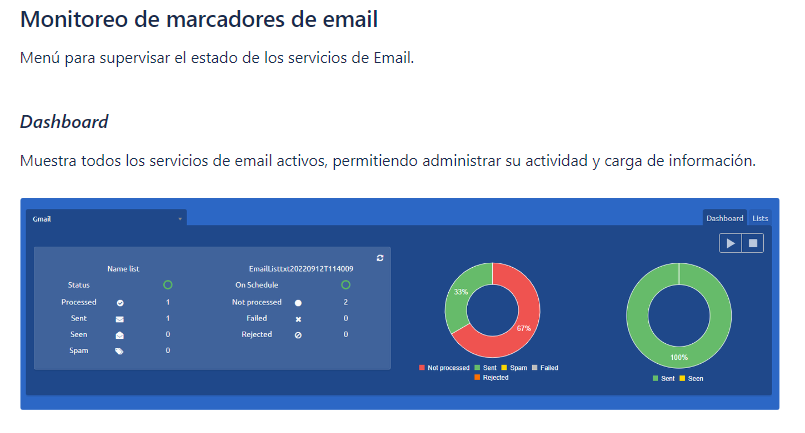](https://docs.cleverideas.com.mx/uploads/images/gallery/2022-12/ZDgERp7RB29b4e9m-image-1670087137163.png) En la esquina superior derecha veremos un botón de **Play** para iniciar el marcador y botón de **Stop** para detenerlo. Cuando el marcador se inicia, aparecerá una gráfica indicando el porcentaje de emails procesados. Cuando el mismo llegue a 100%, todos los mails existentes en el registro habrán sido enviados. **Campañas** Permite seleccionar la campaña para supervisar. **Nombre de la lista** Detallada el nombre de la lista que se encuentra activa y al lado su estado: - Inactivo - Activo **Estado** Muestra el estado general de la campaña en base a los siguientes estados: - Inactivo - Activo **En fecha** Muestra si la campaña está en fecha según la definición que tenga para ejecutarse, con los siguientes estados: - Inactivo - Activo **Procesadas** Cantidad de Emails procesados por la campaña. **No procesadas** Cantidad de Emails restantes por procesar en la campaña. **Enviados** Cantidad de Emails que fueron procesados y se enviaron correctamente. **Fallido** Cantidad de Emails que fueron procesados pero no se enviaron correctamente. **Visto** Cantidad de Emails que fueron abiertos por el receptor. **Rechazado** Número de mails que fueron rechazados. **Spam** Número de mails que ingresaron a *spam*, los mismos están registrados en *blacklist*. --- [](https://docs.cleverideas.com.mx/uploads/images/gallery/2022-12/UOmdN0AS2KUIXZq5-image-1670087173025.png) [](https://docs.cleverideas.com.mx/uploads/images/gallery/2022-12/BukcFKSkdcxep5s2-image-1670087199081.png) Al abrirlo, el mismo se despliega en el lado derecho de la pantalla, mostrando el historial de interacciones e información del cliente en la parte superior como: - Nombre de la campaña de email - Email del cliente - Nombre del cliente [](https://docs.cleverideas.com.mx/uploads/images/gallery/2022-12/lLbrYc5P1XPWRcyM-image-1670087224026.png)Cuando el usuario recibe un email, podrá responder el mismo enviándolo a la misma persona o Reenviarlo a varias otras clicando el icono con la flecha.
-Si el mail que el usuario quiere reenviar contiene adjuntos, los mismos se adjuntan automáticamente al mail al que se reenvía.
# FacebookEn el apartado de Redes Sociales podemos encontrar Messenger integrado a la plataforma uContact. Esta sección describe el proceso de creación y configuración de campañas para dicho canal.
# Administración de Messenger - Tener en cuenta que para activar Facebook Messenger **es necesario permitir desde el explorador web las ventanas pop-ups**. Esto permitirá continuar el proceso de creación sin inconvenientes. - El usuario que configure la campaña de Facebook Messenger en uContact, debe estar logueado como administrador de la página que desea asociar. --- #### Configuración de campaña de Messenger Para poder aplicar los siguientes pasos para asociar la cuenta de Facebook en uContact, primero que nada debe de existir una página de Facebook creada para la cuenta de Facebook en cuestión. [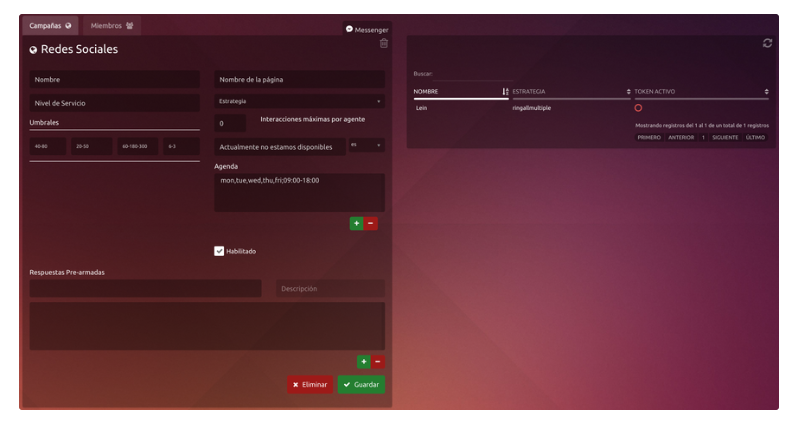](https://docs.cleverideas.com.mx/uploads/images/gallery/2022-12/zHE9jKHvsZzgpjZx-image-1670962198631.png) ### Configuración básica - **Nombre:** Nombre para identificar la campaña de Facebook Messenger - **Nivel de Servicio:** El nivel de servicio es el porcentaje de las interacciones que fueron atendidos/abandonadas por el agente antes/después de un tiempo límite estipulados. - **Nombre de la página:** Aquí es necesario ingresar solamente el nombre de nuestra página de Facebook tal cual está escrita (no la URL, sino solamente el nombre). Deben ser respetados: acentos, mayúsculas, espacios, etc. - **Estrategia:** Es el comportamiento que va a tener la campaña. - **Horario:** Por defecto la campaña trae por defecto el horario de **L a V de 09:00 a 18:00.** - **Para agregar** horarios se seleccionan los días de la semana y horarios Desde y Hasta en formato 24 hs. Luego presionamos '+' , se carga nuestro horario a la lista y hacemos click en Guardar. - **Para eliminar** un horario simplemente lo seleccionamos de la lista, presionamos el botón '**-**' y click en Guardar.Recuerde que tanto para activar campañas como para que las interacciones lleguen a uContact desde messenger, debe poseer una IP publica en la IP Externa de la sección Configuración - Telefonía.
Es importante destacar que se deben habilitar y aceptar **TODOS** los permisos que se muestran en este paso para que la integración funcione correctamente.
[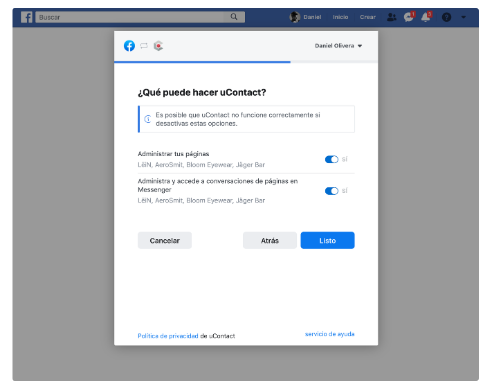](https://docs.cleverideas.com.mx/uploads/images/gallery/2022-12/ptnx9NHU0BZDoEbr-image-1670962479992.png) Luego de hacer click en “Listo”, Facebook notificará visualmente en la siguiente pantalla que la conexión fue realizada exitosamente. [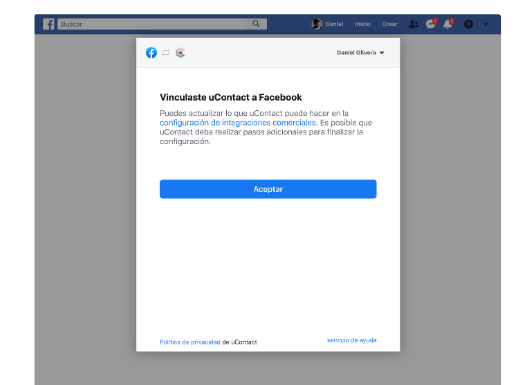](https://docs.cleverideas.com.mx/uploads/images/gallery/2022-12/6K7BCqmuM18i9v9v-image-1670962499215.png) Por último tras presionar el botón “Aceptar”, se mostrará una imagen que confirmará la activación exitosa de la página de Facebook en la campaña correspondiente, que se deberá cerrar para terminar el proceso. [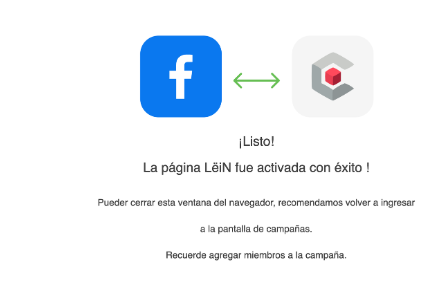](https://docs.cleverideas.com.mx/uploads/images/gallery/2022-12/SBeay047u5Z3RJZ3-image-1670962519205.png) A partir de ese momento, la campaña de Facebook Messenger estará lista en uContact para recibir interacciones. Solamente resta agregar a los agentes que serán miembros de la campaña que se acaba de crear para que estos comiencen a procesar las interacciones que los clientes realicen sobre la pagina.Para ver el estado de la campaña se recomienda hacer clic en el icono de refrescar en la esquina superior derecha de la tabla de campañas
[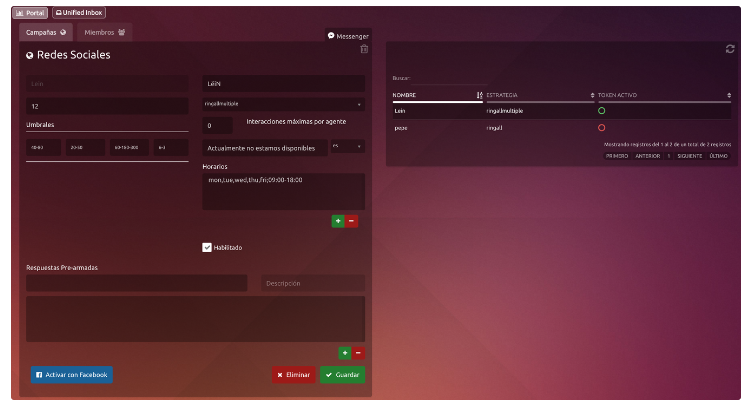](https://docs.cleverideas.com.mx/uploads/images/gallery/2022-12/bBWEDDkUeb7DEZLu-image-1670962573404.png) **Tener en cuenta** En caso de que el ícono de 'TOKEN ACTIVO' aparezca en rojo quiere decir que la campaña está inactiva. Esto puede ocurrir cada un determinado tiempo estipulado por Facebook en base a sus políticas de seguridad. Para activarla nuevamente, seleccionamos la campaña y presionamos el botón ‘Activar con Facebook’ en la esquina inferior izquierda de la pantalla de configuración, luego de eso seguiremos los pasos de activación nuevamente**IMPORTANTE** Los miembros que sean añadidos a la campaña deben encontrarse previamente en una **campaña de voz**, de lo contrario los agentes no recibirán interacciones de este tipo.
--- # Agente Messenger El usuario tipo agente podrá utilizar Facebook Messenger de la siguiente manera. [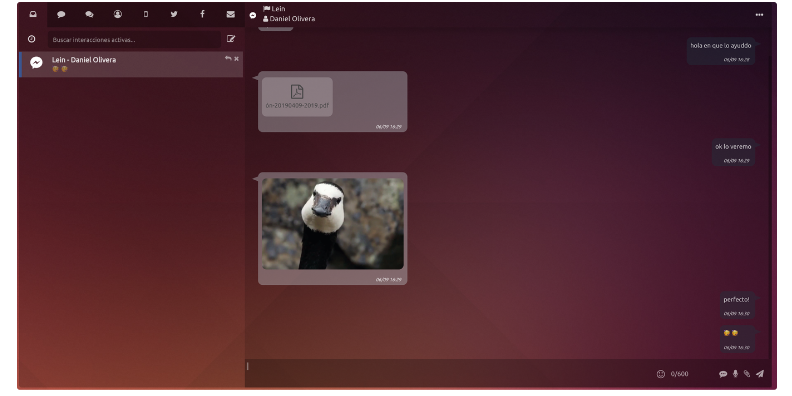](https://docs.cleverideas.com.mx/uploads/images/gallery/2022-12/HsjpCfzGWlI9gsjv-image-1670962757171.png)En la esquina superior derecha del recuadro donde se despliegan los mensajes, se encuentra el icono de refrescar.Al presionarlo, si la interacción se encuentra activa, cada mensaje nuevo que llegue se cargará en el recuadro y la conversación podrá ser seguida en tiempo real.
--- # Crear Página de Facebook**Si no dispone de una página de Facebook, siga los siguientes pasos para lograr crear una**
La incorporación del SMS y WhatsApp a nuestro servicio contribuye de manera exponencial a la mejora en la experiencia del cliente.
#### Administración **Campañas** Luego de crear el proveedor, podremos comenzar a crear campañas. [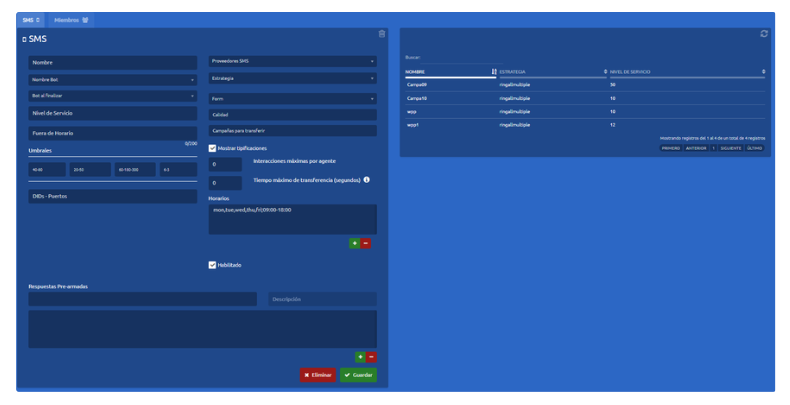](https://docs.cleverideas.com.mx/uploads/images/gallery/2022-12/HGrPbD2NCVokSWWD-image-1670087361864.png) ##### **Configuración Básica** - **Nombre** Nombre para identificar la campaña - **Nivel de Servicio** El nivel de servicio es el porcentaje de las interacciones que fueron atendidos/abandonadas por el agente antes/después de un tiempo límite estipulados. - **DID-Puertos** En este campo se debe ingresar un código (Número telefónico, alfanumérico, id, etc) asociado a la campaña para fines de identificación. Por lo general esta información es brindada por el proveedor y puede variar. - **Proveedor SMS** Al hacer clic en el combo se despliega una lista con todos los proveedores de SMS que están registrados en el sistema. - **Estrategia** Es el comportamiento que tendrá la campaña. Para obtener más información sobre las diferentes estrategias. - **Horario** Horario en el cual la campaña estará disponible, es decir, con agentes disponibles para atender los SMS / WhatsApp de clientes. Para agregar una configuración de horarios se debe agregar con el botón '+' y aparecerá una nueva ventana, o eliminar una seleccionada de la lista con el botón '-'Luego de guardar su configuración, verá su campaña en la tabla de la derecha donde encontrarán listadas todas las campañas creadas en el sistema según su grupo de seguridad.
##### **Configuración Avanzada** Estos parámetros ya poseen un valor por defecto para un correcto funcionamiento de la campaña. Para ver más acerca de su función visite [Conceptos importantes - Omnicanal](https://integra-scm.atlassian.net/wiki/spaces/UVE/pages/455704658/f.+Conceptos+Importantes+-+Omnicanal "https://integra-scm.atlassian.net/wiki/spaces/UVE/pages/455704658/f.+Conceptos+Importantes+-+Omnicanal"). **Fuera de horario** Este será el mensaje que será enviado al cliente si el mismo envía un mensaje mientras la campaña se encuentra fuera de horario. **Umbrales** Son métricas para realizar las estadísticas de las campañas en tiempo real, las mismas se miden en tiempo (segundos). - **Nivel de servicio** Es el tiempo límite esperado para la respuesta de los chats por un agente. - **Tasa de abandono** Es el tiempo transcurrido de chats para considerar que los mismos fueron abandonados por los clientes durante el día. - **Tiempo chat** Tiempo transcurrido para considerar que el chat entre agente y cliente llegó al limite. - **ACD** Cantidad máxima de clientes que están esperando para ser contestados por un agente de chat. **Interacciones máximas por agente** Limita el número de interacciones activas que puede tener un agente. Las interacciones restantes quedan en cola. Solo se utiliza para estrategias *nocall.* **Habilitado** El sistema puede tener registrado una campaña que no se encuentre en funcionamiento sin tener que borrarla completamente, de esta manera el supervisor no perderá datos relevantes. Si se encuentra chequeada, la campaña puede ser utilizada. **Respuestas Pre-armadas** La campaña podrá tener respuestas ya pre escritas, lo cual facilita y hace más rápida la interacción del agente con el cliente. ##### **¿Cómo agregar o eliminar miembros?** Para agregar o quitar agentes a las campañas, el usuario debe pasar a la sección de Miembros en la parte superior izquierda. [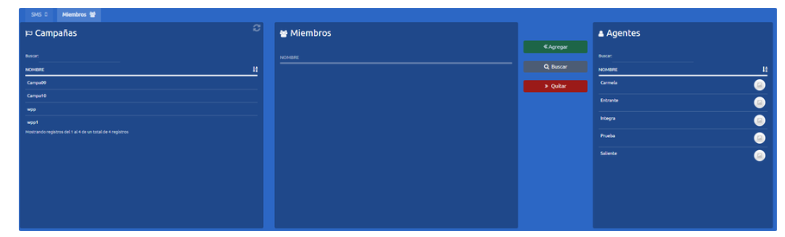](https://docs.cleverideas.com.mx/uploads/images/gallery/2022-12/cKCiGDv07BWbIClx-image-1670087419643.png) ##### **Agregar Miembro** 1. En la columna Campañas se selecciona una o varias campañas a las cuales se desea agregar o quitar miembros. 2. Seleccionamos uno o más agentes de la columna Agentes y presionamos Agregar. 3. En la columna Miembros veremos a los agentes agregados a la campaña.**IMPORTANTE** Los miembros que sean añadidos a la campaña deben encontrarse previamente en una campaña de voz, de lo contrario, los agentes no recibirán interacciones de este tipo.
##### **Marcadores** Permite enviar SMS / WhatsApp de forma masiva. Para todos los marcadores irá asociado un rango horario de ejecución que dictara el horario y días en los cuales se correrán con el fin de no realizar acciones en horarios indebidos. [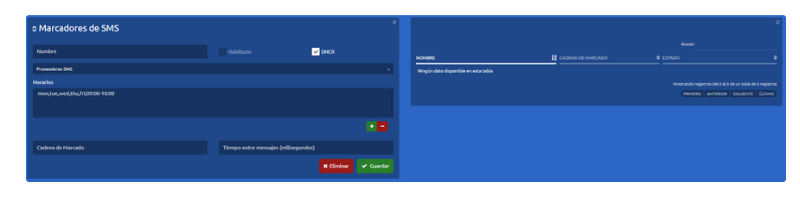](https://docs.cleverideas.com.mx/uploads/images/gallery/2022-12/berXH8A8uKpWwCwb-image-1670087468600.png) ##### **Configuración Básica** Para crear nuestro marcador ingresamos - **Nombre** Con fin de identificar nuestro marcador. - **Proveedor** El cual será utilizado para enviar mensajes. - **Horario** Se define el horario en el cual el marcador enviará mensajes. - **Cadena de Marcado** Con base en la API que envía SMS / WhatsApp se puede configurar un puerto o un rango. - **Dinstar - DinstarWeb** Ingreso el rango de canales, ejemplo: (0.3) esto significa que el mensaje se enviará a 4 canales recursivamente (0-1-2-3-0...). - **Quality** No necesita cadena de marcado. - **Twilio** No necesita cadena de marcado. - **Tiempo entre mensajes** Es el tiempo que se toma el marcador para enviar mensajes simultáneamente, se expresa en milisegundos. ##### **Parámetros opcionales** - **Habilitado** Indica el estado del marcador, si está activo o no. - **DNCR** Permite habilitar la revisión del registro de las [***Blacklists***](https://integra-scm.atlassian.net/wiki/spaces/UVE/pages/545259524/Campa+as+-+Administraci+n#Blacklist "https://integra-scm.atlassian.net/wiki/spaces/UVE/pages/545259524/Campa+as+-+Administraci+n#Blacklist"), para los números de teléfono que no se debe llamar o mandar mensajes. ##### **Funcionamiento del marcador** Básicamente, trabaja de forma similar al resto de los marcadores que tenemos, se ponen en memoria 50 mensajes de state 1 de la tabla sms\_spool ordenado por la posición de ingreso de los mismos, se fija si está en la black\_list, si esta no lo envía y lo pone en estado 3. **Estados** STATE: 0 NONE STATE: 1 TO PROCESS STATE: 3 BLOCKED [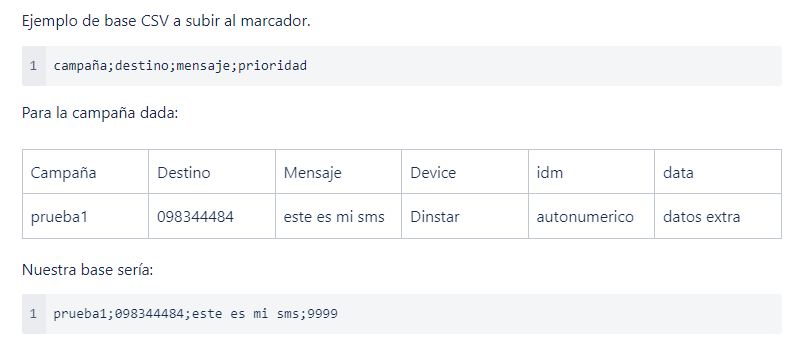](https://docs.cleverideas.com.mx/uploads/images/gallery/2022-12/cIGJ0vcVLKq92g1T-image-1670087497858.png) [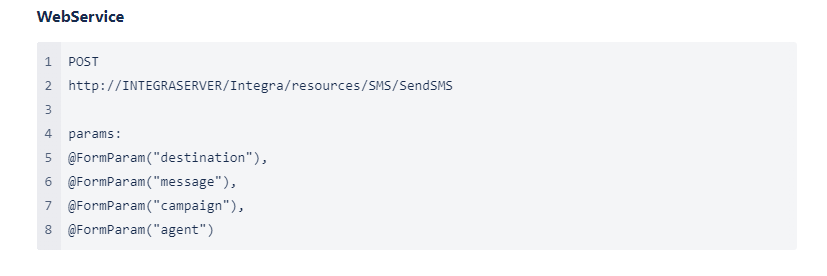](https://docs.cleverideas.com.mx/uploads/images/gallery/2022-12/EA9myT7H1oozqXhZ-image-1670087541646.png) **Es importante recordar** - Para poner en marcha un marcador tiene que estar previamente Habilitado. - En el Dropbox Proveedores se selecciona uno de los proveedores creados, esto nos permite asociar un proveedor diferente para cada marcador. --- ##### **Agente** El agente tiene en su bandeja de entrada las diferentes interacciones y puede buscarlas según el nombre de campaña o nombre de usuario. Al abrirlo se despliega en el lado derecho de la pantalla, y muestra la interacción e información del cliente en la parte superior. - Nombre de la campaña - Número del cliente. [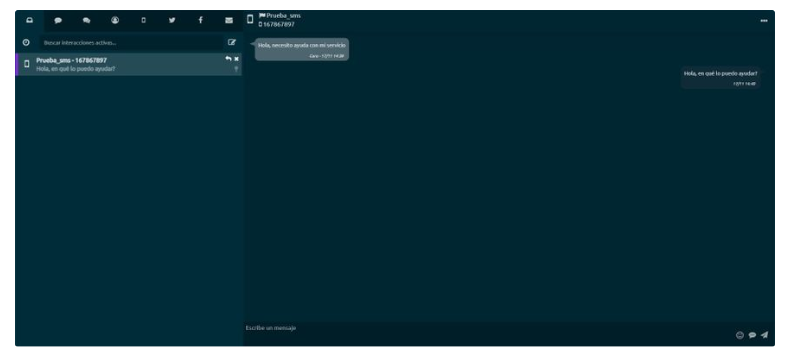](https://docs.cleverideas.com.mx/uploads/images/gallery/2022-12/gfzCTi0ZYVJYJj7V-image-1670087580467.png) [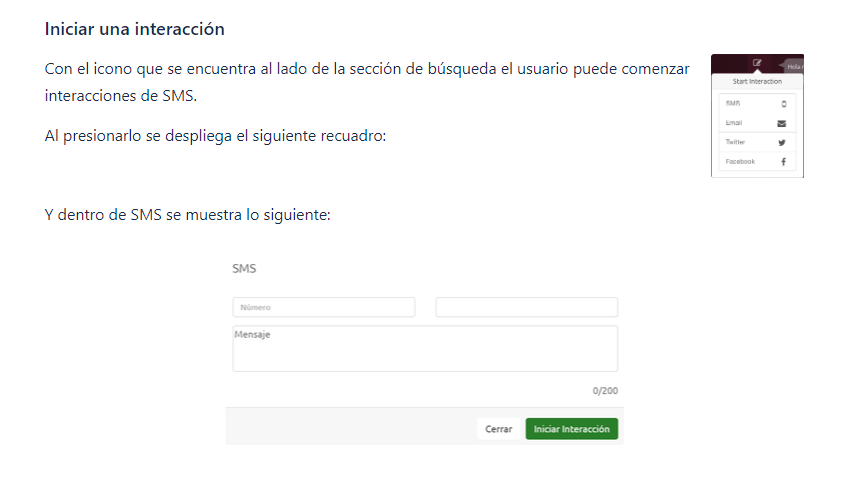](https://docs.cleverideas.com.mx/uploads/images/gallery/2022-12/W6G4bnoixwqo771i-image-1670087598140.png) ##### **Opciones sobre interacciones** Al lado del *box* donde el agente responderá al cliente, contiene ciertos iconos que nos permiten acceder a las siguientes opciones: - Con el primero se despliega una lista con emojis para utilizar en los mensajes. - El siguiente contiene las respuestas prediseñadas de la campaña. Estas se insertan automáticamente una vez que el usuario las haya seleccionado. - El último botón envía el mensaje que el Agente se encuentra escribiendo. - En la esquina superior derecha el Agente encontrará un icono de tres puntos, con el cual se pueden mostrar los mensajes anteriores del cliente.También se puede enviar SMS utilizando el ***softphone*** integrado al portal.
#### **Supervisión** ##### **Monitoreo de Campañas** Aquí se podrán ver las estadísticas en tiempo real de las campañas de SMS. [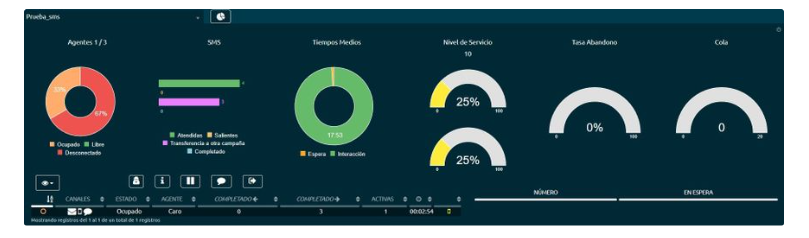](https://docs.cleverideas.com.mx/uploads/images/gallery/2022-12/mkEyuX7h4XmOuPTj-image-1670087649598.png)Los mensajes son agrupados por interacción
-Cada mensaje posee el usuario que lo envió, ya sea humano o bot.
##### **Parámetros para filtrado** - **Fecha inicio:** Fecha de inicio de la búsqueda de grabaciones - **Fecha final:** Fecha final de grabaciones que queremos obtener de la búsqueda. - **Origen:** Número telefónico entrante. - **Campaña:** Seleccionar las campañas de SMS/WhatsApp de las disponibles en la lista. - **Agente:** Seleccionar los agentes que atendieron Al seleccionar una conversación, la grabación puede ser descargada individualmente. --- ##### **Monitoreo de Marcadores** Menú para supervisar el estado de los servicios móviles y campañas . Muestra todos los servicios móviles activos, permitiendo administrar su actividad y carga de información. ##### ***Dashboard*** Una vez seleccionada una campaña, se puede ver su *dashboard*: [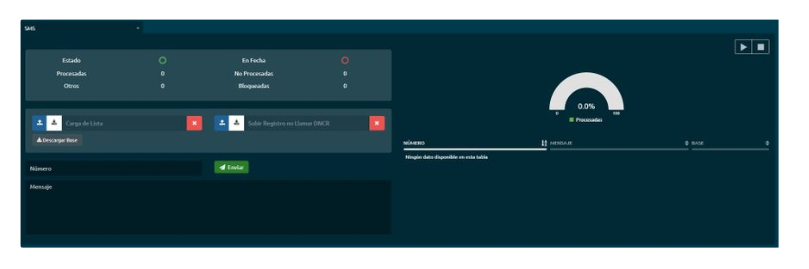](https://docs.cleverideas.com.mx/uploads/images/gallery/2022-12/SM0YMAj1kKDJE6s5-image-1670087802397.png) **Campañas** Permite seleccionar la campaña a supervisar. **Estado** Muestra el estado general de la campaña con base en los siguientes estados. - Inactivo. - Activo. **En fecha** Muestra si la campaña está en fecha según la definición que tenga para ejecutarse, con los siguientes estados. - Inactivo. - Activo. **Procesadas** Cantidad de SMS / WhatsApp procesadas por la campaña. **No procesadas** Cantidad de SMS/WhatsApp restantes por procesar en la campaña. **Otros** Muestra la cantidad de SMS/WhatsApp con estados distintos por formato incorrecto de número. **Bloqueadas** Muestra la cantidad de SMS/WhatsApp bloqueados por estar en la lista de NDCR. En la esquina superior derecha tenemos los siguientes botones: **Botón (Stop/Start)** Permite parar la campaña o iniciarla a demanda, en el caso de que se quiera hacer por algún motivo. **Botón eliminar** Permite eliminar los datos de la campaña que no hayan sido procesados (por ejemplo; registros no procesados que hayan dado error o que hayan estado en la tabla NDCR, o que por algún motivo quieran ser cancelados). --- **Subir registro no llamada DNCR** Permite cargar un archivo csv, con los datos de los SMS/WhatsApp que no deben de ser enviados, indicando número de teléfono y campaña. Ejemplo de .csv para DNCRUna ves estructurado en nuestro archivo de Excel procedemos a guardarlo y cerrarlo y procederemos a abrirlo nuevamente con **Visual Studio Code.**
[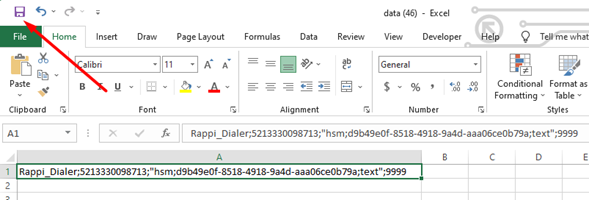](https://docs.cleverideas.com.mx/uploads/images/gallery/2023-07/lStn63lvq9IMkOiJ-image-1689003312504.png)En caso de no contar con el programa da click [aqui](https://code.visualstudio.com/download)
Validar que la estructura este correcta ya que en ocasiones Excel agrega espacios o caracteres que no deseamos
En el siguiente ejemplo podemos ver que se agrego una fila en blanco y algunas comillas extras,** procedemos a eliminar la fila 2 y quitar las comillas que están de mas.** [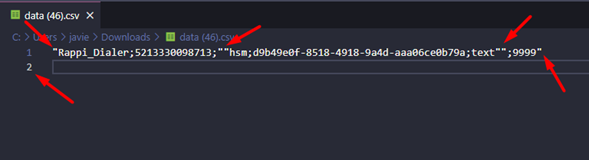](https://docs.cleverideas.com.mx/uploads/images/gallery/2023-07/jwhUH4S5eocoHWBz-image-1689003419071.png) Una ves modificado** guardamos el archivo.** [](https://docs.cleverideas.com.mx/uploads/images/gallery/2023-07/9ukXmSK5crXruns6-image-1689003439064.png) Regresamos a ucontact a la sección de SMS/WhatsApp al Dialer de el cual descargamos la lista de ejemplo y procederemos a cargar la lista. [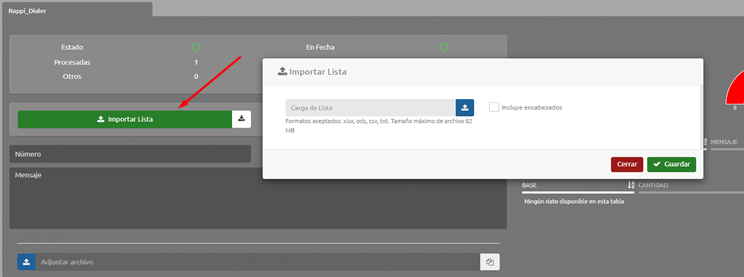](https://docs.cleverideas.com.mx/uploads/images/gallery/2023-07/4grVYCTSnzRs98U3-image-1689003468572.png) Seleccionamos el Botón azul y cargamos nuestro archivo [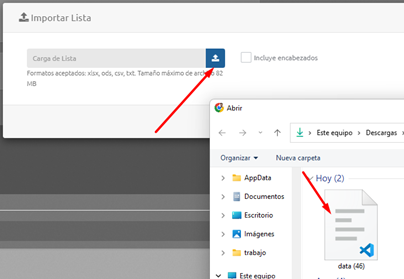](https://docs.cleverideas.com.mx/uploads/images/gallery/2023-07/4prdhh8hKc5tJw1M-image-1689003489202.png) Una ves cargada podremos ver una notificación verde que nos indica que la carga fue exitosa y en la parte de abajo veremos los numero que están enviándose. [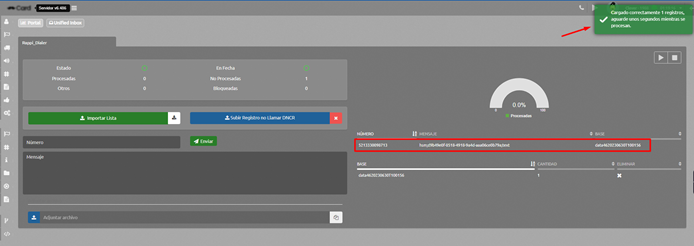](https://docs.cleverideas.com.mx/uploads/images/gallery/2023-07/V8fAhyIs46cd0GYy-image-1689003526032.png) De esta manera ya podemos recibir el mensaje de manera exitosa. [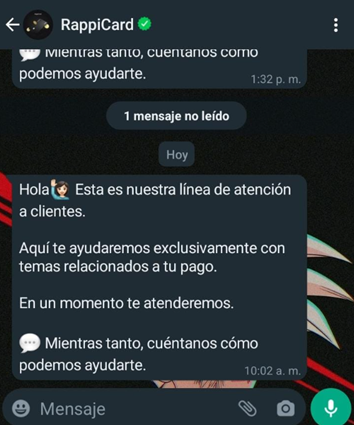](https://docs.cleverideas.com.mx/uploads/images/gallery/2023-07/VxkRR34pECnGvXJr-image-1689003555988.png) --- #### **Templates con variables** Los templates con variables es muy parecido a los templates normales solo que en esta ocasión tendremos que declarar las variables dentro del archivo.En esta ocasión tomaremos un témplate con variables, las variables las podemos identificar ya que vienen encerradas entre corchetes {} .
Nos dirigimos a la campaña y seleccionaremos un template que contenga variables. [](https://docs.cleverideas.com.mx/uploads/images/gallery/2023-07/DtmgfSGqQyu35BGz-image-1689003657154.png) La estructura del témplate con variables se estructura igual solamente ingresaremos las variables después del código de el témplate separado por ; y quedaría de la siguiente manera. Rappi\_Recordatorio\_3;5213330098713;"hsm;b049edf0-abc2-460a-ab67-aa8856fc724e;text;Carlos;28 Junio";9999** Una ves que tengamos estructurados nuestros registros en el archivo de Excel procedemos a guardarlo. [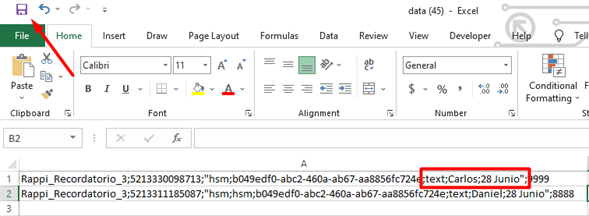](https://docs.cleverideas.com.mx/uploads/images/gallery/2023-07/lnEH4FPHJzIItFXF-image-1689003696006.png) Procedemos a cargar la lista y el mensaje debería de llegar de la siguiente manera: [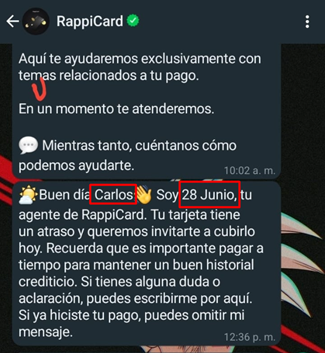](https://docs.cleverideas.com.mx/uploads/images/gallery/2023-07/9XPrGNLjZVYpMZNy-image-1689003717076.png) ---