# Perfiles

uContact permite el acceso al portal haciendo uso de dos tipos de usuarios:  
  
**Agente**  
uContact Agente es un módulo enfocado en el agente de call center como solución total de integración con funcionalidades de: captura de datos, supervisión por estados y comunicaciones integradas con la plataforma.  
  
**Supervisor**  
uContact Supervisor es responsable de toda la gestión del sistema, administra y supervisa las campañas y los marcadores automáticos; se pueden crear permisos, usuarios, proveedores y se configuran los flujos de trabajo junto con los formularios y reportes.  
  
Dado que la interfaz de acceso a uContact es 100% web, el usuario debe utilizar algunas de las siguientes características para el ingreso al portal:  
  
**Sistemas operativos**  
:AppleLgo: MacOS :WindowsLogo: Windows :UbuntuLogo: Ubuntu  
  
**Navegadores**  
:ChromeLogo: Chrome :FirefoxLogo: Firefox :Edge: Edge

# Agente

[![image-1668795214269.png](https://docs.cleverideas.com.mx/uploads/images/gallery/2022-11/scaled-1680-/Nfb3P1kn0ULqXThu-image-1668795214269.png)](https://docs.cleverideas.com.mx/uploads/images/gallery/2022-11/Nfb3P1kn0ULqXThu-image-1668795214269.png)

---

### **Introduccion**

<p class="callout info">**uContact Agent** es un módulo enfocado al agente de contact center como solución total a la integración con las funcionalidades referentes a captura de datos, supervisión por estados y comunicaciones integradas con la plataforma **uContact**.</p>

## Inicio de sesión<button aria-label="Copy link to heading" class="css-779anb"><svg height="24" role="presentation" viewbox="0 0 24 24" width="24"></svg></button>

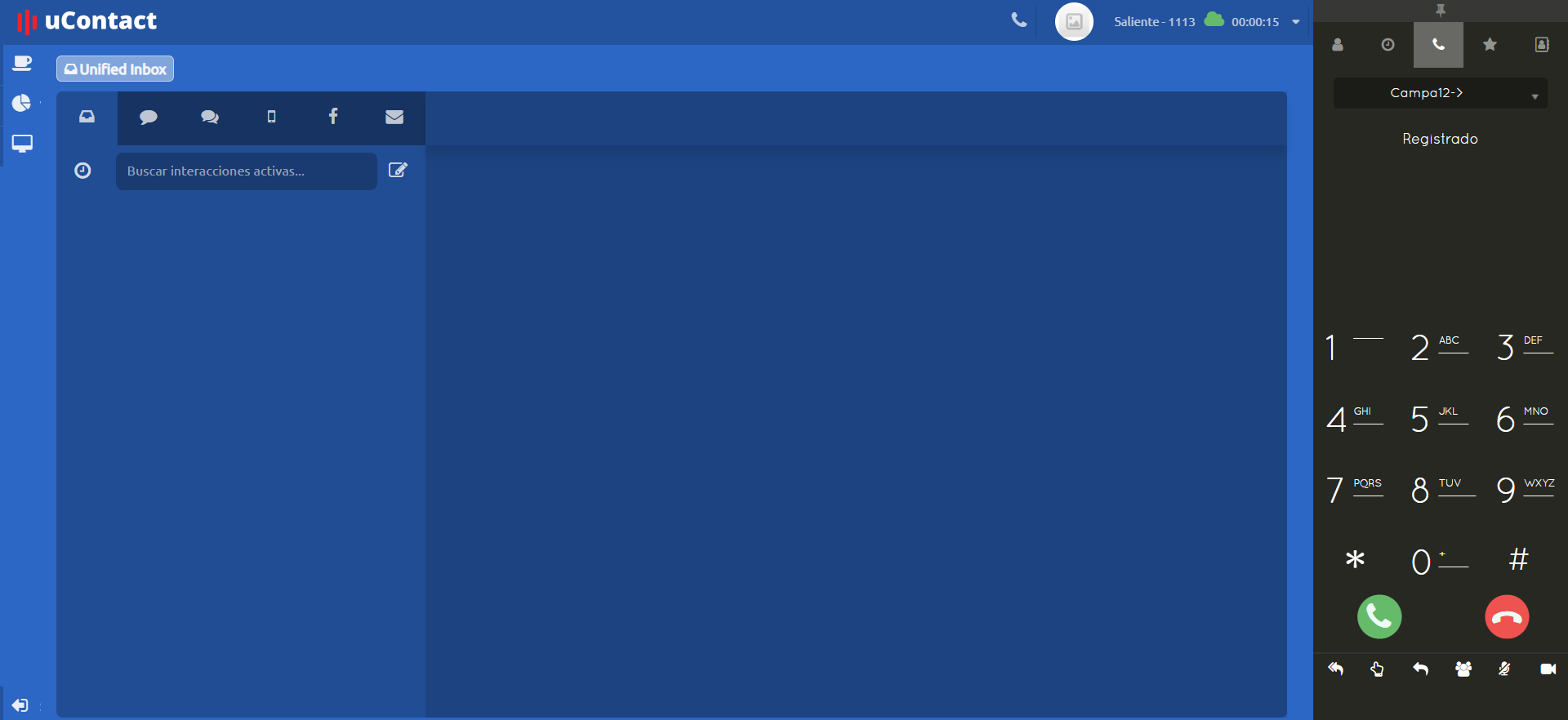
uContact Agent cuenta con un módulo de control de seguridad que identificará a los agentes con su perfil creado permitiendo tener un estricto control de las acciones de cada uno de los agentes del *contact center*. Una vez dentro de la sesión del agente, se muestra la siguiente pantalla:
![image-1666227802460.png](https://docs.cleverideas.com.mx/uploads/images/gallery/2022-10/scaled-1680-/5j2rXk8Q7DrcFcre-image-1666227802460.png)

Aquí podemos ver las distintas acciones del agente.

---

# **Teléfono**<button aria-label="Copy link to heading" class="css-779anb"><svg height="24" role="presentation" viewbox="0 0 24 24" width="24"></svg></button>

#### **Contactos**<button aria-label="Copy link to heading" class="css-779anb"><svg height="24" role="presentation" viewbox="0 0 24 24" width="24"></svg></button>

El agente se encontrará con todos los contactos en el sistema, agrupados por estado <span style="color: #7e8c8d;">(conectados y no conectados)</span>. También se puede realizar búsqueda por contactos en específico.

#### **Interacciones**<button aria-label="Copy link to heading" class="css-779anb"><svg height="24" role="presentation" viewbox="0 0 24 24" width="24"></svg></button>

El agente logueado en el sistema puede mantener diferentes tipos de interacciones con los demás agentes, <span data-id="ea942f83-56cb-4cde-bf8c-7b950e5fbc7c" data-mark-annotation-type="inlineComment" data-mark-type="annotation" data-renderer-mark="true" id="bkmrk-como-la-posibilidad">como la posibilidad</span> de llamar directamente a uno, añadirlo a la sección de favoritos, iniciar un chat y/o transferir una llamada de forma atendida o ciega.

El chat permite intercambiar mensajes entre agentes, principalmente se usa para notificar acciones y/o eventos entre usuarios del sistema cuando están hablando.

El chat permite intercambiar mensajes entre agentes, principalmente se usa para notificar acciones o eventos entre usuarios del sistema cuando están hablando.

Para iniciar un chat se debe acceder al menú de agentes desde el *softphone*<span style="color: #7e8c8d;"> (teléfono desplegable en el lateral derecho de la pantalla)</span>, donde se selecciona al agente con quien se desea chatear. Seleccionando el logo de chat sobre el contacto se abre la conversación, aquí es posible ver el historial, enviar y recibir mensajes.

[![image-1668795427381.png](https://docs.cleverideas.com.mx/uploads/images/gallery/2022-11/scaled-1680-/NlLJbNlP81zXJeBO-image-1668795427381.png)](https://docs.cleverideas.com.mx/uploads/images/gallery/2022-11/NlLJbNlP81zXJeBO-image-1668795427381.png)
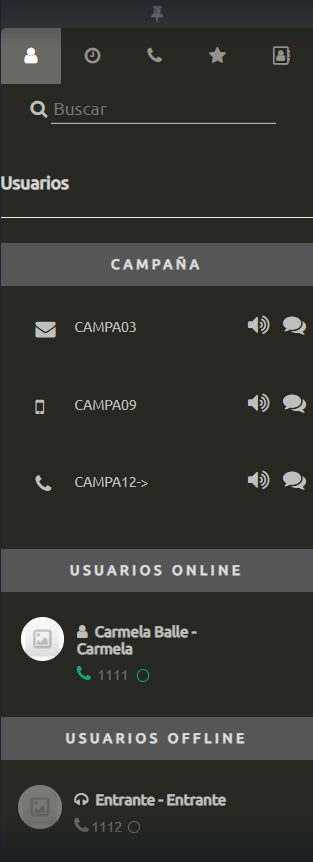
Cuando un agente recibe un mensaje de chat, se escucha una <span data-id="e6dcb18f-a242-4555-9e89-a831f7581aad" data-mark-annotation-type="inlineComment" data-mark-type="annotation" data-renderer-mark="true" id="bkmrk-se%C3%B1al-sonora">señal sonora</span> y se muestra una notificación del sistema que incluye la identificación del agente emisor con su nombre y su foto de perfil.

[![image-1668795893066.png](https://docs.cleverideas.com.mx/uploads/images/gallery/2022-11/scaled-1680-/IH64o01PnD2LckpP-image-1668795893066.png)](https://docs.cleverideas.com.mx/uploads/images/gallery/2022-11/IH64o01PnD2LckpP-image-1668795893066.png)
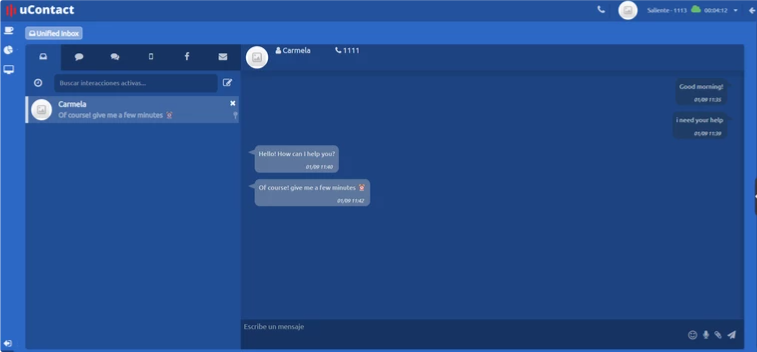
El chat incluye la posibilidad de enviar un mensaje de broadcast a todos los agentes activos. El chat se encuentra dentro de la pestaña **Unified Inbox**, el cual contiene diversos canales de comunicación con los clientes.

#### Chat Grupal<button aria-label="Copy link to heading" class="css-779anb"><svg height="24" role="presentation" viewbox="0 0 24 24" width="24"></svg></button>

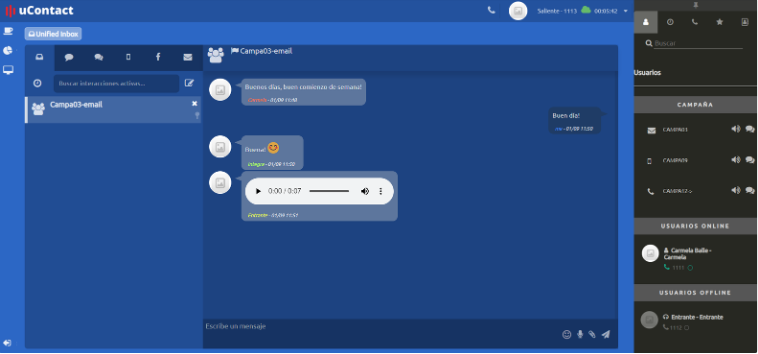
Además de un chat entre agentes, también existe la posibilidad de chatear en grupo con miembros de una misma campaña. Se puede acceder a esta función seleccionando la campaña deseada desde la sección "contactos" en el *softphone.*

[![image-1668796460921.png](https://docs.cleverideas.com.mx/uploads/images/gallery/2022-11/scaled-1680-/m44eT7pj0kj871Fo-image-1668796460921.png)](https://docs.cleverideas.com.mx/uploads/images/gallery/2022-11/m44eT7pj0kj871Fo-image-1668796460921.png)
### Historial<button aria-label="Copy link to heading" class="css-779anb"><svg height="24" role="presentation" viewbox="0 0 24 24" width="24"></svg></button>

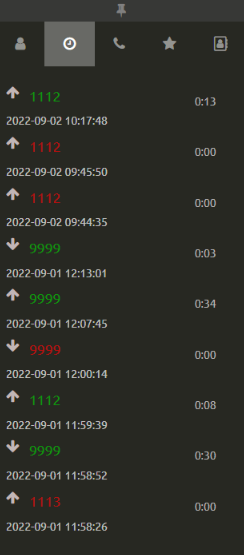
Permite ver el historial de llamadas que ha realizado el agente, ver si la llamada fue saliente o entrante<span style="color: #7e8c8d;"> (según la flecha),</span> hora, fecha, número de teléfono y duración de la llamada.

También se indica en <span style="color: #e03e2d;">rojo </span>si la llamada no fue atendida o si fue <span style="color: #e03e2d;">rechazada</span>.

<p class="callout success">Al realizar clic en el número te redirige al teléfono, dejándolo listo para marcarlo.</p>

[![image-1668796529391.png](https://docs.cleverideas.com.mx/uploads/images/gallery/2022-11/scaled-1680-/6uXxLmLGF4FqqULf-image-1668796529391.png)](https://docs.cleverideas.com.mx/uploads/images/gallery/2022-11/6uXxLmLGF4FqqULf-image-1668796529391.png)

### Teléfono<button aria-label="Copy link to heading" class="css-779anb"><svg height="24" role="presentation" viewbox="0 0 24 24" width="24"></svg></button>

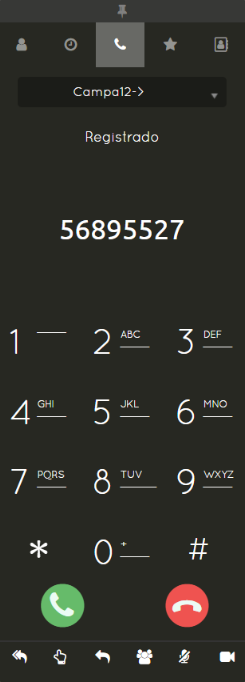
Permite interactuar mediante llamadas externas. Dentro de las funcionalidades que se encuentran, se permite la selección de la campaña por la cual se emite la llamada <span style="color: #7e8c8d;">(en el caso de tener más de una campaña saliente asignada)</span>.

Por otro lado se podrá iniciar una llamada (botón verde), cortar o rechazar llamada <span style="color: #7e8c8d;">(botón rojo)</span>, indicar el número al cual llamar <span style="color: #7e8c8d;">(cuadro de texto)</span> o marcar mediante el panel de números el teléfono que se desea llamar.

[![image-1668796618531.png](https://docs.cleverideas.com.mx/uploads/images/gallery/2022-11/scaled-1680-/nWpCU8MII63l5wwy-image-1668796618531.png)](https://docs.cleverideas.com.mx/uploads/images/gallery/2022-11/nWpCU8MII63l5wwy-image-1668796618531.png)
---

#### **Otras funcionalidades:**

[![image-1668796706315.png](https://docs.cleverideas.com.mx/uploads/images/gallery/2022-11/scaled-1680-/NrmQSoVygPv2l1ZW-image-1668796706315.png)](https://docs.cleverideas.com.mx/uploads/images/gallery/2022-11/NrmQSoVygPv2l1ZW-image-1668796706315.png)

- <span data-emoji-id="cbe6a977-f63f-42c7-ad60-1cf8bcfb165c" data-emoji-short-name=":Espera:" data-emoji-text=":Espera:">Espera:</span> **Espera:** Pone en espera la llamada
- <span data-emoji-id="35ce3dc8-fa0f-4068-b173-0907feb21458" data-emoji-short-name=":Conferencia:" data-emoji-text=":Conferencia:">Conferencia:</span> **Conferencia:** Para iniciar una conferencia:

1. Si el agente se encuentra en llamada:
2. Presionar el botón conferencia.
3. La persona con quien se encuentra en llamada activa será transferida al *Room* de conferencia y esperará a que el speaker ingrese.
4. La persona que comenzó la conferencia podrá añadir más personas al *Room* marcando el número de la siguiente persona a añadir. Esto se puede hacer cuantas veces desee.

- Si el agente no se encuentra en llamada activa:

1. Presionar el botón conferencia.
2. Se creará un *Room* de conferencia.
3. La persona que comenzó la conferencia podrá añadir más personas al *Room* marcando el número de la siguiente persona a añadir. Esto se puede hacer cuantas veces desee.
4. Para ingresar al *Room* de conferencia, presione el botón de conferencia y se transferirá a la misma.

- <span data-emoji-id="92c17e2e-20e1-46d7-87f9-9eaadec50dea" data-emoji-short-name=":Mute:" data-emoji-text=":Mute:">Mute:</span> **Mute:** Pone en mute el micrófono del agente.
- <span data-emoji-id="227ce123-4ddb-424a-a639-53aed80be4fc" data-emoji-short-name=":Video:" data-emoji-text=":Video:">Video:</span> **Video:** Activa el video en el teléfono, teniendo así la posibilidad de comunicarse por video llamada con el cliente
- <span data-emoji-id="c3d25c63-f5d7-443d-9895-6d366b112895" data-emoji-short-name=":Transferencia_atendida:" data-emoji-text=":Transferencia_atendida:">Transferencia\_atendida:</span> **Transferencia atendida:** Cuando la llamada es transferida de forma atendida, el que transfiere se pone en contacto con la persona a la que se desea transferir, y si este acepta, la llamada es transferida.
- <span data-emoji-id="577e78ff-8d6f-408d-8166-ce5191af8040" data-emoji-short-name=":Transferencia_ciega:" data-emoji-text=":Transferencia_ciega:">Transferencia\_ciega:</span> **Transferencia ciega:** Cuando la llamada es transferida ciega, la llamada pasa directamente al teléfono al que se transfirió.

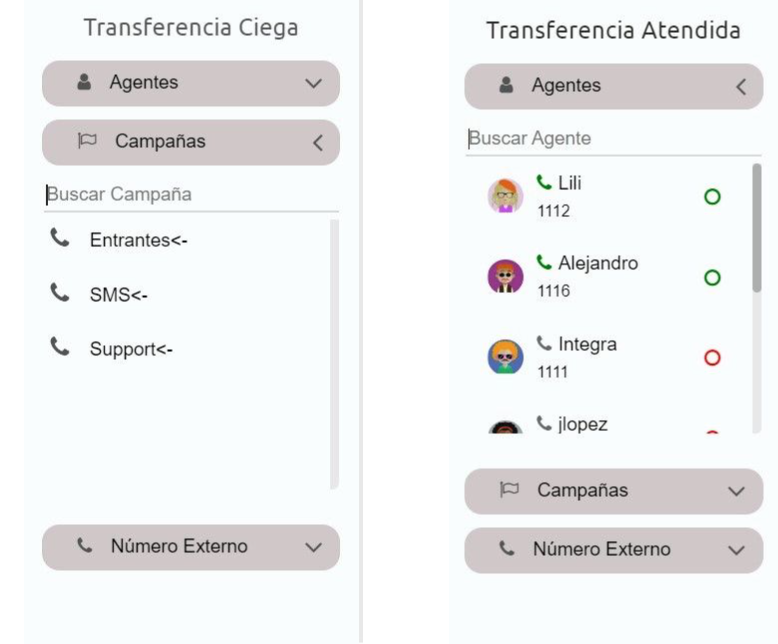
### **Ventana de Transferencias**<button aria-label="Copy link to heading" class="css-779anb"><svg height="24" role="presentation" viewbox="0 0 24 24" width="24"></svg></button>

- **Agentes:** Transferencia a agente perteneciente a una campaña del usuario.
- **Campañas:** Transferencia a una campaña entrante que pertenezca el agente.
- **Número externo:** Transferencia a un número externo a uContact.

[![image-1668797135962.png](https://docs.cleverideas.com.mx/uploads/images/gallery/2022-11/scaled-1680-/2DawDssc53TaSA29-image-1668797135962.png)](https://docs.cleverideas.com.mx/uploads/images/gallery/2022-11/2DawDssc53TaSA29-image-1668797135962.png)
### Favoritos<button aria-label="Copy link to heading" class="css-779anb"><svg height="24" role="presentation" viewbox="0 0 24 24" width="24"></svg></button>

Permite visualizar a los agentes agregados como favoritos.

[![image-1668797182190.png](https://docs.cleverideas.com.mx/uploads/images/gallery/2022-11/scaled-1680-/0Ythok5qRvwfI7x7-image-1668797182190.png)](https://docs.cleverideas.com.mx/uploads/images/gallery/2022-11/0Ythok5qRvwfI7x7-image-1668797182190.png)
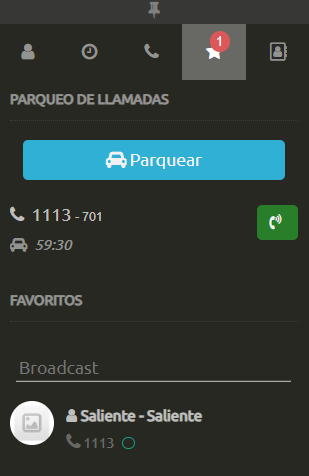
#### **Park**

Cuando el agente tiene llamada activa y presiona Parking, se pondrá en espera al receptor y el agente quedará sin llamada activa para poder realizar otras. Cuando se quiera volver a la llamada, presiona el botón de teléfono verde. Otra manera de volver a la llamada es discando el número de lista, que se visualiza a la derecha del número, en el caso del ejemplo anterior sería **701.**

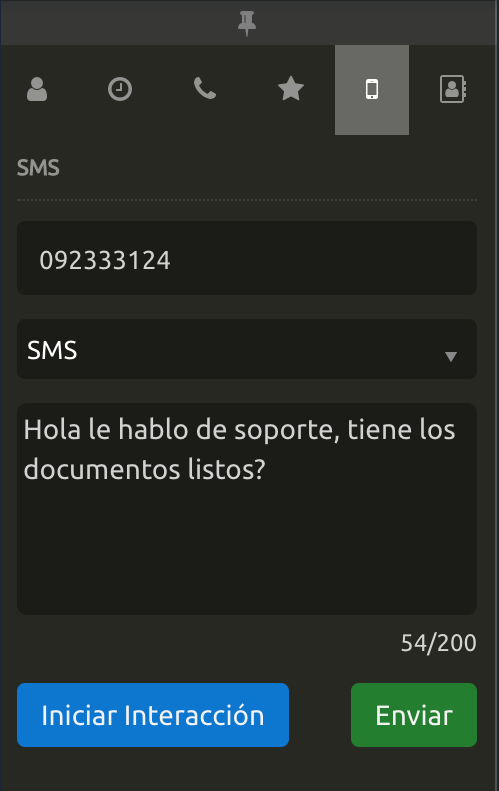
#### SMS<button aria-label="Copy link to heading" class="css-779anb"><svg height="24" role="presentation" viewbox="0 0 24 24" width="24"></svg></button>

Permite el envío de mensajes de texto a teléfonos celulares, indicando el número al cual se quiere enviar y la campaña.

[![image-1668797237738.png](https://docs.cleverideas.com.mx/uploads/images/gallery/2022-11/scaled-1680-/Mpnumwk24sChJmPX-image-1668797237738.png)](https://docs.cleverideas.com.mx/uploads/images/gallery/2022-11/Mpnumwk24sChJmPX-image-1668797237738.png)
### Directorio Telefónico<button aria-label="Copy link to heading" class="css-779anb"><svg height="24" role="presentation" viewbox="0 0 24 24" width="24"></svg></button>

Los usuarios podrán agendar contactos en su directorio, realizar una búsqueda más específica por el nombre de contacto, realizar llamadas, transferencias atendidas y ciegas de llamadas y eliminarlos del directorio telefónico personal de cada usuario.

[![image-1668797278101.png](https://docs.cleverideas.com.mx/uploads/images/gallery/2022-11/scaled-1680-/EgA4jWNq6D4BEiKI-image-1668797278101.png)](https://docs.cleverideas.com.mx/uploads/images/gallery/2022-11/EgA4jWNq6D4BEiKI-image-1668797278101.png)
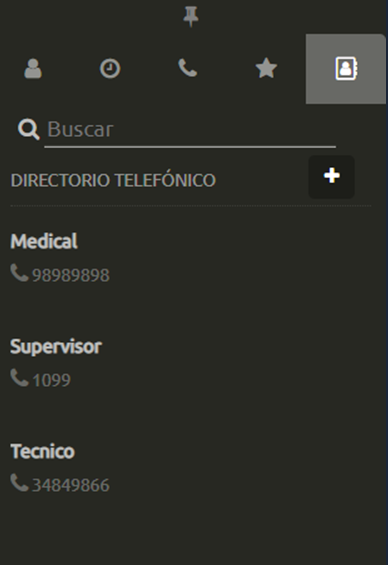
Para agregar contactos el usuario tiene que hacer clic en el botón "+" ubicado en la esquina superior derecha del directorio. Se desplegará lo siguiente:

[![image-1668797334675.png](https://docs.cleverideas.com.mx/uploads/images/gallery/2022-11/scaled-1680-/KFyJxROQVqwUgVrJ-image-1668797334675.png)](https://docs.cleverideas.com.mx/uploads/images/gallery/2022-11/KFyJxROQVqwUgVrJ-image-1668797334675.png)
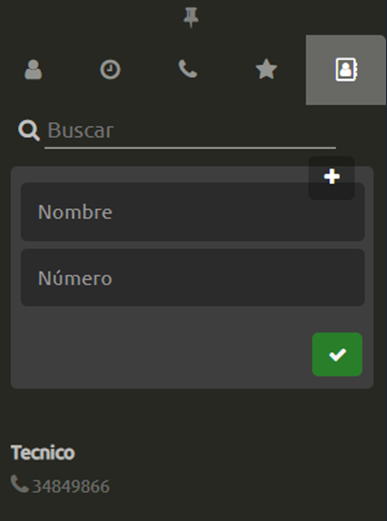
El usuario debe detallar el nombre y número del nuevo contacto para que quede agendado en el directorio personal del agente.

### Despliegue del teléfono<button aria-label="Copy link to heading" class="css-779anb"><svg height="24" role="presentation" viewbox="0 0 24 24" width="24"></svg></button>

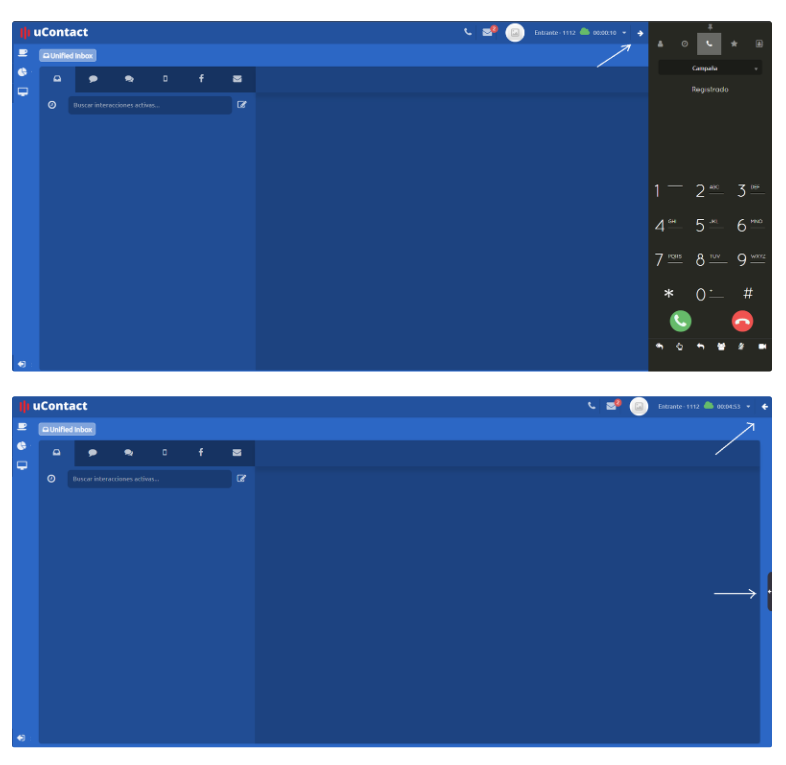
Es posible mostrar y ocultar el *tab* del margen derecho dando clic al botón de despliegue que se encuentra en la esquina superior derecha, o bien utilizando el botón de despliegue que se encuentra en el margen derecho de la pantalla.

[![image-1668797389255.png](https://docs.cleverideas.com.mx/uploads/images/gallery/2022-11/scaled-1680-/Tyhi9vBLYHG1RhSH-image-1668797389255.png)](https://docs.cleverideas.com.mx/uploads/images/gallery/2022-11/Tyhi9vBLYHG1RhSH-image-1668797389255.png)
---

## **Llamadas**

### Notificación de llamada<button aria-label="Copy link to heading" class="css-779anb"><svg height="24" role="presentation" viewbox="0 0 24 24" width="24"></svg></button>

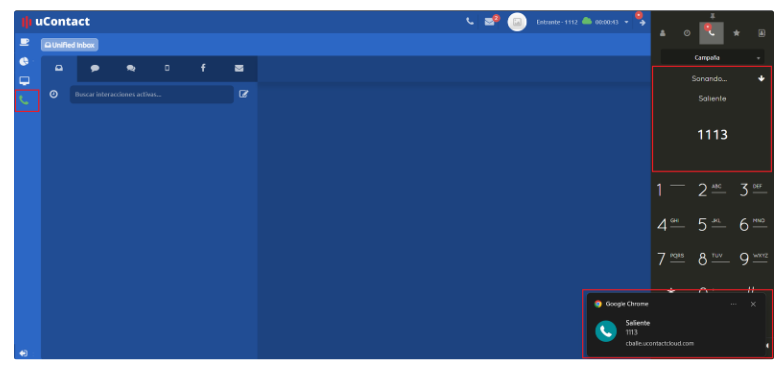
Cuando el agente tiene una llamada entrante se le notificará con una alerta sonora así como también con un cuadro emergente fuera del browser o sobre el botón de despliegue como muestra la siguiente imagen.

[![image-1668797483336.png](https://docs.cleverideas.com.mx/uploads/images/gallery/2022-11/scaled-1680-/eJHAlKUAb2tPcKFm-image-1668797483336.png)](https://docs.cleverideas.com.mx/uploads/images/gallery/2022-11/eJHAlKUAb2tPcKFm-image-1668797483336.png)
### Atender llamadas<button aria-label="Copy link to heading" class="css-779anb"><svg height="24" role="presentation" viewbox="0 0 24 24" width="24"></svg></button>

Cuando ingresa la llamada, sobre el margen izquierdo aparece un icono que el agente puede utilizar para atender la llamada.

La llamada también puede ser atendida haciendo clic en el cuadro emergente así como también desplegando el margen derecho e ingresando al teléfono, es posible rechazar la llamada clicando en la cruz de cerrar la notificación. El sistema también posee **AutoAnswer,** si este es definido al atender la llamada, automáticamente un sonido de *beep* será escuchado por el agente para saber que tiene una llamada en curso.

Una vez atendida la llamada, sobre la parte superior de la pantalla se mostrará el tiempo transcurrido de la llamada.

### Llamadas no atendidas<button aria-label="Copy link to heading" class="css-779anb"><svg height="24" role="presentation" viewbox="0 0 24 24" width="24"></svg></button>

En el caso de que el agente no atienda la llamada, será derivada al siguiente agente disponible.

El sistema también tiene **AutoAnswer**. Si está definido, al tomar una llamada, el agente puede escuchar un sonido de pitido para saber que tiene una llamada en progreso.

<p class="callout info">El tiempo que posee el agente para atender la llamada está establecido en la campaña en la que se encuentre el agente.</p>

### Finalizar llamadas<button aria-label="Copy link to heading" class="css-779anb"><svg height="24" role="presentation" viewbox="0 0 24 24" width="24"></svg></button>

Para finalizar una llamada el agente puede hacer clic en el botón Cortar, situado sobre el margen izquierdo o desde el teléfono del agente.

Al finalizar una llamada ya sea por parte del agente o el cliente vamos a escuchar un doble *beep* que nos va a indicar que la llamada fue finalizada.

<p class="callout info">Al terminar de completar un formulario, saldrá un *pop up* como el que se muestra en la imagen anterior.</p>

### *Wrap up*<button aria-label="Copy link to heading" class="css-779anb"><svg height="24" role="presentation" viewbox="0 0 24 24" width="24"></svg></button>

Al finalizar la llamada el agente se encontrará en estado de WrapUp.

El WrapUp es un intervalo de tiempo en la cual el agente no podrá recibir ninguna llamada, esto es para que tenga un tiempo controlado para finalizar la gestión que corresponda.

<p class="callout info">El tiempo de WrapUp está establecido dentro de la campaña en la que se encuentre el agente.</p>

---

# Unified Inbox<button aria-label="Copy link to heading" class="css-779anb"><svg height="24" role="presentation" viewbox="0 0 24 24" width="24"></svg></button>

<p class="callout info">Se le denomina Unified Inbox a la pantalla en la cual el agente atenderá todas las interacciones.</p>

<video controls="controls" height="371" style="width: 742px; height: 371px;" width="742"><source src="https://api.media.atlassian.com/file/ffcc5b32-26d3-46dd-a89a-623202bfea59/artifact/video_1280.mp4/binary?client=5270cb42-42aa-4c36-95ab-92c876c45cc4&collection=contentId-407685945&max-age=2592000&token=eyJhbGciOiJIUzI1NiJ9.eyJpc3MiOiI1MjcwY2I0Mi00MmFhLTRjMzYtOTVhYi05MmM4NzZjNDVjYzQiLCJhY2Nlc3MiOnsidXJuOmZpbGVzdG9yZTpjb2xsZWN0aW9uOmNvbnRlbnRJZC00MDc2ODU5NDUiOlsicmVhZCJdfSwiZXhwIjoxNjY4Nzk4NjczLCJuYmYiOjE2Njg3OTU3OTN9.3Rchz5ngo1dHn4TUJiIQZfrzeT63169drav3P_nbO9Q"></source></video>

Se podrán filtrar las interacciones por canales seleccionando el icono de la misma en la parte superior.

[![image-1668798343052.png](https://docs.cleverideas.com.mx/uploads/images/gallery/2022-11/scaled-1680-/A6i5vGwqlwAHX6VO-image-1668798343052.png)](https://docs.cleverideas.com.mx/uploads/images/gallery/2022-11/A6i5vGwqlwAHX6VO-image-1668798343052.png)

<span data-emoji-id="a537d7a5-d15a-4396-80b1-109e2878e933" data-emoji-short-name=":Transferir_interacción:" data-emoji-text=":Transferir_interacción:">:Transferir\_interacción:</span> **Transferir interacción**  
El agente podrá transferir la interacción a otros agentes o a otras campañas.

- Al presionar en Transferir se despliega una lista de agentes de la misma campaña ordenados alfabéticamente, conectados y desconectados.
- Debajo se listarán todas las campañas a las cuales se puede transferir la interacción incluyendo aquellas que poseen *bots*.

<span data-emoji-id="9ddd632d-a942-4ac9-a440-4fe20f1ce1b9" data-emoji-short-name=":Fijar_interacción:" data-emoji-text=":Fijar_interacción:">:Fijar\_interacción:</span> **Fijar interacción**  
Al hacer clic en el pin, el agente podrá mantener interacciones en la parte superior de la bandeja de entrada.

<span data-emoji-id="63179f80-d959-4036-bebc-ce80325d6b32" data-emoji-short-name=":Cerrar_interacción:" data-emoji-text=":Cerrar_interacción:">:Cerrar\_interacción:</span> **Cerrar interacción**  
El agente podrá terminar la interacción.

- Si la campaña a la que pertenece la interacción posee tipificaciones, al cerrarla se desplegará el modal de tipificaciones.

### Búsqueda de Interacciones

<video controls="controls" height="338" style="width: 676px; height: 338px;" width="676"><source src="https://api.media.atlassian.com/file/dea138b4-d781-439e-a1d9-ada4a2011520/artifact/video_1280.mp4/binary?client=5270cb42-42aa-4c36-95ab-92c876c45cc4&collection=contentId-407685945&max-age=2592000&token=eyJhbGciOiJIUzI1NiJ9.eyJpc3MiOiI1MjcwY2I0Mi00MmFhLTRjMzYtOTVhYi05MmM4NzZjNDVjYzQiLCJhY2Nlc3MiOnsidXJuOmZpbGVzdG9yZTpjb2xsZWN0aW9uOmNvbnRlbnRJZC00MDc2ODU5NDUiOlsicmVhZCJdfSwiZXhwIjoxNjY4Nzk4NjczLCJuYmYiOjE2Njg3OTU3OTN9.3Rchz5ngo1dHn4TUJiIQZfrzeT63169drav3P_nbO9Q"></source></video>

El agente podrá acceder a la búsqueda de interacciones, para acceder a ellas se debe cumplir que: Pertenezcan a una campaña activa, el agente debe ser quien atendió la interacción, la misma debe estar finalizada y **estar en un rango de un mes**. Por defecto se traerán todas las interacciones finalizadas.

<p class="callout info">Actualmente se pueden buscar interacciones pertenecientes a campañas de **Mail, SMS, HeyNow y Messenger**.</p>

En la parte superior encontraremos el Buscador de interacciones, el mismo buscará coincidencias en la casilla de correo destino, lo mismo para SMS, el sistema buscará coincidencias de números destino con el número ingresado. En el caso de Messenger las interacciones se ordenan por usuario y se filtran por el mismo.

<span data-emoji-id="39533d17-de79-48e8-b4cd-cceef8dcbed1" data-emoji-short-name=":Buscador:" data-emoji-text=":Buscador:">:Buscador:</span> Para realizar la búsqueda, el usuario también puede presionar la tecla *enter*.

<span data-emoji-id="c796b87e-bd10-4867-a779-dee4d539e68e" data-emoji-short-name=":Cerrar_Buscador:" data-emoji-text=":Cerrar_Buscador:">:Cerrar\_Buscador:</span> Permite cerrar el buscador de interacciones y regresar a la *Unified Inbox*.

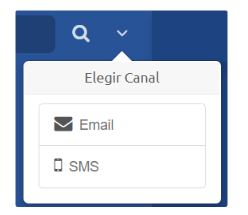
<span data-emoji-id="99ce0905-e11d-4538-8b90-abd0cc9d8bfb" data-emoji-short-name=":Desplegable:" data-emoji-text=":Desplegable:">:Desplegable:</span> Permite cambiar entre búsqueda de Mails, SMS, HeyNow o Messenger <span style="color: #7e8c8d;">(vacío por defecto)</span>.   
Al presionarlo se despliega un modal como el siguiente:

[![image-1668798579411.png](https://docs.cleverideas.com.mx/uploads/images/gallery/2022-11/scaled-1680-/Uz1ASoxqzlnnGANR-image-1668798579411.png)](https://docs.cleverideas.com.mx/uploads/images/gallery/2022-11/Uz1ASoxqzlnnGANR-image-1668798579411.png)
<p class="callout success">Cuando el agente es agregado a una nueva campaña, se le habilita el historial para ese canal.  
El cuadro se actualiza al desplegarlo.</p>

<span data-emoji-id="779da95c-206b-40d6-9d82-0741d6a5572e" data-emoji-short-name=":CambioPagina:" data-emoji-text=":CambioPagina:">:CambioPagina:</span> Permite buscar entre resultados en caso de tener mas de 10 interacciones que coincidan con los criterios de búsqueda.

<p class="callout warning">Cabe destacar que al cerrar el modal y abrirlo nuevamente el sistema nos mostrará la última búsqueda realizada con la sesión actual.</p>

<p class="callout info">La búsqueda de interacciones tendrá una opción de configuración que permitirá o no ver interacciones de otros agentes.</p>

---

# Descansos

Dentro de este ítem podemos asignar diferentes acciones de Descanso en base a las necesidades del agente.

[![image-1668814463079.png](https://docs.cleverideas.com.mx/uploads/images/gallery/2022-11/scaled-1680-/H4ooqu7LYfQpoHUl-image-1668814463079.png)](https://docs.cleverideas.com.mx/uploads/images/gallery/2022-11/H4ooqu7LYfQpoHUl-image-1668814463079.png)
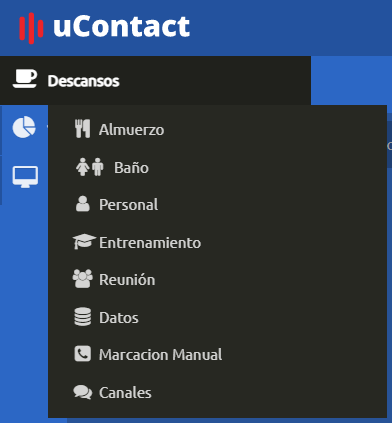
- **:Almuerzo:** Almuerzo.
- **:Baño:** Baño.
- **:Personal:** Personal.
- **:Entrenamiento:** Entrenamiento.
- **:Reunión:** Reunión.
- **:Datos:** Datos.
- **:Marcación\_Manual:** Marcación manual.
- **:Canales:** Canales.
- y otros personalizados.

Es posible eliminar descansos de los por defecto o crear nuevos.

<p class="callout info">Es posible cambiar de un tipo de descanso a otro **sin** tener que estar disponible por un segundo, tan sólo pasando sobre el icono de descanso sin hacer clic.</p>

<p class="callout info">El menú de descansos se desplegará solo y el usuario podrá elegir otro. Este *feature* facilita el cambio de un Descanso a otro sin dar chance a encontrarse disponible y que ingresen interacciones.</p>

### Pantalla en pausa<button aria-label="Copy link to heading" class="css-779anb"><svg height="24" role="presentation" viewbox="0 0 24 24" width="24"></svg></button>

Estos son los cambios para advertir al Agente que se encuentra en Descanso.

1. Cuando el agente está en Descanso el icono cambia a un icono de *play* que palpita para advertir que se encuentra en Descanso.
2. El fondo de pantalla también cambia, por defecto, a gris (este color es modificable).
3. Y el logotipo de uContact se pone borroso.

[![image-1668814611521.png](https://docs.cleverideas.com.mx/uploads/images/gallery/2022-11/scaled-1680-/yzqZlJ0UIDewdaOH-image-1668814611521.png)](https://docs.cleverideas.com.mx/uploads/images/gallery/2022-11/yzqZlJ0UIDewdaOH-image-1668814611521.png)
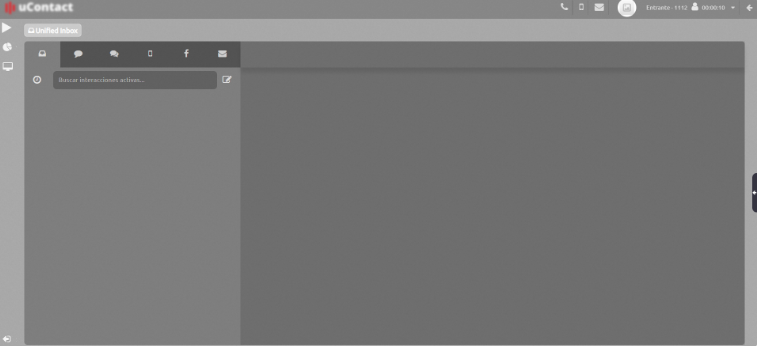
<p class="callout success">Al salir del descanso el sistema restaura el fondo de pantalla al color principal.</p>

# Formulario

<p class="callout info">Los formularios son los que permiten hacer CTI. Esto significa que cuando se atiende una llamada, se muestra el formulario que contiene los datos del cliente basado en el `callerid`, parámetros que se pasen desde la telefonía y la lógica de los *forms*.</p>

#### **Ejemplo:**

<details id="bkmrk--27"><summary></summary>

[![image-1668814811273.png](https://docs.cleverideas.com.mx/uploads/images/gallery/2022-11/scaled-1680-/bjVaDSexsz3JlmcF-image-1668814811273.png)](https://docs.cleverideas.com.mx/uploads/images/gallery/2022-11/bjVaDSexsz3JlmcF-image-1668814811273.png)

</details>### **Funcionalidades Basicas** 

<details id="bkmrk-introducci%C3%B3n-este-ma"><summary></summary>

### **Introducción**<button aria-label="Copy link to heading" class="css-779anb"><svg height="24" role="presentation" viewbox="0 0 24 24" width="24"></svg></button>

Este manual está orientado a saber la operativa de la central telefónica uContact PBX incluidos dentro del producto uContact *Contact Center* y sus procesos de administración y configuración.

Esta central está orientada a resolver todas las funciones operativas de una central telefónica tradicional agregando módulos de administración y gestión con nuevas tecnologías.

Agregado a las funcionalidades básicas, se extienden una serie de opciones rápidas y servicios, integrados en un solo producto, lo cual permiten la administración de varios canales de comunicación con un solo dispositivo centralizado.

---

### Funciones básicas:<button aria-label="Copy link to heading" class="css-779anb"><svg height="24" role="presentation" viewbox="0 0 24 24" width="24"></svg></button>

#### **Pickup**<button aria-label="Copy link to heading" class="css-779anb"><svg height="24" role="presentation" viewbox="0 0 24 24" width="24"></svg></button>

Permite levantar llamadas desde otros internos de las siguientes formas:

<div class="pm-table-container with-shadow-observer" data-layout="default"><div class="pm-table-wrapper"><div class="sentinel-left">  
</div><table data-number-column="false"><colgroup><col></col><col></col></colgroup><tbody><tr><td colspan="1" data-colwidth="113" rowspan="1">\*8

</td><td colspan="1" data-colwidth="646" rowspan="1">Levantar una llamada del grupo (sección)

</td></tr><tr><td colspan="1" data-colwidth="113" rowspan="1">\* + XXX

</td><td colspan="1" data-colwidth="646" rowspan="1">Levantar una llamada de interno XXX determinado

</td></tr></tbody></table>

---

</div></div>
#### **Llamadas externas**<button aria-label="Copy link to heading" class="css-779anb"><svg height="24" role="presentation" viewbox="0 0 24 24" width="24"></svg></button>

Permite hacer llamadas hacia afuera de la central (dependiendo de los permisos que tenga el usuario), los permisos se asociaran a cada interno pudiendo:

- Realizar llamadas locales.
- Realizar llamadas internacionales.
- Realizar llamadas a celulares.
- Realizar llamadas a internos.

<div class="pm-table-container with-shadow-observer" data-layout="default"><div class="pm-table-wrapper"><div class="sentinel-left">  
</div><table data-number-column="false"><colgroup><col></col><col></col></colgroup><tbody><tr><td colspan="1" data-colwidth="141" rowspan="1">**9 + número**

</td><td colspan="1" data-colwidth="618" rowspan="1">Llamada externa (de acuerdo a los permisos del interno)

</td></tr><tr><td colspan="1" data-colwidth="141" rowspan="1">\*25

</td><td colspan="1" data-colwidth="618" rowspan="1">Llamada externa con posibilidad de rellamada

</td></tr></tbody></table>

---

</div></div>
#### **Desvíos**<button aria-label="Copy link to heading" class="css-779anb"><svg height="24" role="presentation" viewbox="0 0 24 24" width="24"></svg></button>

Es posible realizar desvíos con base en el estado del interno o directamente sobre la base de una solicitud especifica del usuario.

<div class="pm-table-container with-shadow-observer" data-layout="default"><div class="pm-table-wrapper"><div class="sentinel-left">  
</div><table data-number-column="false"><colgroup><col></col><col></col></colgroup><tbody><tr><td colspan="1" data-colwidth="85" rowspan="1">\*62

</td><td colspan="1" data-colwidth="674" rowspan="1">Activar desvío cuando el interno está ocupado

</td></tr><tr><td colspan="1" data-colwidth="85" rowspan="1">\*63

</td><td colspan="1" data-colwidth="674" rowspan="1">Desactivar desvío cuando está ocupado

</td></tr><tr><td colspan="1" data-colwidth="85" rowspan="1">\*64

</td><td colspan="1" data-colwidth="674" rowspan="1">Activar desvío cuando no está disponible

</td></tr><tr><td colspan="1" data-colwidth="85" rowspan="1">\*65

</td><td colspan="1" data-colwidth="674" rowspan="1">Desactivar desvío cuando no está disponible

</td></tr><tr><td colspan="1" data-colwidth="85" rowspan="1">\*72

</td><td colspan="1" data-colwidth="674" rowspan="1">Activar desvío total del interno

</td></tr><tr><td colspan="1" data-colwidth="85" rowspan="1">\*73

</td><td colspan="1" data-colwidth="674" rowspan="1">Desactivar desvío total de interno

</td></tr><tr><td colspan="1" data-colwidth="85" rowspan="1">\*66

</td><td colspan="1" data-colwidth="674" rowspan="1">Chequear casilla de correo de voz

</td></tr><tr><td colspan="1" data-colwidth="85" rowspan="1">\*67

</td><td colspan="1" data-colwidth="674" rowspan="1">Borrado de mensajes masivos en la casilla de voz

</td></tr><tr><td colspan="1" data-colwidth="85" rowspan="1">\*88

</td><td colspan="1" data-colwidth="674" rowspan="1">Activación a demanda de grabación de llamadas del interno

</td></tr></tbody></table>

</div></div>
#### **El desvío puede hacerse:**

- a otro interno (ej.: 214)
- a un número externo digitando “9 + número” (ej.: 94013864)

###   


#### **Estado del teléfono**<button aria-label="Copy link to heading" class="css-779anb"><svg height="24" role="presentation" viewbox="0 0 24 24" width="24"></svg></button>

Permite establecer estados determinados al teléfono en el caso de que el usuario no quiera disponer de determinados servicios, o no ser molestado.

<div class="pm-table-wrapper"><div class="sentinel-left">  
</div><table data-number-column="false"><colgroup><col></col><col></col></colgroup><tbody><tr><td colspan="1" data-colwidth="138" rowspan="1">\*78

</td><td colspan="1" data-colwidth="621" rowspan="1">Activar el modo “no molestar”

</td></tr><tr><td colspan="1" data-colwidth="138" rowspan="1">\*79

</td><td colspan="1" data-colwidth="621" rowspan="1">Desactivar el modo “no molestar”

</td></tr><tr><td colspan="1" data-colwidth="138" rowspan="1">\*91

</td><td colspan="1" data-colwidth="621" rowspan="1">Activar correo de voz

</td></tr><tr><td colspan="1" data-colwidth="138" rowspan="1">\*92

</td><td colspan="1" data-colwidth="621" rowspan="1">Desactivar correo de voz

</td></tr></tbody></table>

<div class="sentinel-right">**Otros**</div><div class="sentinel-right">Permite consultar estados de los internos o información propia de este.</div></div>
<div class="pm-table-container with-shadow-observer" data-layout="default"><div class="pm-table-wrapper"><div class="sentinel-left">  
</div><table data-number-column="false"><colgroup><col></col><col></col></colgroup><tbody><tr><td colspan="1" data-colwidth="87" rowspan="1">\*50

</td><td colspan="1" data-colwidth="672" rowspan="1">Status del interno (Indica los servicios que están activados)

</td></tr><tr><td colspan="1" data-colwidth="87" rowspan="1">\*75

</td><td colspan="1" data-colwidth="672" rowspan="1">Dice mi número de interno

</td></tr></tbody></table>

---

</div></div>
#### **Operativa puntual**

#### **Como realizar una llamada**<button aria-label="Copy link to heading" class="css-779anb"><svg height="24" role="presentation" viewbox="0 0 24 24" width="24"></svg></button>

Para llamadas externas se digita:

9+4013864

9+16

*Nota*: No se espera el tono después del 9, se marca todo junto.

Llamadas a internos: Se marca directamente el interno, por ejemplo: 205 o 207

*Nota*: para los teléfonos IP, después de digitar se puede marcar “*send*” o “#” para hacer más rápida la llamada.

###   


#### **Levantar la llamada de otro interno**<button aria-label="Copy link to heading" class="css-779anb"><svg height="24" role="presentation" viewbox="0 0 24 24" width="24"></svg></button>

\*8. Marcando \*8 se levanta las llamadas de un mismo grupo.

\*100 para levantar el interno 100 si está sonando.

###   


#### **Transferencia simple o sin consulta (##)** <button aria-label="Copy link to heading" class="css-779anb"><svg height="24" role="presentation" viewbox="0 0 24 24" width="24"></svg></button>

Casos: A está hablando con B y A quiere transferir la llamada al interno de C, sin consultar si C quiere atender la llamada.

Pasos:

- Cuando A y B están hablando, A marca ***##***, la central le dice “Transferir” y A digita el interno de C. Luego que A digita el interno escucha un tono entrecortado.
- B queda en comunicación con el interno de C, o sea que escucha el ring hasta que C atienda o no.
- Si C no atiende la llamada es retornada al origen.

###   


#### **Transferencia con consulta (#0)**<button aria-label="Copy link to heading" class="css-779anb"><svg height="24" role="presentation" viewbox="0 0 24 24" width="24"></svg></button>

Casos: A está hablando con B y A quiere transferir la llamada a C, consultándole si quiere hablar con B.

Pasos:

- Cuando A y B están hablando, A marca ***\#0,*** la central le dice “Transferir” y da un tono de invitación a marcar para que se digite el interno de C. B queda en espera.
- A marca el interno de C y habla con C.
- Si C quiere tomar la llamada, A debe cortar y queda comunicado C y B.
- Si C no quiere tomar la llamada, A marca ***\*,*** esto corta la comunicación entre A-C y queda hablando A con B, o directamente C corta y la llamada retorna a A.

###   


#### **Aparcar llamadas**<button aria-label="Copy link to heading" class="css-779anb"><svg height="24" role="presentation" viewbox="0 0 24 24" width="24"></svg></button>

La central tiene la posibilidad de aparcar llamadas. Por ejemplo: se está hablando con A y quiere hablar con B, pero no sabemos dónde está B, se puede aparcar la llamada de A mientras se encuentra a B, es como dejar a alguien en espera mientras se ubica al destinatario de la llamada.

Procedimiento para aparcar:

- Cuando se está hablando con A se marca #***3***
- La central indica la posición donde quedo la llamada. Ejemplo, la central dice: 701. O sea, que quedo la llamada aparcada en la posición 701.

Tomar una llamada aparcada:

Se digita la posición donde se aparcó la llamada. En el ejemplo anterior, se marca 701.

###   


#### **Sala de conferencias**<button aria-label="Copy link to heading" class="css-779anb"><svg height="24" role="presentation" viewbox="0 0 24 24" width="24"></svg></button>

Si se desea establecer una conferencia con más de tres personas se deberá utilizar una de las salas de conferencias de la central. Las salas de conferencia son como un interno más con la diferencia de que todos los que llamen a ese interno podrán hablar ente sí. Las salas son dinámicas, se crean marcando 555XXX, donde XXX es el número de la conferencia.

#### **Para acceder a una sala de conferencias:**

- Llamar directamente a la sala: ejemplo marcar 555100
- Ser transferido a la sala.

Para transferir a una sala se digita, ***\##*** (la central dice transferir)+ 555 + número de la sala.

###   


#### **Correo de voz**<button aria-label="Copy link to heading" class="css-779anb"><svg height="24" role="presentation" viewbox="0 0 24 24" width="24"></svg></button>

Notificación de correo de voz:

Teléfonos analógicos. El tono de invitación a marcar es entrecortado.

Teléfonos IP. Depende del equipo, pero en general lo indica en la pantalla.

Se puede configurar una notificación por mail a la casilla de correo, avisando que hay un correo de voz. También es posible adjuntar el correo de voz.

###   


### **Consulta a la casilla de correo de voz:**

- se digita **\*66**
- la central pide la clave.

Es posible acceder a una cuenta de otro teléfono digitando: \*66 + número de casilla (teléfono).

Es posible borrar todos los mensajes de la casilla digitando el **\*67**. Para esto se solicita la contraseña de la casilla de voz y posteriormente se reproducirá un audio que consulta si se quieren borrar todos los mensajes; en caso afirmativo presionando 7 se puede borrar todo, en caso contrario la operación se anula.

###   


#### **Modo no molestar**<button aria-label="Copy link to heading" class="css-779anb"><svg height="24" role="presentation" viewbox="0 0 24 24" width="24"></svg></button>

Cuando esté ocupado y desee que su teléfono no suene deberá digitar el código \*78. Desde el momento en que haga esto todas las llamadas dirigidas a su interno indicarán que el mismo se encuentra ocupado. Para desactivar este modo deberá marcar \*79.

---

### **Redirección de llamadas**<button aria-label="Copy link to heading" class="css-779anb"><svg height="24" role="presentation" viewbox="0 0 24 24" width="24"></svg></button>

#### **Total (incondicional)**

Para que las llamadas a su interno sean redirigidas a otro, deberá digitar \*72 y a continuación digitar el interno al que desea transferir las llamadas. Para deshabilitar esta función se debe digitar \*73.

#### **Cuando está ocupado**

Si se desea que las llamadas destinadas a un interno sean redirigidas a otro, pero solamente en el caso de que el primero esté ocupado, se deberá digitar \*62 seguido del número del interno al que se desean transferir las llamadas. Para deshabilitar este modo se debe digitar \*63.

#### **Cuando no se encuentra disponible**

Si se desea que las llamadas destinadas a un interno sean redirigidas a otro, pero solamente en el caso de que el primero no esté disponible (cuando nadie atiende después de cierto tiempo), se debe digitar \*64, seguido del número del interno al que se desean transferir las llamadas. Para deshabilitar este modo se debe digitar \*65.

#### **Habilitar y deshabilitar el correo de voz**

Para habilitar el correo de voz en un interno se deberá digitar \*91, mientras que para deshabilitarlo se debe digitar \*92.

</details>

# Supervisor

[![image-1669646156812.png](https://docs.cleverideas.com.mx/uploads/images/gallery/2022-11/scaled-1680-/83F7ItHRs6r1LMgk-image-1669646156812.png)](https://docs.cleverideas.com.mx/uploads/images/gallery/2022-11/83F7ItHRs6r1LMgk-image-1669646156812.png)

# Inicio<button aria-label="Copy link to heading" class="css-779anb"><svg height="24" role="presentation" viewbox="0 0 24 24" width="24"></svg></button>

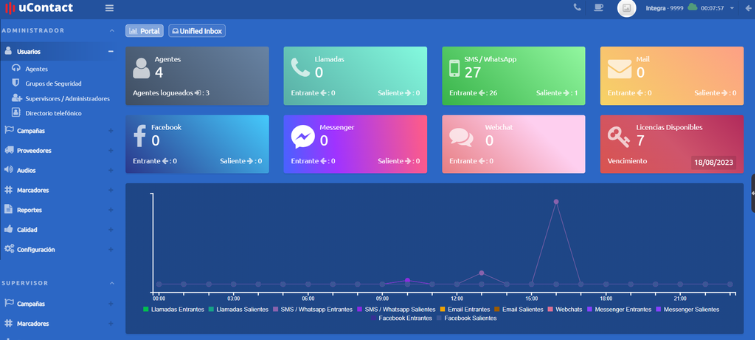
Al iniciar **uContact** como Supervisor se encontrará con dos paneles:

[![image-1669646203556.png](https://docs.cleverideas.com.mx/uploads/images/gallery/2022-11/scaled-1680-/EDMLq0Sp5dQBVFem-image-1669646203556.png)](https://docs.cleverideas.com.mx/uploads/images/gallery/2022-11/EDMLq0Sp5dQBVFem-image-1669646203556.png)

- En la sección superior están las tarjetas de información de cada canal junto a las licencias disponibles y agentes conectados.
- Debajo vemos una gráfica de la cantidad de interacciones que ingresaron al sistema por canal en tiempo real.

#### Información de canales:<button aria-label="Copy link to heading" class="css-779anb"><svg height="24" role="presentation" viewbox="0 0 24 24" width="24"></svg></button>

Estas tarjetas despliegan la cantidad de interacciones entrantes y salientes se obtuvieron hasta el momento en su correspondiente canal, las mismas se actualizan en tiempo real, por lo que sus valores varían a lo largo de la jornada.

#### Licencias disponibles:<button aria-label="Copy link to heading" class="css-779anb"><svg height="24" role="presentation" viewbox="0 0 24 24" width="24"></svg></button>

<div class="rich-media-item mediaSingleView-content-wrap image-wrap-right rich-media-wrapped css-1g3tak5" data-layout="wrap-right" data-node-type="mediaSingle" data-width="50" id="bkmrk-las-licencias-dispon"><div class="css-ctuua6"><div data-alt="" data-collection="contentId-407691336" data-context-id="407691336" data-file-mime-type="image/gif" data-file-name="Grabación de pantalla 2021-11-11 a la(s) 16.27.42.gif" data-file-size="1940532" data-height="188" data-id="16c07a70-4c7f-4fc8-9640-e16fb9ecb5f1" data-node-type="media" data-type="file" data-width="618"><div class="new-file-experience-wrapper css-mly2dd" data-testid="media-card-view" id="bkmrk-las-licencias-dispon-0"><div class="media-file-card-view css-1yn77bd" data-test-media-name="Grabación de pantalla 2021-11-11 a la(s) 16.27.42.gif" data-test-progress="1" data-test-status="complete" data-testid="media-file-card-view">![](blob:https://integra-scm.atlassian.net/a82fafe0-5bcb-4704-ab78-b1312bc8985a#media-blob-url=true&id=16c07a70-4c7f-4fc8-9640-e16fb9ecb5f1&collection=contentId-407691336&contextId=407691336&mimeType=image%2Fgif&name=Grabacio%CC%81n%20de%20pantalla%202021-11-11%20a%20la(s)%2016.27.42.gif&size=1940532&height=188&width=618&alt=)Las licencias disponibles se calculan por la cantidad de agentes que están en línea, si uno sale del portal, se libera una licencia.</div></div></div></div></div>En caso de que no haya licencias disponibles o las mismas se vencieron, no se le permitirá a los agentes ingresar al sistema.

<p class="callout success">Si creamos un usuario de tipo Supervisor con teléfono no afecta las licencias.</p>

### Tipos de licencias<button aria-label="Copy link to heading" class="css-779anb"><svg height="24" role="presentation" viewbox="0 0 24 24" width="24"></svg></button>

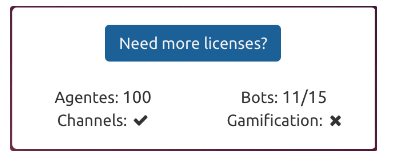
Un *contact center* puede tener habilitados, además de las licencias del portal, licencias para *gamification* y/o *channels*, las mismas hacen referencia a la parte de juegos del portal y a la parte multicanal (Webchat, Redes Sociales, Email y SMS).   
Puede pasar que *channels* esté habilitado pero *gamification* no, y viceversa.

En caso de pasar lo mencionado anteriormente, se verá como la siguiente imagen en las tarjetas del portal.

<p class="callout info">Notar que la opción habilitada aparecerá con un *check mark* a la derecha de la misma mientras que la otra se verá con una cruz.</p>

[![image-1669646335592.png](https://docs.cleverideas.com.mx/uploads/images/gallery/2022-11/scaled-1680-/VFpvyz0m6ZG0GfKa-image-1669646335592.png)](https://docs.cleverideas.com.mx/uploads/images/gallery/2022-11/VFpvyz0m6ZG0GfKa-image-1669646335592.png)

Al hacer clic en *need more licenses* se despliega el modal de solicitud de licencias.

En el mismo se indicará la cantidad de agentes que desea poseer y tras hacer clic en Solicitar se enviará la solicitud para ser aprobada por el proveedor de uContact.

[![image-1669646361906.png](https://docs.cleverideas.com.mx/uploads/images/gallery/2022-11/scaled-1680-/FxFyMpM8HswMg0lx-image-1669646361906.png)](https://docs.cleverideas.com.mx/uploads/images/gallery/2022-11/FxFyMpM8HswMg0lx-image-1669646361906.png)
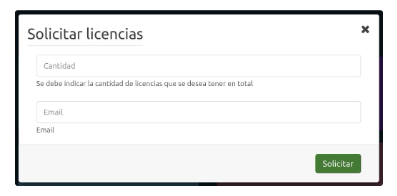
<p class="callout danger">No se puede enviar una nueva solicitud si aún posee una pendiente.</p>

<p class="callout danger">No se puede solicitar la misma cantidad de agentes que posee.</p>

<p class="callout danger">Las solicitudes de licencias aplican únicamente para agentes</p>

# Permisos<button aria-label="Copy link to heading" class="css-779anb"><svg height="24" role="presentation" viewbox="0 0 24 24" width="24"></svg></button>

El perfil de Supervisor puede ver en la sección lateral izquierda todas las funcionalidades admitidas para su grupo de seguridad.

[![image-1669646470690.png](https://docs.cleverideas.com.mx/uploads/images/gallery/2022-11/scaled-1680-/KMlRBUsskreWqJGk-image-1669646470690.png)](https://docs.cleverideas.com.mx/uploads/images/gallery/2022-11/KMlRBUsskreWqJGk-image-1669646470690.png)
## Administración<button aria-label="Copy link to heading" class="css-779anb"><svg height="24" role="presentation" viewbox="0 0 24 24" width="24"></svg></button>

Un usuario con permisos de administración tendrá las siguientes funcionalidades en el portal.

<div data-column-width="50" data-layout-column="true" id="bkmrk-usuarios-campa%C3%B1as-pr"><div class="css-2c6ch1">- [Usuarios](https://integra-scm.atlassian.net/wiki/spaces/UVE/pages/407687667/a.+Usuarios "https://integra-scm.atlassian.net/wiki/spaces/UVE/pages/407687667/a.+Usuarios")
- [Campañas](https://integra-scm.atlassian.net/wiki/spaces/UVE/pages/545259524 "/wiki/spaces/UVE/pages/545259524")
- [Proveedores](https://integra-scm.atlassian.net/wiki/spaces/UVE/pages/407689145/c.+Proveedores "https://integra-scm.atlassian.net/wiki/spaces/UVE/pages/407689145/c.+Proveedores")
- [Audios](https://integra-scm.atlassian.net/wiki/spaces/UVE/pages/407689368/d.+Audios "https://integra-scm.atlassian.net/wiki/spaces/UVE/pages/407689368/d.+Audios")
- [Marcadores](https://integra-scm.atlassian.net/wiki/spaces/UVE/pages/545194044 "/wiki/spaces/UVE/pages/545194044")
- [Reportes](https://integra-scm.atlassian.net/wiki/spaces/UVE/pages/407690342/f.+Reportes "https://integra-scm.atlassian.net/wiki/spaces/UVE/pages/407690342/f.+Reportes")
- [Calidad](https://integra-scm.atlassian.net/wiki/spaces/UVE/pages/407690817/g.+Calidad "https://integra-scm.atlassian.net/wiki/spaces/UVE/pages/407690817/g.+Calidad")
- [Fuerza de Trabajo](https://integra-scm.atlassian.net/wiki/spaces/UVE/pages/407690867/h.+Fuerza+de+Trabajo "https://integra-scm.atlassian.net/wiki/spaces/UVE/pages/407690867/h.+Fuerza+de+Trabajo")
- [Sistema](https://integra-scm.atlassian.net/wiki/spaces/UVE/pages/407691018/i.+Sistema "https://integra-scm.atlassian.net/wiki/spaces/UVE/pages/407691018/i.+Sistema")
- [Configuración](https://integra-scm.atlassian.net/wiki/spaces/UVE/pages/407691107/j.+Configuraci+n "https://integra-scm.atlassian.net/wiki/spaces/UVE/pages/407691107/j.+Configuraci+n")

</div></div>## Supervisión<button aria-label="Copy link to heading" class="css-779anb"><svg height="24" role="presentation" viewbox="0 0 24 24" width="24"></svg></button>

Un usuario con permisos de supervisión tendrá las siguientes funcionalidades en el portal.

<div data-column-width="50" data-layout-column="true" id="bkmrk-gamificaci%C3%B3n-campa%C3%B1a"><div data-column-width="50" data-layout-column="true"><div class="css-2c6ch1">- [Gamificación](https://integra-scm.atlassian.net/l/c/jM70P2MU "https://integra-scm.atlassian.net/l/c/jM70P2MU")
- [Campañas](https://integra-scm.atlassian.net/wiki/spaces/UVE/pages/545292377/Campa+as+-+Supervisi+n "https://integra-scm.atlassian.net/wiki/spaces/UVE/pages/545292377/Campa+as+-+Supervisi+n")
- [Marcadores](https://integra-scm.atlassian.net/wiki/spaces/UVE/pages/542933333 "/wiki/spaces/UVE/pages/542933333")
- [Estado](https://integra-scm.atlassian.net/wiki/spaces/UVE/pages/407692610/c.+Estado "https://integra-scm.atlassian.net/wiki/spaces/UVE/pages/407692610/c.+Estado")
- [Formularios](https://integra-scm.atlassian.net/l/c/Q1AkCvbV "https://integra-scm.atlassian.net/l/c/Q1AkCvbV")
- [Grabaciones](https://integra-scm.atlassian.net/wiki/spaces/UVE/pages/407692694/d.+Grabaciones "https://integra-scm.atlassian.net/wiki/spaces/UVE/pages/407692694/d.+Grabaciones")
- [Reportes](https://integra-scm.atlassian.net/wiki/spaces/UVE/pages/407693021/e.+Reportes "https://integra-scm.atlassian.net/wiki/spaces/UVE/pages/407693021/e.+Reportes")

---

</div></div></div>## Supervisor con teléfono  
<button aria-label="Copy link to heading" class="css-779anb"><svg height="24" role="presentation" viewbox="0 0 24 24" width="24"></svg></button>

Si creamos un usuario de tipo Agente que posea el mismo nombre y contraseña que un usuario de tipo Supervisor, crearemos el Supervisor con teléfono.

A diferencia de un usuario de tipo Supervisor normal, este podrá pertenecer a campañas, utilizar el teléfono y utilizar los descansos que correspondan con los siguientes cambios:

### Descansos<button aria-label="Copy link to heading" class="css-779anb"><svg height="24" role="presentation" viewbox="0 0 24 24" width="24"></svg></button>

Sobre la parte superior de la pantalla podemos ver un icono con forma de taza.

<div class="rich-media-item mediaSingleView-content-wrap image-wrap-right rich-media-wrapped css-1x4hrt3" data-layout="wrap-right" data-node-type="mediaSingle" id="bkmrk--4"><div class="css-1vtj3rs"><div data-alt="" data-collection="contentId-407691336" data-context-id="407691336" data-file-mime-type="image/png" data-file-name="image-20220905-160346.png" data-file-size="6713" data-height="43" data-id="5c99b9e7-5ad3-4b86-8505-c4ec484d2b0c" data-node-type="media" data-type="file" data-width="378"><div class="new-file-experience-wrapper css-1rv7n78" data-testid="media-card-view" id="bkmrk--6"><div class="media-file-card-view css-1yn77bd" data-test-media-name="image-20220905-160346.png" data-test-progress="1" data-test-status="complete" data-testid="media-file-card-view">![](blob:https://integra-scm.atlassian.net/bd91914a-63e3-4626-9583-4d3cee4d5d48#media-blob-url=true&id=5c99b9e7-5ad3-4b86-8505-c4ec484d2b0c&collection=contentId-407691336&contextId=407691336&mimeType=image%2Fpng&name=image-20220905-160346.png&size=6713&height=43&width=378&alt=)</div></div></div></div></div>Esta opción permite dejar al usuario en pausa.   
Esto significa que el mismo no recibirá llamadas, solo ingresan las llamadas directas.

Cuando el usuario se encuentra en pausa, el temporizador comenzará a contar desde cero indicando el tiempo que se encuentre pausado.   
Además, se podrá observar que el icono de estado cambia al tipo de pausa elegido.

[![image-1669646585433.png](https://docs.cleverideas.com.mx/uploads/images/gallery/2022-11/scaled-1680-/wu50SMkbdJDgmKhx-image-1669646585433.png)](https://docs.cleverideas.com.mx/uploads/images/gallery/2022-11/wu50SMkbdJDgmKhx-image-1669646585433.png)

Para salir de la pausa basta con presionar el botón *Play*.