Preguntas frecuentes
- Borrado de cache
- Recomendaciones Previas
- Prueba de Conectividad
- No carga la pagina
- Error de Chrome version 80.0.3987.122
- Problemas de Audio
- Problemas de Micrófono
- Llamadas tardan en conectar
- Insertar número a blacklist
- Responder email a todos
- Plantilla de WhatsApp
- Responder Interacciones de texto al entrar llamada
- Mejorar el desempeño de equipo de computo
- Crear un agente
- Chrome no responde por inactividad
- Mejores Practicas para Marcadores
- Formatos aceptados en Webchat y WhatsApp
Borrado de cache
Primer paso:
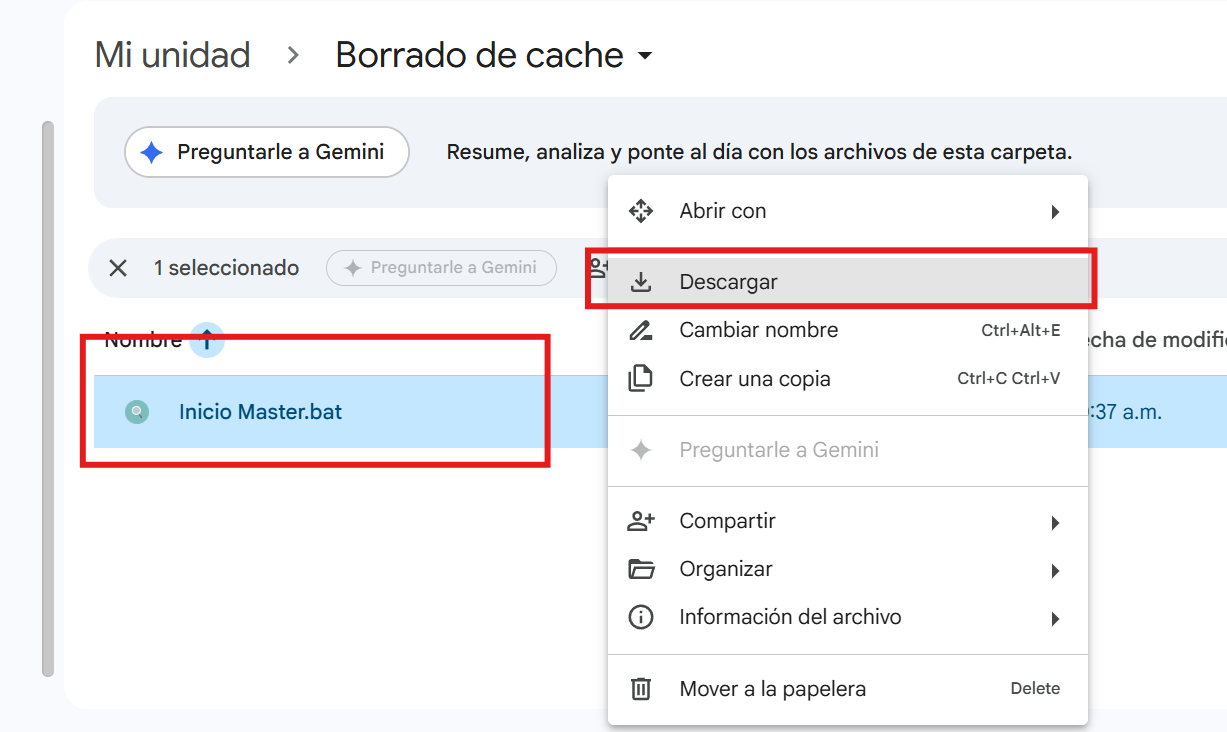
Borrado de cache en dos click´s
Descarga nuestro borrador de cache, haz clic aquí para dirigirte al archivo
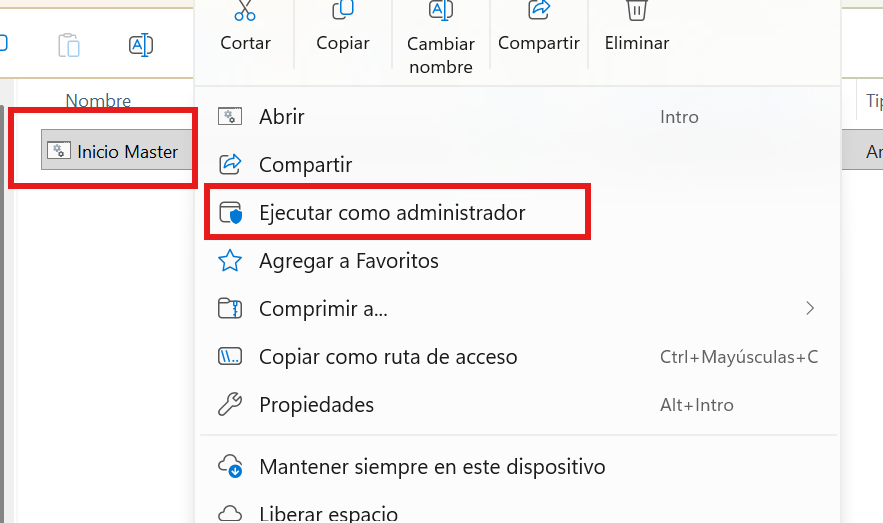
Una vez descargado, hacer click derecho y ejecutar como administrador
Borrado de cache finalizado 🤩
Recomendaciones Previas
Para asegurar el correcto funcionamiento de nuestros servicios, ponemos a su disposición nuestra herramienta de gestión de incidencias y algunas recomendaciones antes de enviar una solicitud.
uContact
Computadoras:
- Validar que se este utilizando Google Chrome, sin muchas extensiones instaladas o pestañas abiertas no necesarias ya que utilizan memoria del sistema.
- Recursos del equipo, principalmente el uso de procesador y memoria.
- Permisos para el uso de multimedia (setting en el Chrome), selecion de microfono, video y notificaciones de manera permanente.
- Revisar configuración de antivirus
- Revisar aplicaciones que esten corriendo en 2do plano y estan consumiendo recursos de manera excesiva o en rafagas.
- Deshabilitar parcialmente cualquier software instalado de acceso remoto como VPNs, Oracle, etc.
- Revisar nivel de señal WiFi o cable de conexión Ethernet (recomendamos el uso de conectividad via cable en la medida de lo posible)
- si se usa conectividad móvil o hotspots , evitar estar estar en movimiento.
Infraestructura de Red:
Al estar trabajando desde la oficina, hogar o internet público, existen algunos consideraciones técnicas que pudieran afectar la opertacón del servicio como:
- Ancho de banda de internet.
- Firewalls (puertos)
- Ruteador (bloqueo de IPs o trafico a ciertos destinos)
- Balanceo de carga de internet
- QoS Calidad de Servicio para ciertas aplicaciones
- vLANS
- VPNs
- Filtrado de Contenido
-
Cuidar las conexiones de WIFI, no alejarse del router, o ponerse detrás de una pared, etc. puede impactar fuertemente la conexión.
-
Si se usa 4G validar que la conexión sea buena y la antena esté con buena señal.
-
En los equipos de lo posible, usar red cableada en vez de wifi.
-
Validar que no haya aplicaciones por detrás que consuman internet y recursos genéricos del equipo.
-
Validar que no haya otros equipos en la red que no estén impactando o haciendo actividades intensas de uso de internet que consuman el ancho de banda.
Prueba de Conectividad
https://network.callstats.io/
No carga la pagina
Si se muestra el error "¡Oh, no!" u otro código de error, significa que Chrome tiene problemas para cargar una página web. También es posible que la página se cargue lentamente o no se abra.
Cómo volver a cargar la página
Por lo general, el error se resuelve si vuelves a cargar la página.
En la esquina superior izquierda, haz clic en Volver a cargar .
Si estas soluciones no funcionan…
Paso 1: Comprueba tu conexión a Internet
- Asegúrate de que tu computadora esté conectada a una red por cable o Wi-Fi.
- Intenta volver a cargar la pestaña que tiene el error.
Paso 2: Borra la caché
- Es posible que Chrome tenga información almacenada que impide que se cargue la página.
Cómo abrir la página en una ventana de incógnito
- En la computadora, abre Chrome.
- En la esquina superior derecha, haz clic en Más Nueva ventana de incógnito.
- En la ventana de incógnito, intenta abrir la página. Si se abre, borra la memoria caché y las cookies.
Cómo borrar la caché y las cookies
- En la esquina superior derecha, haz clic en Más Más herramientas Borrar datos de navegación.
- Junto a "Intervalos de tiempo", selecciona Todos.
- Selecciona Imágenes y archivos almacenados en cachéy Cookies y otros datos de sitios. Anula la selección de los otros tipos de datos.
- Haz clic en Borrar datos.
- Intenta volver a cargar la pestaña que tiene el error.
Paso 3: Cierra otras pestañas, extensiones y apps
Es posible que tu dispositivo se haya quedado sin memoria y no pueda cargar el sitio mientras ejecuta tus apps, extensiones y programas.
- Libera memoria:
- Cierra todas las pestañas excepto la que muestra el mensaje de error.
- Sal de las apps o los programas que se estén ejecutando y pausa las descargas de apps o archivos.
- Desinstala las extensiones de Chrome que sean innecesarias. En la esquina superior derecha, haz clic en Más Más herramientas Extensiones. En las extensiones que no uses, haz clic en Quitar.
- Intenta volver a cargar la pestaña que tiene el error.
¿Aún no funciona?
- Reinicia la computadora
- Actualiza Chrome
- Comprueba si hay software no deseado
Error de Chrome version 80.0.3987.122
|
Aplica a: Chrome versión 80.0.3987.122 |
|
Chrome versión 79.0.3945. o anteriores no presenta problemas |
Error.
La nueva versión de Google Chrome tiene un problema con las integraciones dentro de uContact.
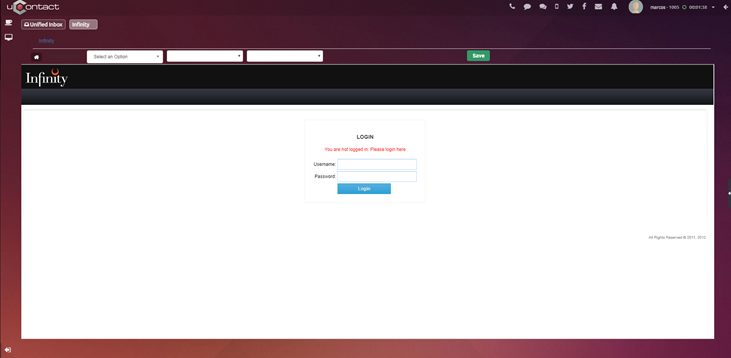
Hemos detectado que con la versión de Chrome 80.0, cuando el agente coloca su usuario y contraseña dentro de la integración en uContact la aplicación manda un error y no permite entrar.
Esto no pasa cuando el agente lo hace desde una ventana diferente del navegador.
Causa.
Hemos encontrado esta documentación, la cual explica el problema.
https://blog.heroku.com/chrome-changes-samesite-cookie
Aquí esta la solución.
Ir a “chrome://flags/” y seleccione “disable” en “SameSite by default cookies”. despues reinicie el navegador.
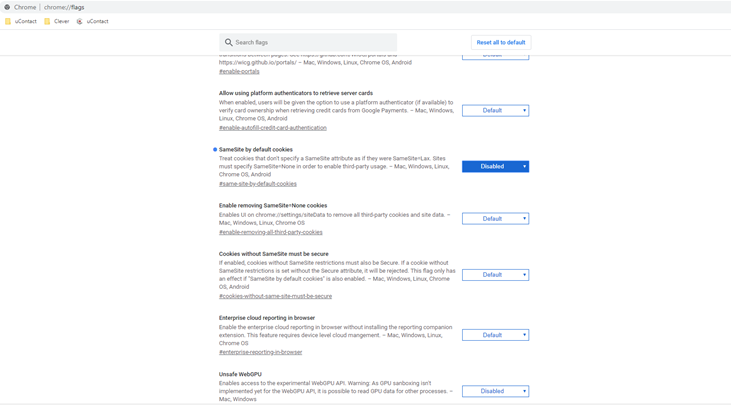
También podemos recomendar el uso del navegador Firefox, como una solución temporal. En el cual no hemos detectado el problema
Problemas de Audio
Cuando no cuente con los permisos por parte de Google Chrome de hacer uso de los dispositivos de audio (micrófono y bocina o bien diadema telefónica) uContact enviara el siguiente aviso:
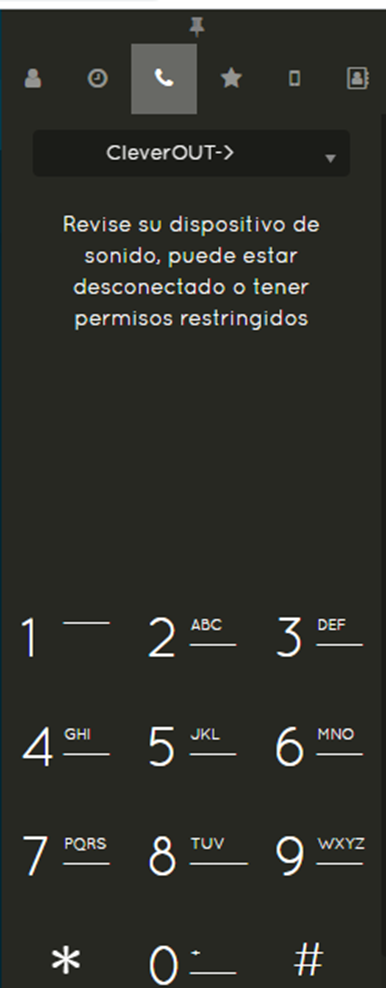
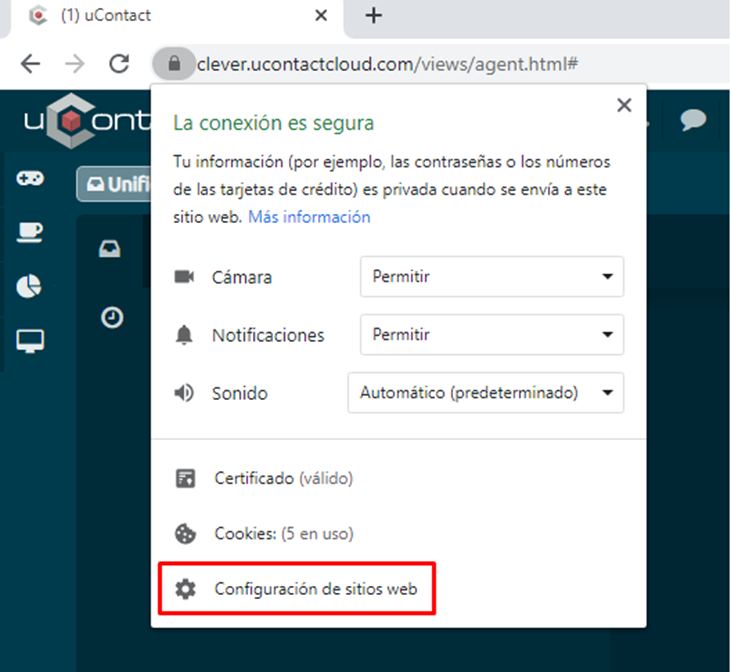
Revisar los permisos de Google Chrome de la siguiente manera:
Dar click en el candadito de seguridad, se desplazara a la opción: Configuración del sitio web.
Se asegurara que los permisos del micrófono y notificaciones estén en Permitir. Si están en preguntar (predeterminado) o bloquear (predeterminado) lo cambiaremos a Permitir
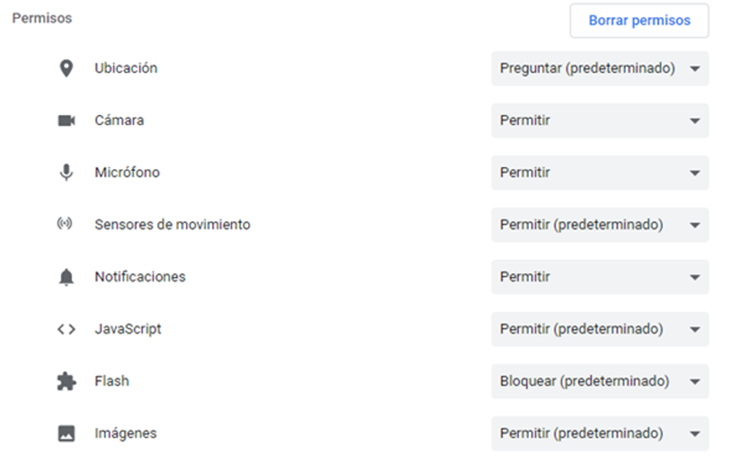
Una vez realizados los cambios cerramos la página de los permisos y en la página de UContact nos mostrara la leyenda Volver a Cargar, esto es necesario para que Chrome tome los cambios que se realizaron en los permisos, una vez que recargamos la página ingresamos de manera normal al sistema y la llamada debería ser conectada.
Si el problema persiste es necesario revisar en Windows los dispositivos de audio.
El hecho de que Google Chrome sea el navegador web más popular en todo el mundo no quita que tenga sus fallos. Mientras que la gestión de memoria ha sido uno de los puntos en los que ha sido más criticado Google Chrome, lo cierto es que hay otros fallos con los que los usuarios se encuentran habitualmente. Uno de ellos es que de buenas a primeras Google Chrome deja de reproducir sonido. Si estás ante esta situación, vamos a mostrar a continuación qué podemos hacer si no funciona el sonido en Google Chrome.
A la mayoría lo primero que se les suele venir a la cabeza ante este tipo de situaciones es reiniciar el equipo o en su caso el navegador, pero no siempre es algo que soluciona este tipo de problemas. Por lo tanto, vamos a mostrar otra serie de recomendaciones o pasos a seguir para tratar de solucionar el problema que hace que no funcione el sonido en Google Chrome.
Pasos a seguir para solucionar el problema que hace que el sonido en Google Chrome no funcione
Aunque parezca algo obvio, lo cierto es que en algún momento hemos podido silenciar el sonido de nuestros altavoces, por lo tanto, es recomendable antes de anda comprobar que no les tengamos silenciados. Lo siguiente será comprobar que los controladores de sonido estén funcionando y actualizados correctamente desde el Administrador de dispositivos de Windows 10.
Windows 10 cuenta con un solucionador de problemas para la reproducción de audio que podemos lanzar desde la página de configuración > Actualización y seguridad > solucionar problemas. Esto lanzará un proceso automático que tratará de detectar cualquier problema de sonido en el sistema y reparlo en caso de que lo haya.
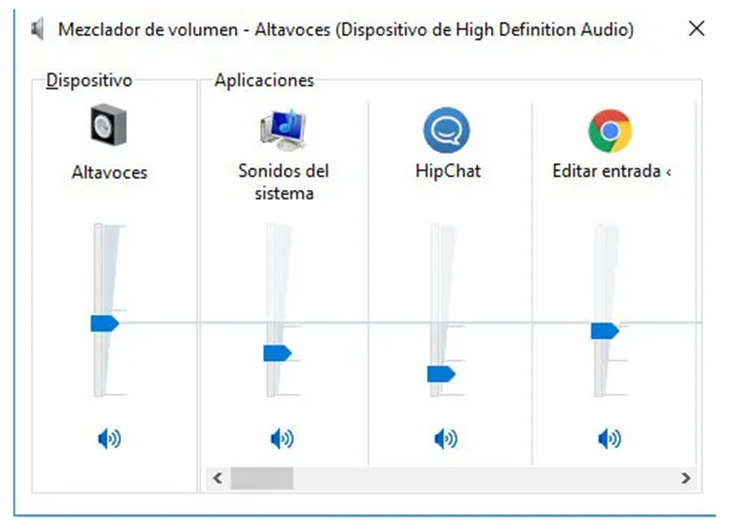
Si aún así seguimos sin conseguir que funcione el sonido en Google Chrome, entonces podemos ejecutar la herramienta de limpieza de Chrome. Una herramienta desarrollada por Google para tratar de solucionar los problemas con el navegador y que puedes descargar desde este enlace. Si el problema continúa, debemos comprobar si Google Chrome aparece entre las aplicaciones del mezclador de volumen de Windows y el controlador está al mínimo o si por el contrario no aparece entre las aplicaciones del mezclador de volumen.
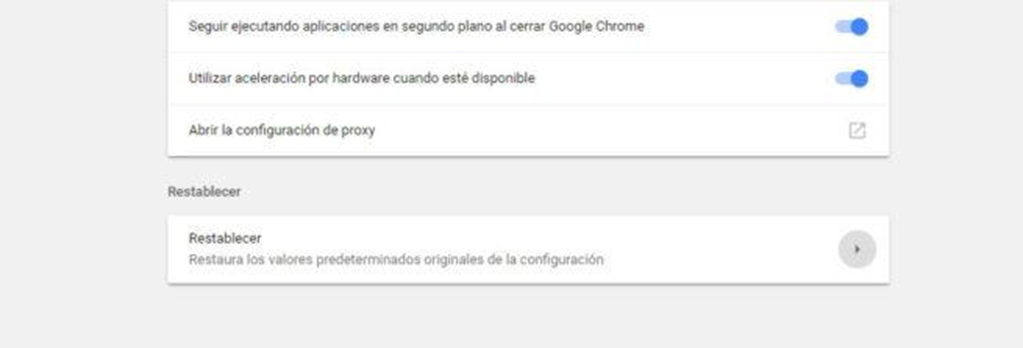
Borrar la caché y las cookies del navegador puedes ayudar también a solucionar el problema de que no funciones el sonido en Google Chrome, por lo que podemos ir al menú del navegador y desde la opción Más herramientas acceder a Elminar datos de navegación. Si aún sí seguimos igual, podemos restablecer la configuración de Chrome abriendo la página Chrome://setting y pulsando sobre la opción restablecer navegador y por último, siempre podemos desinstalar y volver a instalar Chrome en nuestro ordenador
Problemas de Micrófono
- Abre Chrome .
- Accede a un sitio que intente usar el micrófono y la cámara.
- Cuando se te indique, selecciona Permitiro Bloquear.
- Sitios permitidos: Los sitios pueden comenzar a grabar cuando estás en el sitio. Si estás usando una pestaña de Chrome o una app diferente, el sitio no puede comenzar a grabar.
- Sitios bloqueados: Algunos sitios no funcionan si los bloqueas. Por ejemplo, no podrás sumarte a una videoconferencia.
Cómo cambiar los permisos de cámara y micrófono de un sitio
- Abre Chrome .
- En la esquina superior derecha, haz clic en Más Configuración.
- En la parte inferior, haz clic en Avanzada.
- En "Privacidad y seguridad", haz clic en Configuración del sitio.
- Haz clic en Cámara o Micrófono.
- Activa o desactiva Preguntar antes de acceder.
- Para quitar una excepción o un permiso existentes, a la derecha del sitio, haz clic en Borrar .
Si usas un dispositivo Chrome en el trabajo o una institución educativa, el administrador de red puede configurar la cámara y el micrófono por ti. En ese caso, no podrás cambiar la configuración aquí. Obtén más información sobre cómo usar un dispositivo Chrome administrado.
Cómo solucionar problemas con el micrófono
Si el micrófono no funciona, prueba los siguientes pasos.
Paso 1: Asegúrate de que no esté silenciado
Si estás usando auriculares, asegúrate de que el interruptor de silencio del cable esté desactivado. Además, asegúrate de que no esté silenciado en el sitio web (como en Google Hangouts o Skype).
Paso 2: Comprueba la configuración del sistema
Asegúrate de que el micrófono sea el dispositivo de grabación predeterminado y de que los niveles de grabación sean los correctos:
Cómo configurar y probar micrófonos en Windows 10
- Para instalar un nuevo micrófono, sigue estos pasos:
- Haz clic con el botón derecho (o mantén presionado) en el icono del volumen de la barra de tareas y selecciona Sonidos.
- En la pestaña Grabación, selecciona el micrófono o dispositivo de grabación que quieras configurar. Selecciona Configurar.
- Selecciona Configurar micrófono y sigue los pasos del Asistente para configuración de micrófonos.
- Para probar un micrófono que ya se haya instalado:
- Haz clic con el botón derecho (o mantén presionado) en el icono del volumen de la barra de tareas y selecciona Sonidos.
- En la pestaña Grabación , busca las barras verdes que suben mientras hablas en el dispositivo de grabación. Si las barras se mueven, el dispositivo está conectado y funciona correctamente.
- Si el dispositivo de grabación no funciona, puede que tengas que actualizar los controladores.
- Para activar y personalizar el micrófono para Cortana, selecciona Inicio >Configuración > Cortana > Hablar a Cortana > Micrófono.
Llamadas tardan en conectar
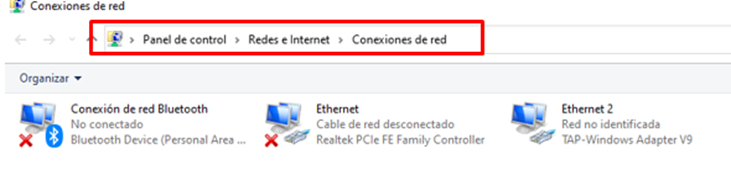
Cuando se encuentra más de una conexión de red activa, ya sea física o virtual (el wifi y la tarjeta de red LAN conectadas de manera simultánea o bien una VPN) puede experimentar problemas de “delay” en la conexión de las llamadas desde nuestro sistema uContact.
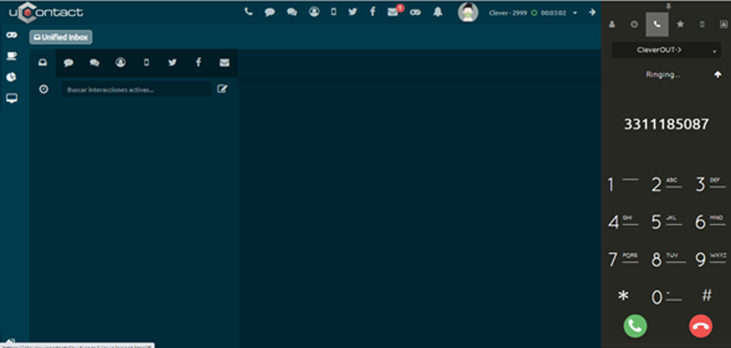
Pasos a seguir:
- Revisar si encontramos más de una conexión activa en el panel de control de nuestro SO. En la ruta Panel de control\Redes e Internet\Conexiones de red
- Si encontramos más de una conexión activa, dejar solo una conexión.
- Apagar wifi y dejar por cable LAN de preferencia
- Apagar las VPN´s en caso de tener alguna activa
Insertar número a blacklist
Para insertar un numero telefónico en black list
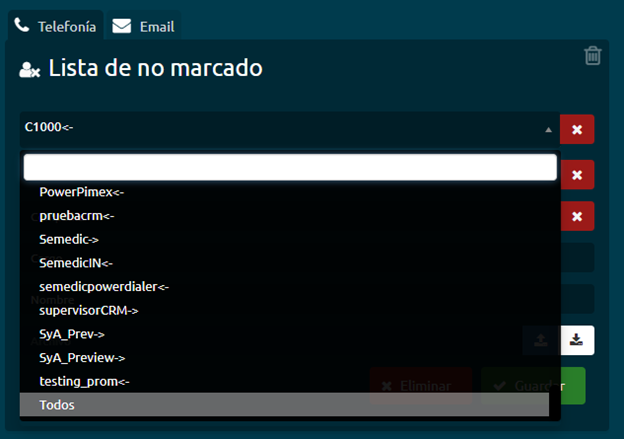
- ir al menú campañas - Black List -
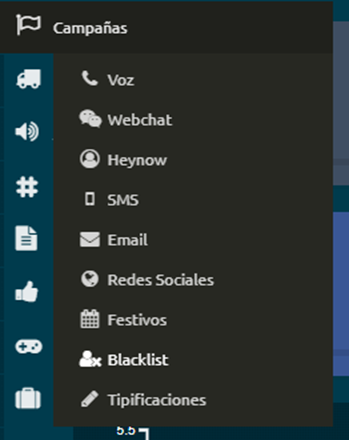
Existen dos opciones para meter un número a black list:
- Dejar el numero en black list para una campaña en particular, si esta es la opción que necesita debe seleccionar en el primer drop list la campaña a la que deseamos bloquear. Dar click en guardar para finalizar la acción.
- Dejar el numero bloqueado en todas las campañas deberá seleccionar la última opción del drop list y seleccionar TODOS. Dar click en guardar para finalizar la acción.
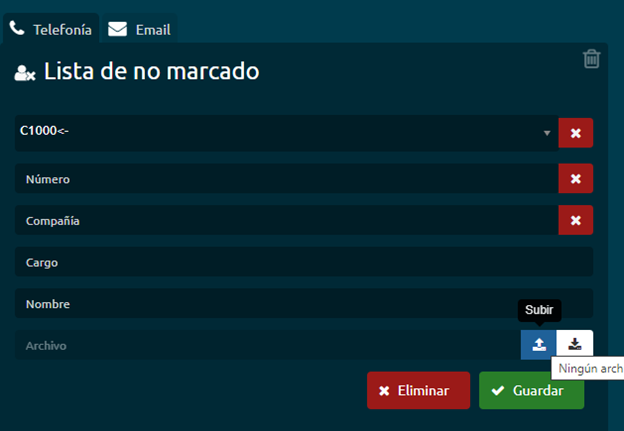
Subir en bulk una lista negra:
Si lo que requiere es subir una lista de números, puede hacerlo subiendo un archivo en CSV. Puede descargar un archivo ejemplo y después subir la lista.
La lista ejemplo la podemos descargar en el botón que está a un lado del botón Subir
Responder email a todos
Cuando damos click sobre el botón responder automáticamente el sistema le responde a todos los involucrados en el correo, es como dar click en “responder a todos”.
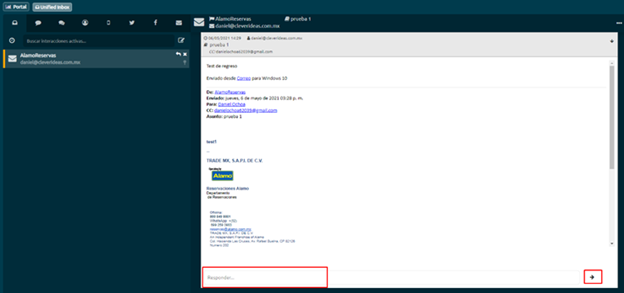
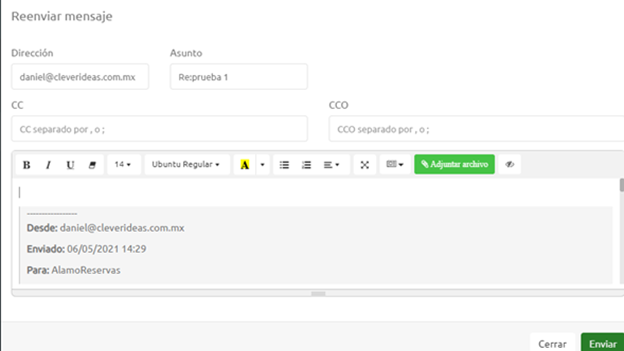
Si lo que se quiere hacer es editar los destinatarios se tiene que dar click en el botón de reenviar, marcado en la imagen de arriba.
Y en la ventana de reenvió podremos editar los destinatarios, se abrirá una nueva línea de correos porque es un reenvió.
Plantilla de WhatsApp
Diríjase a la cajita Inbox seleccionamos SMS y se nos abrirá la interacción
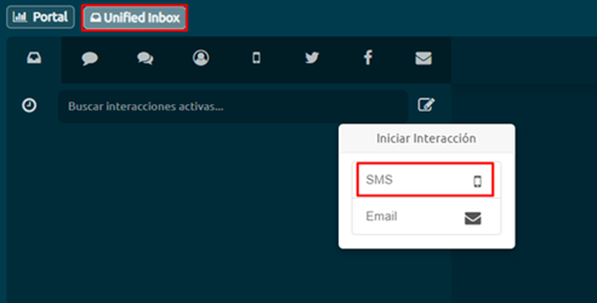
En la pantalla de SMS pondremos el número telefónico al que deseamos mandarle la plantilla pondremos el número a 13 dígitos 521+10 (como esta en el ejemplo), seleccionaremos la campaña de WhatsApp (es la campaña que tiene las plantillas asignadas) por ultimo daremos click en el icono de mensaje y seleccionaremos la plantilla que enviaremos.
Tenemos 3 plantillas:
Seguimiento solicitud envía el siguiente texto: Buen día, le escribimos de -EMPRESA/PRESENTACION- para dar seguimiento a su solicitud.
Seguimiento servicio envía el siguiente texto: Presentación. Estimado Cliente: nos comunicamos por este medio para dar seguimiento a su servicio.
Seguimiento -cliente- envía el siguiente texto: Buen día, le escribimos de -EMPRESA/PRESENTACION-, nos comunicamos por este medio en seguimiento a su solicitud de cotización.
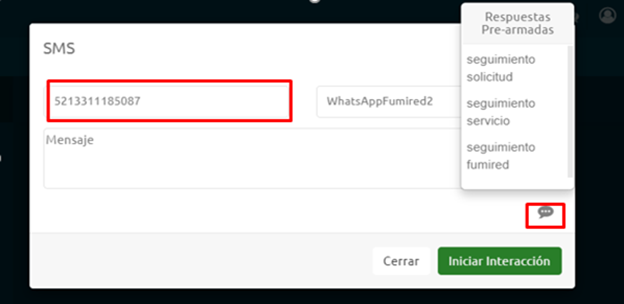
Para finalizar dar click en INICIAR INTERECCION :)
Responder Interacciones de texto al entrar llamada
Ampliar para una mejor experiencia
https://drive.google.com/file/d/1HOpokE8L89EyzICCG-r2ebXeFe36v0Lv/view
En caso de existir algun problema para vizualizar el video.
De click https://drive.google.com/file/d/1HOpokE8L89EyzICCG-r2ebXeFe36v0Lv/view
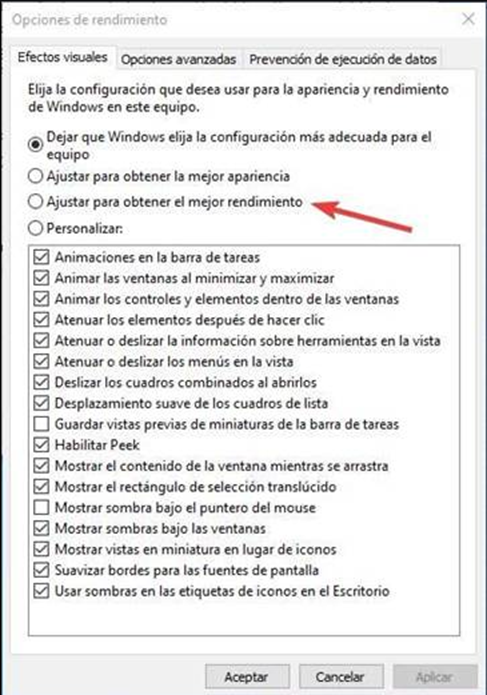
Mejorar el desempeño de equipo de computo
Entrar al buscador de windows y tipear "sysdm.cpl".
- Acceder a las siguientes pantallas.
Crear un agente
Un video facil y practico que te ayudara a crear un agente
Chrome no responde por inactividad
En una actualización reciente de Chrome, si se tiene activo la funcionalidad de "Memory Saver", después de un periodo de inactividad, el navegador puede "parar" su operación en el background, por lo que es necesario "recargar" la aplicacion para que vuelva a conectarse, para evitar que esto suceda se recomenda "Apagar" esta funcionalidad
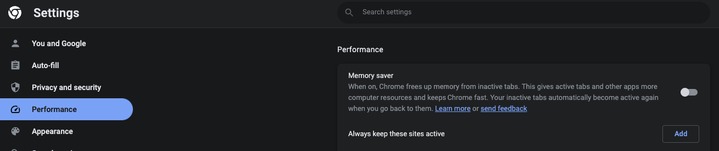
Otra opción que solución es revisar que revisar que no exista el tab de uContact como "activo" en el listado de "Discards", si esta incluido hay que aplicar el siguiente proceso para deshabilitarlo:
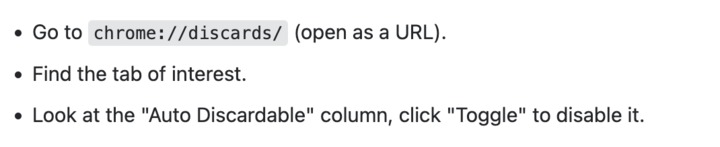
Para mayor información consultar el siguiente link:
Mejores Practicas para Marcadores
Ajuste en canales y llamadas
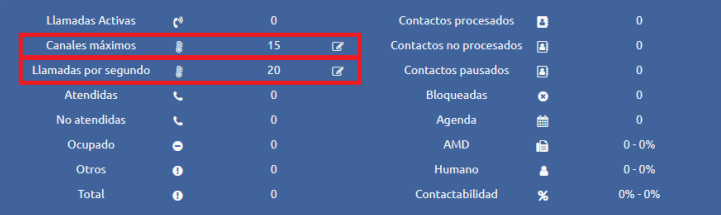
Cada campaña en UContact tiene 2 parámetros principales para mantener la ocupación de la campaña, los cuales se configuran dependiendo de la contactabilidad que se esté teniendo en la lista de marcación trabajada:
Instancias con más de 2 campañas:
• Canales por agente: 25
• Llamadas por segundo: 35
Instancia con solo una campaña:
• Canales por agente: 30
• Llamadas por segundo: 40
Marcaciones Horizontales y Verticales
En uContact podemos jugar con la manera de marcar una lista de marcación con los reintentos de las campañas, por ejemplo si en una lista de marcación deseamos realizar una marcación vertical lo que podemos hacer es dejar la campaña con 0 reintentos, de esta manera si un numero de teléfono no contesta del cliente no se volverá a marcar ese registros al menos que se recicle la lista de marcación.
Ejemplo:
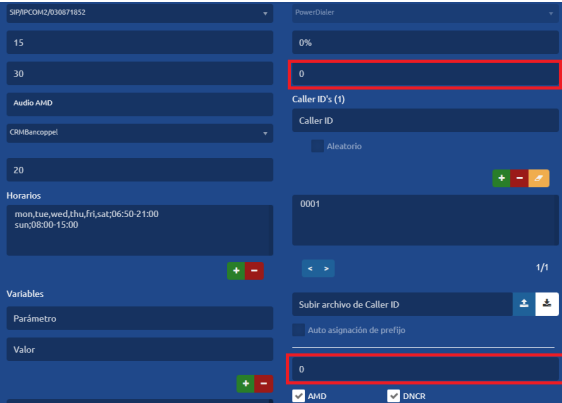
En este caso la campaña solamente tomará el número de teléfono principal para realizar la marcación. En los casos donde se necesite tener una marcación horizontal lo que se puede hacer es agregarle reintentos a la campaña para de esta manera se este pasando al segundo encadenado del registro, si es necesario esto se aplique de manera rapida se puede dejar en 0 el timepo entre reintentos.
Una manera de poder sacar provecho a la cobertura es trabajar con 0 reintentos en la campaña y hasta que se de covertura a la lista de marcación hacer un reciclado y agregar 1 o mas reintentos a la campaña.
Nota: Tomar en cuneta que si el registro del cliente solamente tiene 1 numero de teléfono se le aplicará el reintento a ese mismo número de teléfono y si esta en 0 el tiempo entre reintentos será de manera inmediata, lo recomendable es que todos los registros del cliente tengan la misma cantidad de teléfonos para que esto no este sucediendo.
Tono de espera y auto respuesta
En todas las campañas por default se cuenta con un tono de espera para la llamada mientras es entragada a un agente, en cada instancia se encuentra creado un tono llamado silencio para que cunado el cliente conteste no proceda a colgar la llamada por indentificar que se le esta marcando de un call center, ademas este tiempo se puede disminuir si se agrega la uto respuesta a la campaña como se muestra en la siguiente imagen:
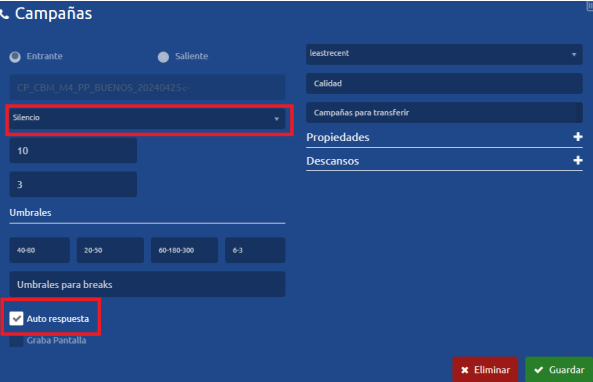
Esta es la configuración mas adecuada para la campaña en este apartado.
Baja ocupación
Si se tiene una campaña con poca ocupación es necesario agregar validar la cantidad de marcaciones que esta realizando para obtener un diagnostico de lo que esta sucediendo, aquí dejo algunos de los escenarios posibles o mas comunes:
Baja Ocupación con altas marcaciones:
Este caso aplica para campañas con pocos o muchos agentes la cual si tiene muchas llamadas activas en el dashboard de la campaña, esto puede suceder por 2 razones:
• La lista de marcación tiene muy baja contactabilidad en los número de teléfonos por lo cual se procede a aumentar los canales y en caso de ser una campaña muy grande con muchos (mas de 50) recordar que se tienen un aproximado de 1300 canales o llamadas simultaneas que va a estar usando el sistema, aun así se agreguen los recursos al máximo no subirá de esta cantidad por
seguridad del propio sistema.
• Los rechazos por parte del carrier es otra opción que puede causar baja ocupación, hay que tomar en cuenta que los codigos 4XX y 3XX son por lo general errores de los numeros a los cuales se les esta marcando, por ejemplo pueden ser numeros inexistentes, invalidos, no disponibles, etc. estos resultados del carrier no son rechazos, si no causa de punto explicado previamente, sin envargo si obtenemos 5XX estos si son rechazos por parte del carrier directamente, la manera de identificar esto es que se haga un cambio de carrier o bién se reporte al equipo de uContact diectamente para poder revisar los SIP Causes e informar el problema.
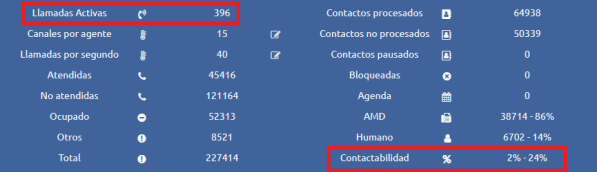
Baja ocupación con poca o ninguna marcacion:
• Cuando se esta trabajando una lista de marcación con muchos o pocos registros y la campaña cuenta con reintentos y tiempo entre los mismos cunado la campaña consuma o toque todos los registros aun quedarán algunos que no se podrán marcar por que están esperando la hora del reintento para marcarse de nuevo, por lo tanto aparentemente el marcador tendrá registros
disponibles y no tendrá marcaciones, para estos casos procedemos a quitar los reintentos de la campaña a 0 con tiempo en 0 y se consumirán los registros restantes de la campaña para poder proceder a hacer un reciclado y nuevamente agregar los reintentos necesarios.
• Hay otras ocaciones que la campaña no genera marcaciones o genera muy pocas, si estamos seguros que el punto anterior no es el causante de esta situación podemos proceder a limpiar los canales de la campaña y validar si esto ayuda al aumento en el contacto.
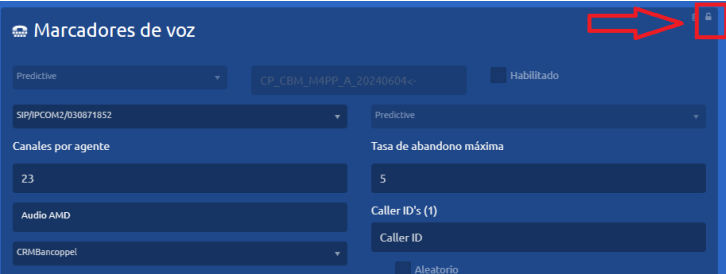
IMPORTANTE: La accion de la limpiesa de los canales no se debe aplicar en cada momento para aumentar las marcaciones ya que esto es como ultimo proceso a realizar después de validar que ninguno de los puntos anteriores sea el causante del problema mencionado
Formatos aceptados en Webchat y WhatsApp
"doc",
"txt",
"docm",
"docx",
"dot",
"ppt",
"pptm",
"pptx",
"psd",
"pst",
"tif",
"tiff",
"xlsx",
"dotx",
"pdf",
"xls",
"zip",
"wav",
"mp3",
"mp4",
"avi",
"mpeg",
"mpg",
"png",
"jpg",
"jpeg",
"gif",
"bmp",
"csv",
"m4a",
"mov",