Con esta herramienta, los usuarios de uContact pueden recibir y enviar emails utilizando la plataforma. Unificando y facilitando las interacciones.
Administración de Email
Para poder gestionar la configuración de las campañas de email en uContact es necesario contar con un usuario con permisos de administración en el sistema.
Configuración básica de email
Aquí se pueden crear las campañas de email
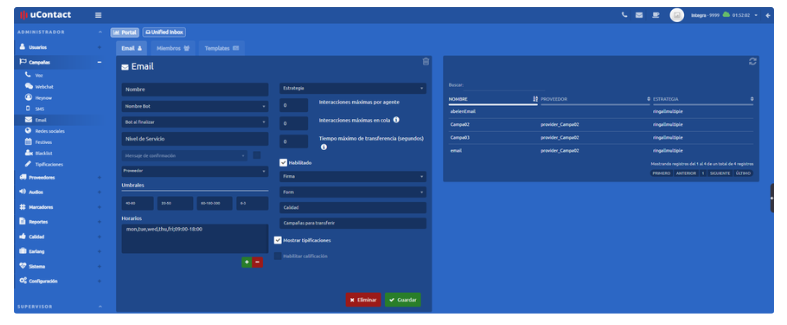
Datos de Campaña
-
Nombre
Nombre que lleva la campaña de email. -
Nivel de Servicio
Es el tiempo en que se deben atender las interacciones que llegan a la campaña, si el tiempo de espera es mayor al estipulado en el campo, el nivel de servicio baja. -
Estrategia
Es el comportamiento que va a tener la campaña. Para obtener más información sobre las diferentes estrategias. -
Horarios
Horario en el cual la campaña estará disponible, es decir, con agentes disponibles para atender las interacciones. Para agregar una configuración de horarios es con el botón '+' o eliminar una seleccionada de la lista con el botón '-'. -
From name
Es el nombre con el que se muestra la cuenta de correo asignada a la campaña cuando llega al destinatario.
Para finalizar el proceso de creación, el usuario debe hacer clic en el botón "Guardar".
Parámetros
Interacciones máximas por agente
Cantidad de interacciones de esta campaña que puede poseer el agente al mismo tiempo. Se requiere únicamente para la estrategia nocall. Visite Estrategias para ver más.
Habilitado
Si se encuentra chequeada, la campaña puede ser utilizada.
Firma
Dentro de la sección Templates, se podrá crear un template de firma y se asigna aquí. Cuando un agente responda/redacte un mail vía esta campaña se cargará la firma asignada automáticamente.
Habilitar calificación
Cuando este check está activo, nos habilita dos campos más que se utilizan para configurar la calificación de los emails salientes.
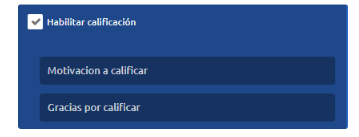
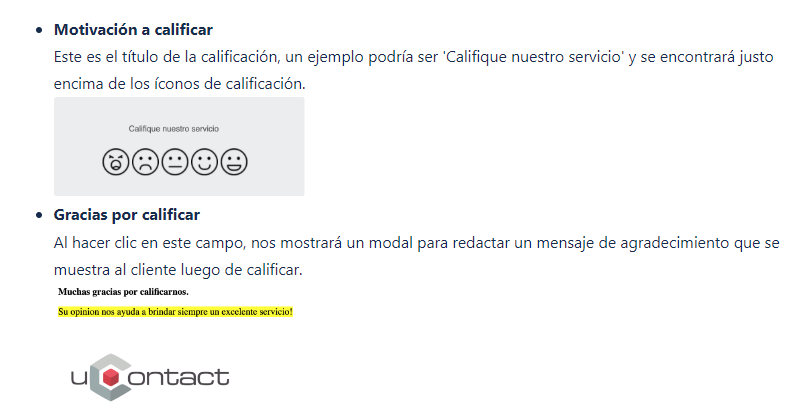
Una vez tengamos todo configurado y guardado, cuando se envíe un mail a través de esta campaña el receptor podrá calificarlo.
Umbrales
Son métricas para realizar las estadísticas de las campañas en tiempo real, las mismas se miden en tiempo (segundos).
Mensaje de Confirmación
Si este campo se encuentra activado, se le podrá adjudicar un Template a la campaña. El mismo funcionará de la siguiente manera, cuando un cliente envía un mail ingresando por esa campaña, al cliente se le responderá con un mail automático conteniendo el Template adjudicado, al agente dentro de la campaña se le iniciará la interacción.
Interacciones máximas en cola
Número de interacciones máximas para actualizar la cola.
Una vez creada la campaña, la misma aparecerá en la lista situada a la derecha de la pantalla.
De esta manera si el usuario la selecciona, los datos de dicha campaña serán cargados en los campos de la sección de la izquierda, habilitando al mismo a modificar la campaña.
La campaña puede ser eliminada del sistema cuando es seleccionada, haciendo clic en el botón de "Eliminar".
Miembros
Para agregar o eliminar agentes a las campañas, el usuario debe pasar a la sección de Miembros en la parte superior izquierda de la pantalla de configuración.
Agregar Miembro
-
En la columna Campañas se selecciona una o varias campañas a las cuales se desea agregar o quitar miembros.
-
Seleccionamos uno o más agentes de la columna Agentes y presionamos Agregar.
-
En la columna Miembros veremos a los agentes agregados a la campaña.
IMPORTANTE
Los miembros que sean añadidos a la campaña deben encontrarse previamente en una campaña de voz, de lo contrario, los agentes no recibirán interacciones de este tipo.
Templates
Fácilmente diseña tus propios templates.
Cada uno de estos puede ser asignado a una campaña en específico.
¿Cómo crear un template?
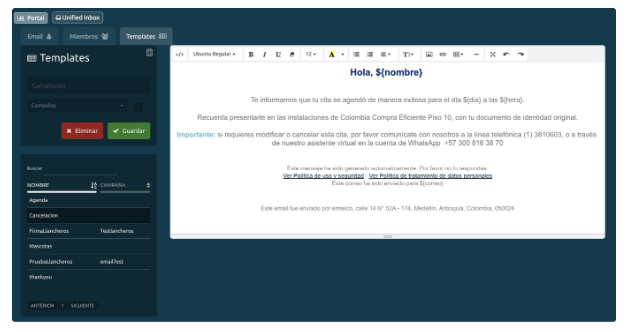
Para crear un nuevo template, el usuario debe especificar el nombre del mismo en el campo superior y la campaña a asignarlo en el de abajo, lo cual es opcional activando/desactivando lo mismo con el checkbox de al lado.
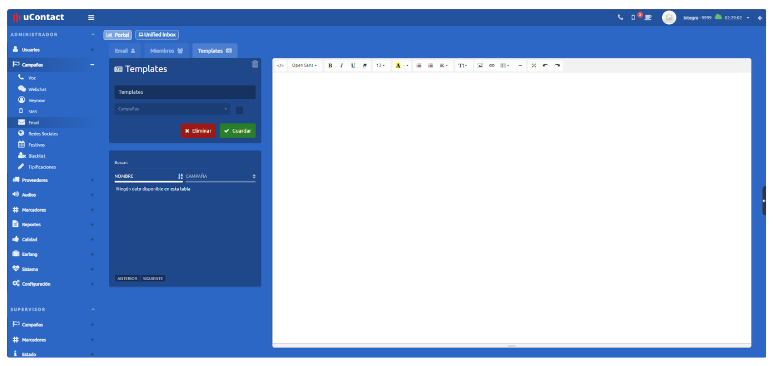
En caso de que el template sea creado sin una campaña adjudicada, el template aparecerá para todas las campañas del sistema.
Si el usuario desea editar un template ya creado, se debe seleccionar el mismo de la tabla y el mismo es desplegado para ser modificado
Marcadores de email
Permite enviar emails de forma masiva.
¿Cómo crear marcadores de email?
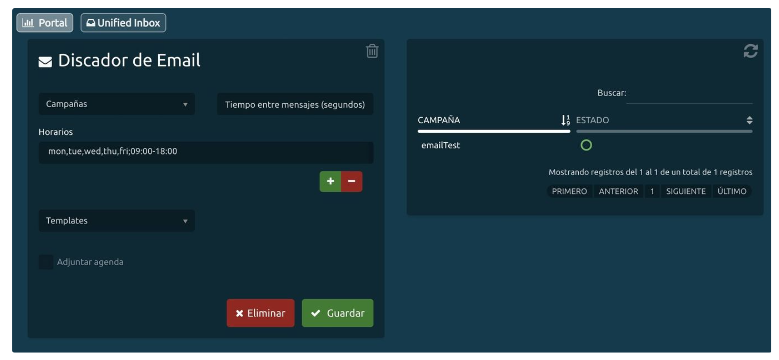
Para crear un marcador el usuario debe completar los campos:
-
Campañas: Se listaran todas las campañas de email y así asociar una de ellas a la campaña a configurar.
-
Tiempo entre mensajes: Indicara el tiempo, en segundos, que demorara en entrar una nueva interacción luego de haber finalizado una.
-
Agenda: Se agenda una fecha en el cual se desea que el marcador funcione. Como ejemplo se puede colocar que el marcador funcione de Lunes a Viernes de 13hs a 18hs el cual comenzará a discar si se encuentra dentro del horario establecido.
-
Templates
Se adjudicará un template ya creado en la sección Templates de campañas de Email. -
Adjuntar agenda
El usuario podrá adjuntar un evento en el mail.
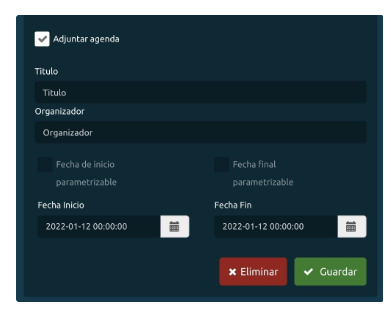
Se desplegará lo siguiente para lograr configurarlo:
-
Título
Nombre del evento. El título del evento también puede contener variables parametrizables, esta última será la variable detallada en el .csv subido para el marcador. Ej.: ${nombreVariable}-
Organizador
Detalle de quien organiza el evento. El nombre del organizador del evento también puede contener variables parametrizables, esta última será la variable detallada en el .csv subido para el marcador. Ej.: ${nombreVariable} -
Fecha de inicio parametrizable
Se podrá elegir una fecha inicial utilizando parámetros. Este último será la variable detallada en el .csv subido para el marcador. Ej.: ${nombreVariable} -
Fecha final parametrizable
Se podrá elegir una fecha final utilizando parámetros. Este último será la variable detallada en el .csv subido para el marcador. Ej.: ${nombreVariable} -
Fecha inicio
Utilizando el calendario se seleccionara una fecha inicial. -
Fecha final
Utilizando el calendario se seleccionara una fecha final.
-
Listas de email
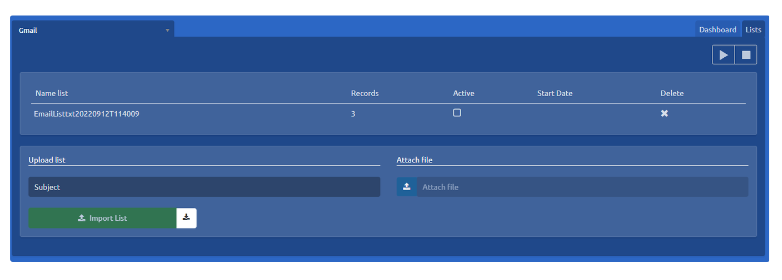
En esta pantalla se suben y administran las listas para los marcadores de email.
Supervisión de email
Monitoreo de campañas de email
Aquí se podrán ver las estadísticas en tiempo real de las campañas de Email.
Información en pantalla
Tabla inferior izquierda
La tabla que se encuentra en la sección inferior izquierda muestra:
-
Icono: Icono del estado del agente. Junto con el icono del estado puede aparecer: en caso de que el agente este en una llamada, aparecerá un teléfono; y si el agente esta en break aparecerá la imagen correspondiente a ese break.
-
Estado de Canales: Si el agente se encuentra con una interacción activa, dependiendo el canal, aparecerá su logo correspondiente SMS, Webchat, Email y Redes sociales, entre otros. Pueden aparecer juntos si es el caso.
-
Estado: Estado del agente en tiempo real. Los estados pueden ser Desconectado, Ocupado, Libre, Libre en break y Ocupado en break (siendo break cualquiera de los disponibles).
-
Agente: Nombre del agente.
-
Completados: Cantidad de Emails completados por el agente salientes y entrantes.
-
Activas: Señala las interacciones que el agente mantiene activas.
-
Tiempo: Tiempo desde el último cambio de estado del agente.
Tabla inferior derecha
La tabla que se encuentra en la sección inferior derecha muestra los datos de los clientes de email que se encuentran en espera:
Email: Email con el cual el cliente envió la interacción.
Espera: Tiempo que el cliente lleva esperando a ser atendido.
Acciones con agentes
Cuando se da clic sobre un agente con interacción activa, se desplegaran las siguientes opciones:
-
Espía
El supervisor podrá visualizar en tiempo real los emails intercambiados entre el agente y el cliente. -
Monitorear Pantalla
Permite visualizar la pantalla del agente en tiempo real, para ver este botón debe estar habilitada la opción de monitorear pantalla en Configuración - Agentes. -
Info
Despliega una ventana con toda la información del agente. -
Pausa
El supervisor pausara la sesión del agente evitando el ingreso de interacciones. -
Chat con agente
Nos da la posibilidad de enviarle un mensaje a un agente. -
Desloguear agente
El supervisor podrá desloguear al agente del portal.
El agente deberá ingresar su usuario y contraseña nuevamente para poder ingresar y continuar trabajando.
Grabaciones de Email
En esta sección se podrán ver todas las conversaciones de Email.
Búsqueda de Grabaciones
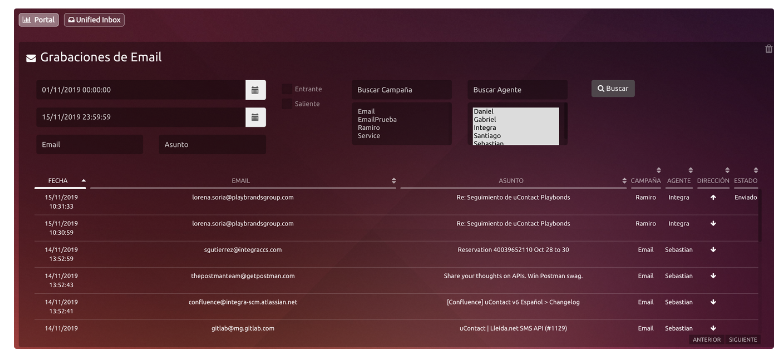
Parámetros de filtrado
-
Fecha inicio: Fecha desde la cual se desea iniciar la búsqueda de grabaciones de Email.
-
Fecha final: Fecha hasta la cual se desea obtener las grabaciones de Email.
-
Email: Dirección de Email entrante.
-
Asunto: Asunto del Email entrante.
-
Campaña: Seleccionar las campañas de Email de las disponibles en la lista.
-
Agente: Seleccionar los agentes que atendieron el Email.
Visor de grabaciones de email
Cuando el usuario presiona sobre uno de los mails, el mismo se abre de esta forma:
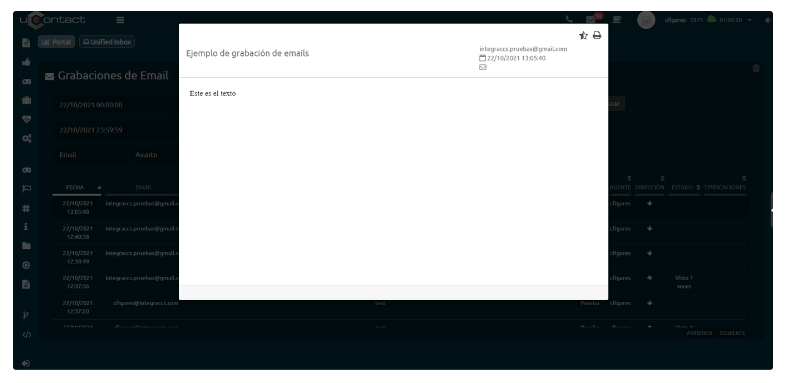
En la esquina superior derecha se encuentra el icono de impresora, con el cual el mail podrá ser impreso.
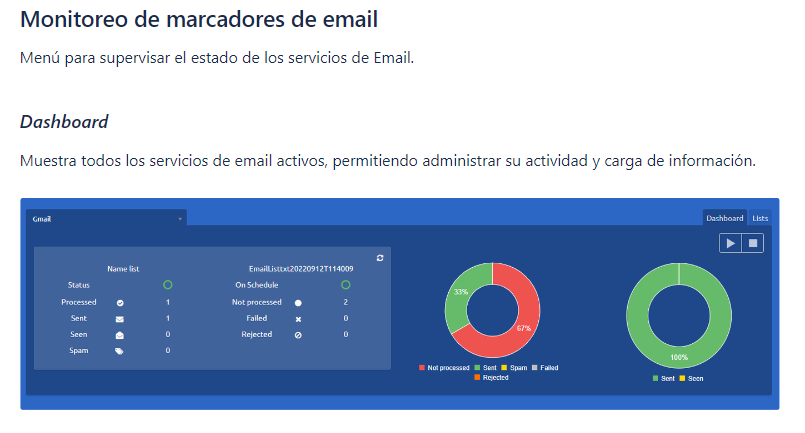
En la esquina superior derecha veremos un botón de Play para iniciar el marcador y botón de Stop para detenerlo.
Cuando el marcador se inicia, aparecerá una gráfica indicando el porcentaje de emails procesados.
Cuando el mismo llegue a 100%, todos los mails existentes en el registro habrán sido enviados.
Campañas
Permite seleccionar la campaña para supervisar.
Nombre de la lista
Detallada el nombre de la lista que se encuentra activa y al lado su estado:
-
Inactivo
-
Activo
Estado
Muestra el estado general de la campaña en base a los siguientes estados:
-
Inactivo
-
Activo
En fecha
Muestra si la campaña está en fecha según la definición que tenga para ejecutarse, con los siguientes estados:
-
Inactivo
-
Activo
Procesadas
Cantidad de Emails procesados por la campaña.
No procesadas
Cantidad de Emails restantes por procesar en la campaña.
Enviados
Cantidad de Emails que fueron procesados y se enviaron correctamente.
Fallido
Cantidad de Emails que fueron procesados pero no se enviaron correctamente.
Visto
Cantidad de Emails que fueron abiertos por el receptor.
Rechazado
Número de mails que fueron rechazados.
Spam
Número de mails que ingresaron a spam, los mismos están registrados en blacklist.
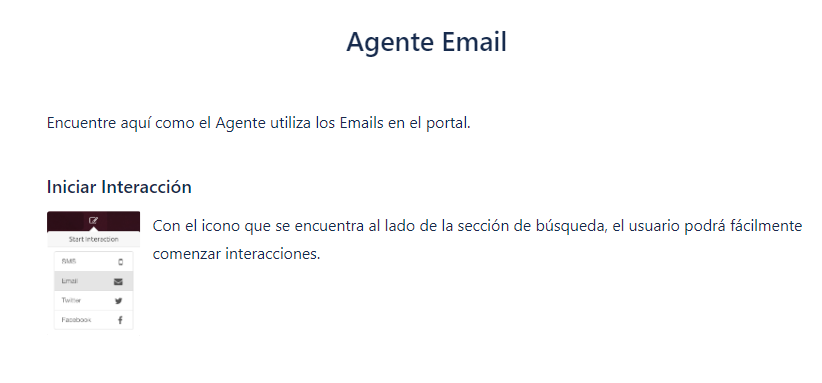
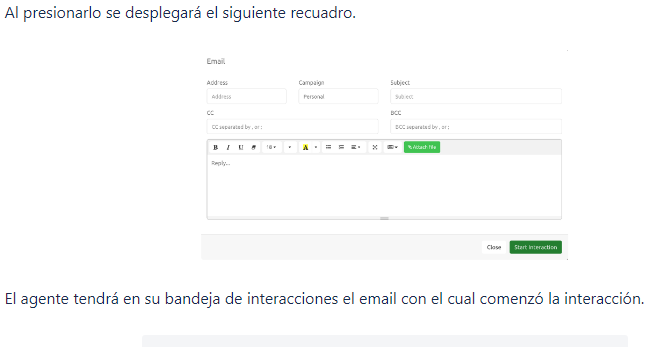
Al abrirlo, el mismo se despliega en el lado derecho de la pantalla, mostrando el historial de interacciones e información del cliente en la parte superior como:
-
Nombre de la campaña de email
-
Email del cliente
-
Nombre del cliente
Cuando el usuario recibe un email, podrá responder el mismo enviándolo a la misma persona o Reenviarlo a varias otras clicando el icono con la flecha.
-
Si el mail que el usuario quiere reenviar contiene adjuntos, los mismos se adjuntan automáticamente al mail al que se reenvía.