# Envio de templates masivos
**Para realizar el envío masivo de un témplate aprobado por WhatsApp es necesario utilizar en marcador de WhatsApp a diferencia que si enviáramos un solo témplate para aperturar una conversación.**
---
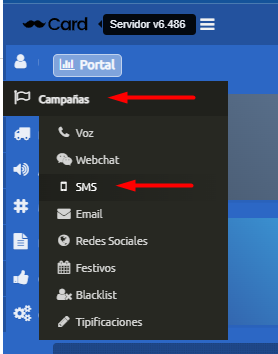
El primer paso es ingresar a la sección de campañas en la sección de **SMS**
[](https://docs.cleverideas.com.mx/uploads/images/gallery/2023-07/MwACl36Y9LzYZxO7-image-1689002968793.png)
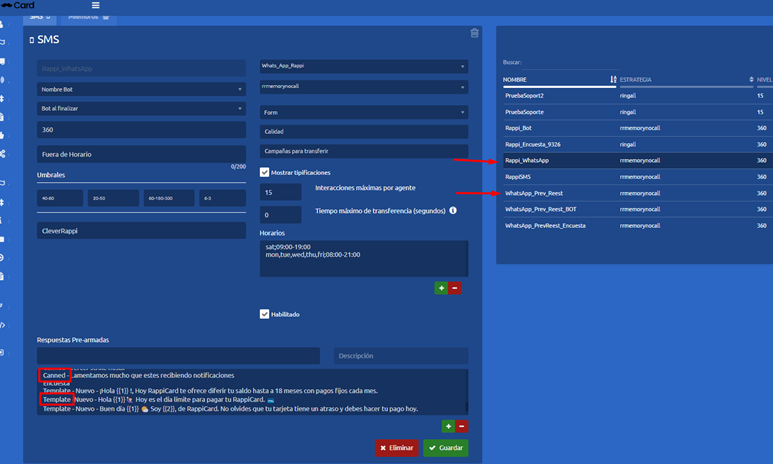
Una ves dentro deberemos ubicar y seleccionar las campañas principales de WhatsApp, en este caso serian como ejemplo: **Rappi\_WhatsApp y WhatsApp\_Prev\_Reest**, al momento de dar click en la campaña podremos ver en la parte inferior las respuestas pre armadas , estas están divididas por 2 secciones las cuales son **Canned Responses y Templates.**
[](https://docs.cleverideas.com.mx/uploads/images/gallery/2023-07/8h4dPlEnJUxcmyNU-image-1689003020830.png)
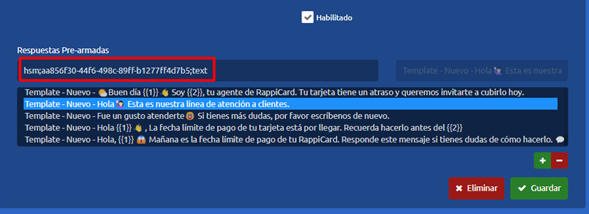
Para usar un témplate aprobado por **WhatsApp **es necesario hacer uso del código de cada uno de los templates, para ver cada código bastara con dar click al témplate que deseamos usar y nos mostrara el código correspondiente.
[](https://docs.cleverideas.com.mx/uploads/images/gallery/2023-07/XYLnX1He1e1FxSvT-image-1689003044431.png)
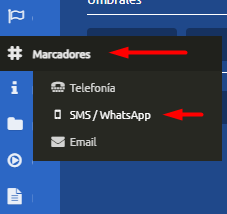
Una vez copiado el código del témplate nos dirigiremos al apartado de Dialers en la sección SMS/**WhatsApp**.
[](https://docs.cleverideas.com.mx/uploads/images/gallery/2023-07/ZjgYvAzFBfo2x1Ak-image-1689003063644.png)
Despues daremos click en la sección de marcadores para deplegar los Dialers disponibles.
[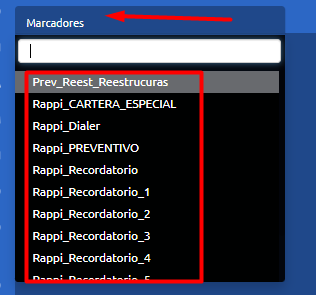](https://docs.cleverideas.com.mx/uploads/images/gallery/2023-07/p5tk08hGmLFkQ3i7-image-1689003083371.png)
Una vez seleccionado un marcador para realzar el envío masivo , descargaremos una lista de ejemplo.
[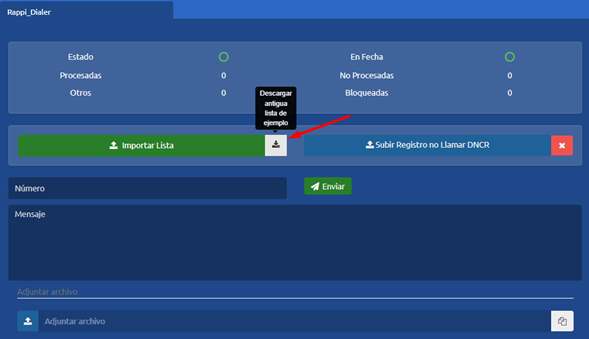](https://docs.cleverideas.com.mx/uploads/images/gallery/2023-07/4Fsbmmo1xof8xWIc-image-1689003104710.png)
---
#### **Estructura de datos**
Ahora conoceremos la manera correcta en la que los datos deben ser cargados al sistema para poder realizar envíos exitosos.
- Tipos de estructura
- Texto
El formato texto es un témplate que contenga únicamente Texto y emojis
[](https://docs.cleverideas.com.mx/uploads/images/gallery/2023-07/Ndzm3tTKALR0bl0C-image-1689003183422.png)
- Texto con variables
En el formato Texto Variables es posible agregar la cantidad de variables deseadas para reemplazar la información del cliente para cada uno de los casos y tener una experiencia personalizada.
Una ves que conocemos los tipos de templates ya podemos proceder a estructurar la lista de envíos masivos. Una ves descargada la lista de ejemplo podremos ver la estructura de los datos
[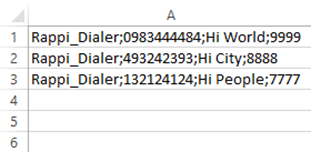](https://docs.cleverideas.com.mx/uploads/images/gallery/2023-07/ARU5L0QKJ1uvFr5S-image-1689003250551.png)
La estructura es la siguiente:
- Nombre del Dialer
- Número de teléfono destino iniciando con 521
- Témplate aprobado por Whats App
- Prioridad del mensaje
Debemos aclarar que cada campo debe ser separado por **;** para que **Ucontact **reconozca cada campo independiente, el formato de Excel no debe ser cambiado y siempre debe ser cargado en formato SCV para su correcto funcionamiento y el código del témplate tiene que estar encerrado en **“”**
Procederemos a crear la estructura de datos, debería quedar de la siguiente manera
**Rappi\_Dialer;5212345678910;”hsm;b049edf0-abc2-460a-ab67-aa8856fc724e;text”;9999**
Una ves estructurado en nuestro archivo de Excel procedemos a guardarlo y cerrarlo y procederemos a abrirlo nuevamente con **Visual Studio Code.**
[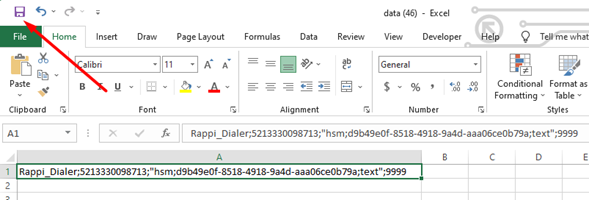](https://docs.cleverideas.com.mx/uploads/images/gallery/2023-07/lStn63lvq9IMkOiJ-image-1689003312504.png)
En caso de no contar con el programa da click [aqui](https://code.visualstudio.com/download)
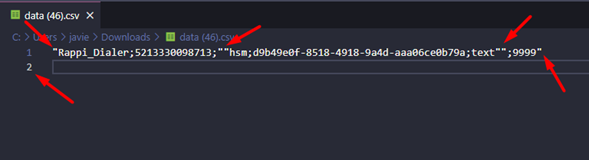
Validar que la estructura este correcta ya que en ocasiones Excel agrega espacios o caracteres que no deseamos
En el siguiente ejemplo podemos ver que se agrego una fila en blanco y algunas comillas extras,** procedemos a eliminar la fila 2 y quitar las comillas que están de mas.**
[](https://docs.cleverideas.com.mx/uploads/images/gallery/2023-07/jwhUH4S5eocoHWBz-image-1689003419071.png)
Una ves modificado** guardamos el archivo.**
[](https://docs.cleverideas.com.mx/uploads/images/gallery/2023-07/9ukXmSK5crXruns6-image-1689003439064.png)
Regresamos a ucontact a la sección de SMS/WhatsApp al Dialer de el cual descargamos la lista de ejemplo y procederemos a cargar la lista.
[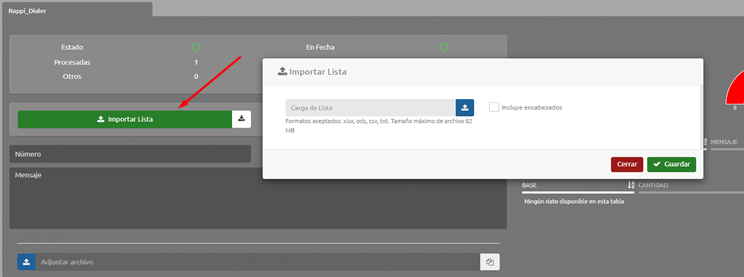](https://docs.cleverideas.com.mx/uploads/images/gallery/2023-07/4grVYCTSnzRs98U3-image-1689003468572.png)
Seleccionamos el Botón azul y cargamos nuestro archivo
[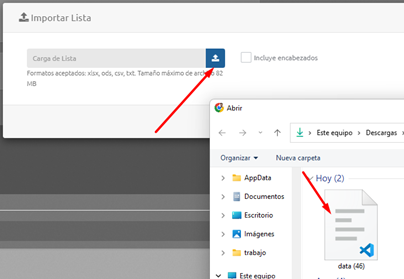](https://docs.cleverideas.com.mx/uploads/images/gallery/2023-07/4prdhh8hKc5tJw1M-image-1689003489202.png)
Una ves cargada podremos ver una notificación verde que nos indica que la carga fue exitosa y en la parte de abajo veremos los numero que están enviándose.
[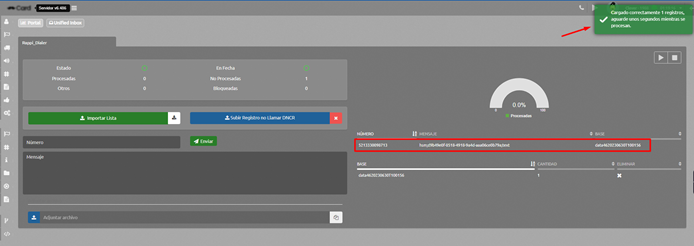](https://docs.cleverideas.com.mx/uploads/images/gallery/2023-07/V8fAhyIs46cd0GYy-image-1689003526032.png)
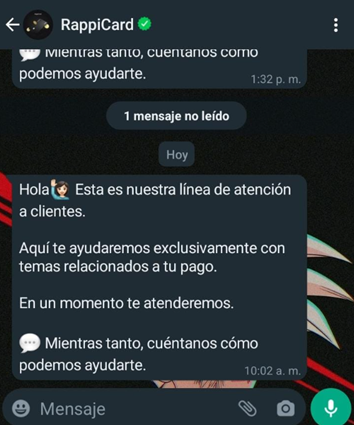
De esta manera ya podemos recibir el mensaje de manera exitosa.
[](https://docs.cleverideas.com.mx/uploads/images/gallery/2023-07/VxkRR34pECnGvXJr-image-1689003555988.png)
---
#### **Templates con variables**
Los templates con variables es muy parecido a los templates normales solo que en esta ocasión tendremos que declarar las variables dentro del archivo.
En esta ocasión tomaremos un témplate con variables, las variables las podemos identificar ya que vienen encerradas entre corchetes {} .
Nos dirigimos a la campaña y seleccionaremos un template que contenga variables.
[](https://docs.cleverideas.com.mx/uploads/images/gallery/2023-07/DtmgfSGqQyu35BGz-image-1689003657154.png)
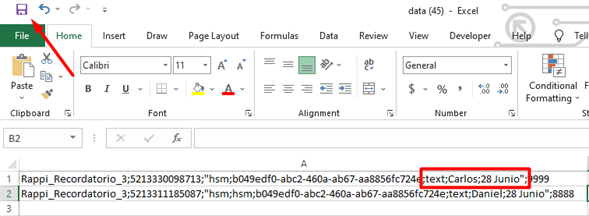
La estructura del témplate con variables se estructura igual solamente ingresaremos las variables después del código de el témplate separado por ; y quedaría de la siguiente manera.
Rappi\_Recordatorio\_3;5213330098713;"hsm;b049edf0-abc2-460a-ab67-aa8856fc724e;text;Carlos;28 Junio";9999**
Una ves que tengamos estructurados nuestros registros en el archivo de Excel procedemos a guardarlo.
[](https://docs.cleverideas.com.mx/uploads/images/gallery/2023-07/lnEH4FPHJzIItFXF-image-1689003696006.png)
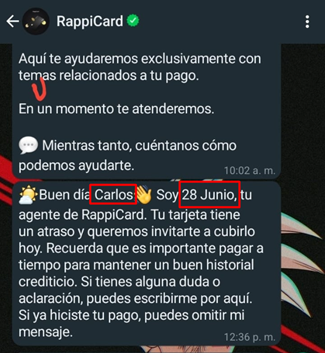
Procedemos a cargar la lista y el mensaje debería de llegar de la siguiente manera:
[](https://docs.cleverideas.com.mx/uploads/images/gallery/2023-07/9XPrGNLjZVYpMZNy-image-1689003717076.png)
---