El reporte debe descargarse en formato **CSV**
[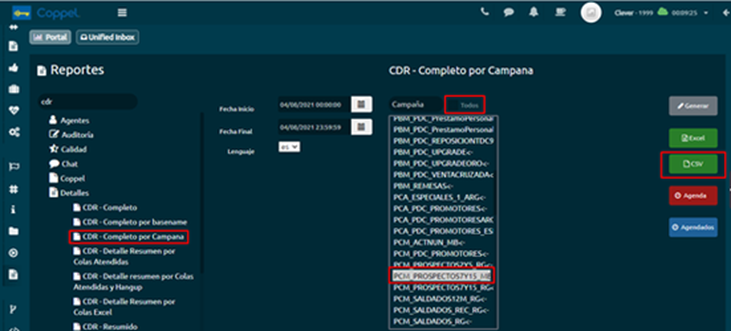](https://docs.cleverideas.com.mx/uploads/images/gallery/2022-11/GVtyC3644UK1Cz5M-image-1668401580845.png) --- Una vez que tenemos el reporte en **CSV** comenzamos a trabajarlo, de la siguiente manera: - Eliminar los números telefónicos duplicadosPara evitar que cargar registros duplicados y marcar más de una vez al número reciclado
- Esto lo haremos desde el **Menú Datos, Quitar duplicados** [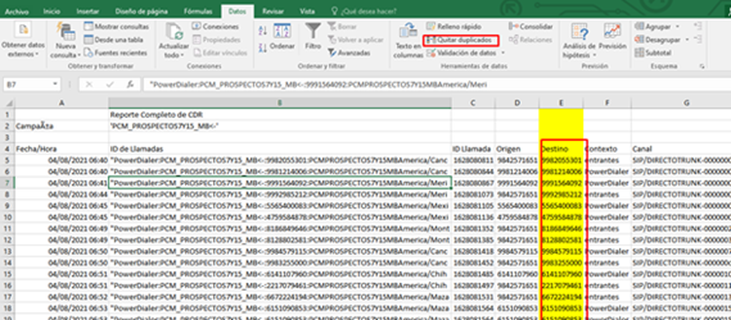](https://docs.cleverideas.com.mx/uploads/images/gallery/2022-11/yIpNCxTUkQsCLilN-image-1668401751088.png) --- ### **Quitar datos duplicados** - lo haremos solo por la **columna E**, que es la columna que contiene los destinos o bien los números telefónicos de los clientes. Una vez seleccionada la **columna E** damos clic en Aceptar [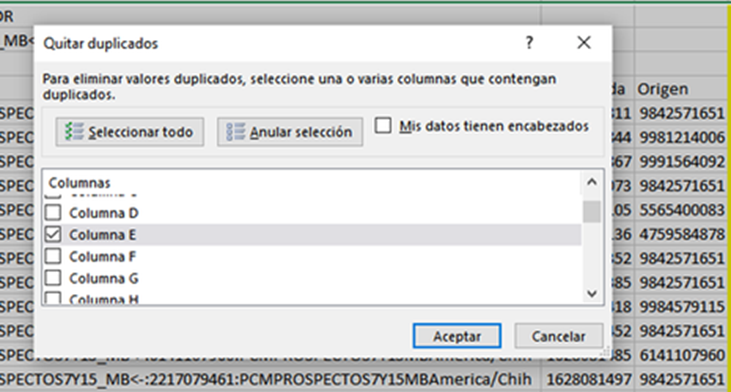](https://docs.cleverideas.com.mx/uploads/images/gallery/2022-11/tpcWLqrxWd0nZuCh-image-1668401801145.png) - **Nos enviará un mensaje en el cual nos dirá cuántos registros únicos nos quedaron para trabajar, damos click en aceptar.** [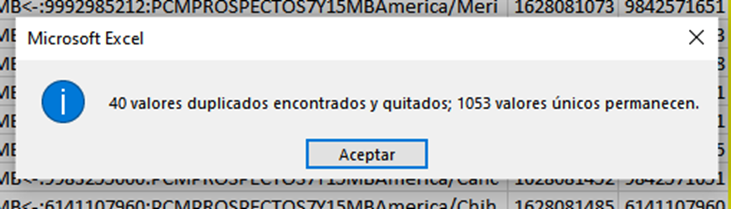](https://docs.cleverideas.com.mx/uploads/images/gallery/2022-11/ZS9R1vvyxigh9Sls-image-1668401838016.png) --- ## **Procedemos a eliminar las columnas** Eliminaremos todas excepto: - Destino - Disposition - campo usuario - Cola - Solo dejaremos dichas columnas quedando nuestro archivo así; [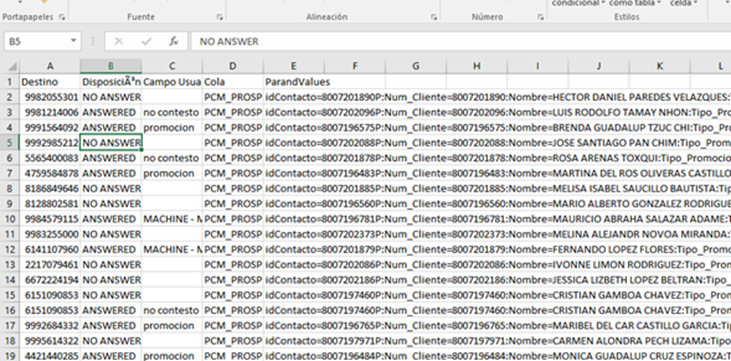](https://docs.cleverideas.com.mx/uploads/images/gallery/2022-11/UMecEebMtdLllMpS-image-1668401876908.png) --- ## **Filtros** **Haremos los filtros para eliminar lo que no necesitamos y proceder a cargar nuestra base, en la columna B (dispositions) dejaremos todo excepto las Congestion, Damos click en aceptar.** [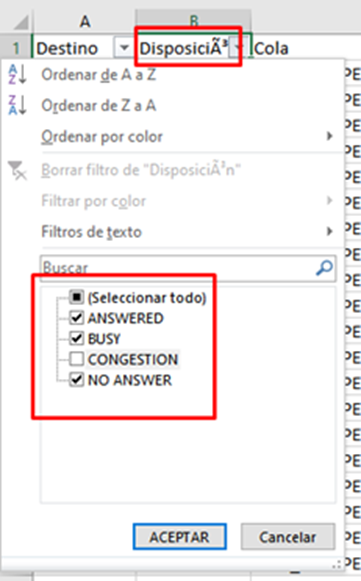](https://docs.cleverideas.com.mx/uploads/images/gallery/2022-11/VU035SJg77H4MKTU-image-1668401940750.png) El segundo filtro que haremos sobre nuestro archivo es en la columna C (Campo Usuario), quitaremos las dispositions o tipifiaciones:**PROMOCION, VACIAS Y LAS QUE COMIENCEN CON LA PALABRA MACHINE**
[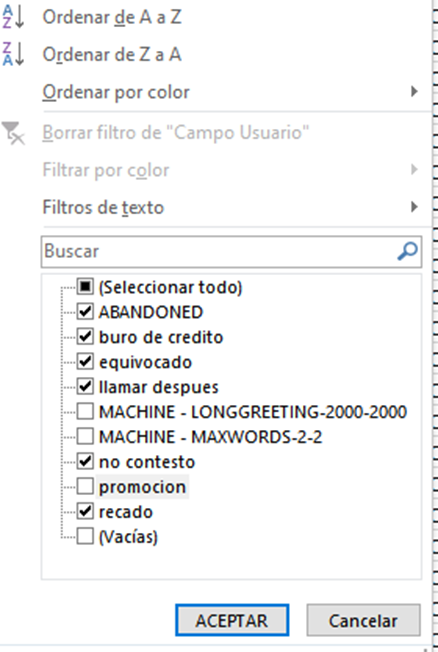](https://docs.cleverideas.com.mx/uploads/images/gallery/2022-11/Gd2rDjCyhvDK7N33-image-1668402020375.png) **Seleccionamos todos los registros que quedaron filtrados los copiamos y los pegamos en otra hoja en Excel:** [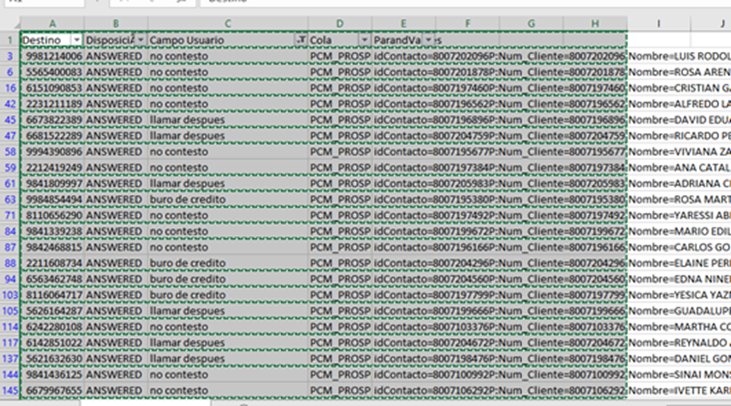](https://docs.cleverideas.com.mx/uploads/images/gallery/2022-11/dI0FjSzy4r3XjFQt-image-1668402041379.png) --- ### **Una vez pegado en otra hoja en Excel…** Vamos a preparar el archivo de tal manera que las columnas nos queden de la siguiente manera: - Moveremos a la columna **A** el nombre de la cola o campaña a la que le estamos haciendo el reciclado - En la columna **B** dejaremos el destino (número telefonico del cliente), - En la columna **C** dejaremos el parAndValues - La columna **D** la dejaremos en Blanco - En la columna E pondremos 9999 en todos los campos hasta el final de la lista [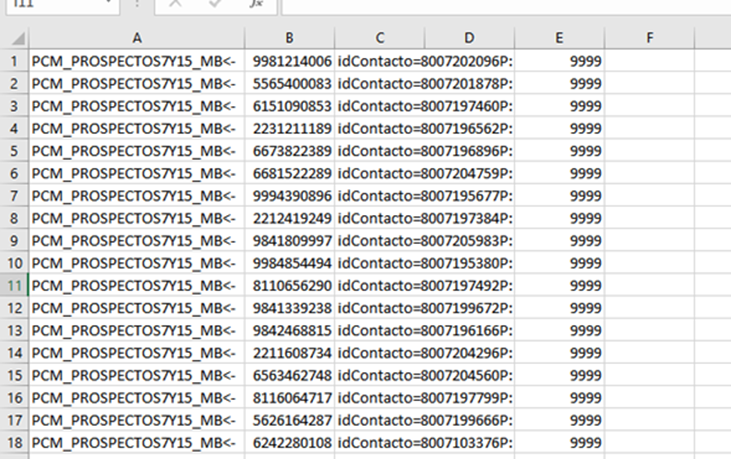](https://docs.cleverideas.com.mx/uploads/images/gallery/2022-11/otaviKh21nY5s3Bc-image-1668402115732.png) **Por ultimo guardamos el archivo en CSV, delimitado por comas (Archivo-Guardar como):** [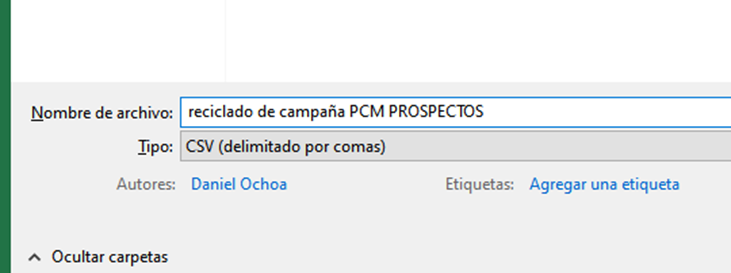](https://docs.cleverideas.com.mx/uploads/images/gallery/2022-11/pIyD4MFSKtFhOSvi-image-1668402135913.png)Una vez guardado se procede a subir la campaña al marcador de **Ucontact**.