# SMS / WhatsApp

<p class="callout info">La incorporación del SMS y WhatsApp a nuestro servicio contribuye de manera exponencial a la mejora en la experiencia del cliente. </p>

# Administración <button aria-label="Copy link to heading" class="css-779anb"><svg height="24" role="presentation" viewbox="0 0 24 24" width="24"></svg></button>

##### Campañas <button aria-label="Copy link to heading" class="css-779anb"><svg height="24" role="presentation" viewbox="0 0 24 24" width="24"></svg></button>

Luego de crear el proveedor, podremos comenzar a crear campañas.

[![image-1670087361864.png](https://docs.cleverideas.com.mx/uploads/images/gallery/2022-12/scaled-1680-/HGrPbD2NCVokSWWD-image-1670087361864.png)](https://docs.cleverideas.com.mx/uploads/images/gallery/2022-12/HGrPbD2NCVokSWWD-image-1670087361864.png)
### Configuración Básica<button aria-label="Copy link to heading" class="css-779anb"><svg height="24" role="presentation" viewbox="0 0 24 24" width="24"></svg></button>

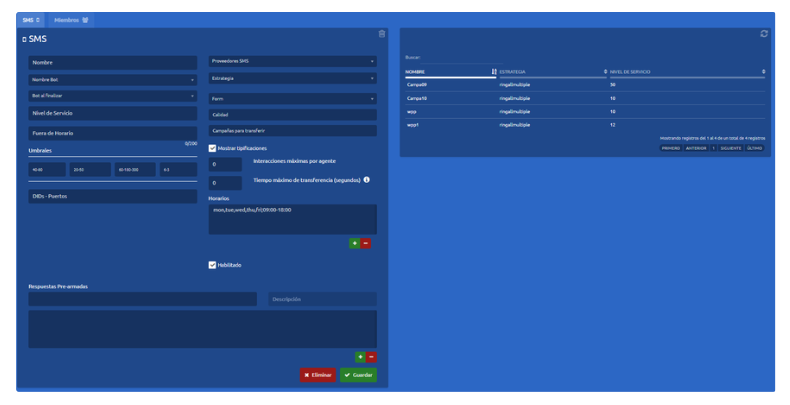
- **Nombre**  
    Nombre para identificar la campaña
- **Nivel de Servicio**  
    El nivel de servicio es el porcentaje de las interacciones que fueron atendidos/abandonadas por el agente antes/después de un tiempo límite estipulados.
- **DID-Puertos**  
    En este campo se debe ingresar un código (Número telefónico, alfanumérico, id, etc) asociado a la campaña para fines de identificación. Por lo general esta información es brindada por el proveedor y puede variar.
- **Proveedor SMS**  
    Al hacer clic en el combo se despliega una lista con todos los proveedores de SMS que están registrados en el sistema.
- **Estrategia**  
    Es el comportamiento que tendrá la campaña. Para obtener más información sobre las diferentes estrategias.
- **Horario**  
    Horario en el cual la campaña estará disponible, es decir, con agentes disponibles para atender los SMS / WhatsApp de clientes. Para agregar una configuración de horarios se debe agregar con el botón '+' y aparecerá una nueva ventana, o eliminar una seleccionada de la lista con el botón '-'

<p class="callout success">Luego de guardar su configuración, verá su campaña en la tabla de la derecha donde encontrarán listadas todas las campañas creadas en el sistema según su grupo de seguridad.</p>

### Configuración Avanzada<button aria-label="Copy link to heading" class="css-779anb"><svg height="24" role="presentation" viewbox="0 0 24 24" width="24"></svg></button>

Estos parámetros ya poseen un valor por defecto para un correcto funcionamiento de la campaña.

Para ver más acerca de su función visite [Conceptos importantes - Omnicanal](https://integra-scm.atlassian.net/wiki/spaces/UVE/pages/455704658/f.+Conceptos+Importantes+-+Omnicanal "https://integra-scm.atlassian.net/wiki/spaces/UVE/pages/455704658/f.+Conceptos+Importantes+-+Omnicanal").

**Fuera de horario**  
Este será el mensaje que será enviado al cliente si el mismo envía un mensaje mientras la campaña se encuentra fuera de horario.

**Umbrales**  
Son métricas para realizar las estadísticas de las campañas en tiempo real, las mismas se miden en tiempo (segundos).

- **Nivel de servicio**  
    Es el tiempo límite esperado para la respuesta de los chats por un agente.
- **Tasa de abandono**  
    Es el tiempo transcurrido de chats para considerar que los mismos fueron abandonados por los clientes durante el día.
- **Tiempo chat**  
    Tiempo transcurrido para considerar que el chat entre agente y cliente llegó al limite.
- **ACD**  
    Cantidad máxima de clientes que están esperando para ser contestados por un agente de chat.

**Interacciones máximas por agente**  
Limita el número de interacciones activas que puede tener un agente. Las interacciones restantes quedan en cola. Solo se utiliza para estrategias *nocall.*

**Habilitado**  
El sistema puede tener registrado una campaña que no se encuentre en funcionamiento sin tener que borrarla completamente, de esta manera el supervisor no perderá datos relevantes.   
Si se encuentra chequeada, la campaña puede ser utilizada.

**Respuestas Pre-armadas**  
La campaña podrá tener respuestas ya pre escritas, lo cual facilita y hace más rápida la interacción del agente con el cliente.

## ¿Cómo agregar o eliminar miembros?<button aria-label="Copy link to heading" class="css-779anb"><svg height="24" role="presentation" viewbox="0 0 24 24" width="24"></svg></button>

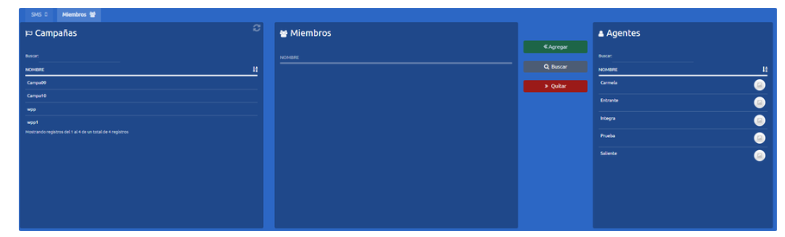
Para agregar o quitar agentes a las campañas, el usuario debe pasar a la sección de Miembros en la parte superior izquierda.

[![image-1670087419643.png](https://docs.cleverideas.com.mx/uploads/images/gallery/2022-12/scaled-1680-/cKCiGDv07BWbIClx-image-1670087419643.png)](https://docs.cleverideas.com.mx/uploads/images/gallery/2022-12/cKCiGDv07BWbIClx-image-1670087419643.png)
### Agregar Miembro<button aria-label="Copy link to heading" class="css-779anb"><svg height="24" role="presentation" viewbox="0 0 24 24" width="24"></svg></button>

1. En la columna Campañas se selecciona una o varias campañas a las cuales se desea agregar o quitar miembros.
2. Seleccionamos uno o más agentes de la columna Agentes y presionamos Agregar.
3. En la columna Miembros veremos a los agentes agregados a la campaña.

<p class="callout warning">**IMPORTANTE**  
Los miembros que sean añadidos a la campaña deben encontrarse previamente en una campaña de voz, de lo contrario, los agentes no recibirán interacciones de este tipo.</p>

## Marcadores <button aria-label="Copy link to heading" class="css-779anb"><svg height="24" role="presentation" viewbox="0 0 24 24" width="24"></svg></button>

Permite enviar SMS / WhatsApp de forma masiva.

Para todos los marcadores irá asociado un rango horario de ejecución que dictara el horario y días en los cuales se correrán con el fin de no realizar acciones en horarios indebidos.

[![image-1670087468600.png](https://docs.cleverideas.com.mx/uploads/images/gallery/2022-12/scaled-1680-/berXH8A8uKpWwCwb-image-1670087468600.png)](https://docs.cleverideas.com.mx/uploads/images/gallery/2022-12/berXH8A8uKpWwCwb-image-1670087468600.png)
### Configuración Básica<button aria-label="Copy link to heading" class="css-779anb"><svg height="24" role="presentation" viewbox="0 0 24 24" width="24"></svg></button>

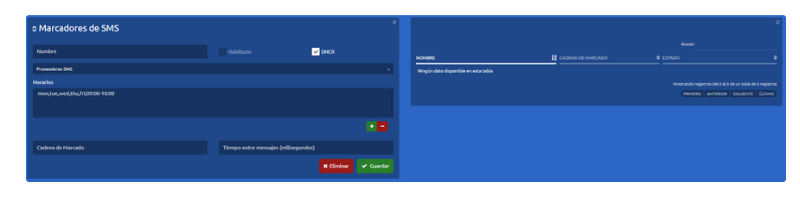
Para crear nuestro marcador ingresamos

- **Nombre**  
    Con fin de identificar nuestro marcador.
- **Proveedor**   
    El cual será utilizado para enviar mensajes.
- **Horario**  
    Se define el horario en el cual el marcador enviará mensajes.
- **Cadena de Marcado**  
    Con base en la API que envía SMS / WhatsApp se puede configurar un puerto o un rango.
    
    
    - **Dinstar - DinstarWeb**  
        Ingreso el rango de canales, ejemplo: (0.3) esto significa que el mensaje se enviará a 4 canales recursivamente (0-1-2-3-0...).
    - **Quality**  
        No necesita cadena de marcado.
    - **Twilio**  
        No necesita cadena de marcado.
- **Tiempo entre mensajes**   
    Es el tiempo que se toma el marcador para enviar mensajes simultáneamente, se expresa en milisegundos.

### Parámetros opcionales<button aria-label="Copy link to heading" class="css-779anb"><svg height="24" role="presentation" viewbox="0 0 24 24" width="24"></svg></button>

- **Habilitado**  
    Indica el estado del marcador, si está activo o no.
- **DNCR**   
    Permite habilitar la revisión del registro de las [***Blacklists***](https://integra-scm.atlassian.net/wiki/spaces/UVE/pages/545259524/Campa+as+-+Administraci+n#Blacklist "https://integra-scm.atlassian.net/wiki/spaces/UVE/pages/545259524/Campa+as+-+Administraci+n#Blacklist"), para los números de teléfono que no se debe llamar o mandar mensajes.

### Funcionamiento del marcador<button aria-label="Copy link to heading" class="css-779anb"><svg height="24" role="presentation" viewbox="0 0 24 24" width="24"></svg></button>

Básicamente, trabaja de forma similar al resto de los marcadores que tenemos, se ponen en memoria 50 mensajes de state 1 de la tabla sms\_spool ordenado por la posición de ingreso de los mismos, se fija si está en la black\_list, si esta no lo envía y lo pone en estado 3.

**Estados**

STATE: 0 NONE  
STATE: 1 TO PROCESS  
STATE: 3 BLOCKED

[![image-1670087497858.png](https://docs.cleverideas.com.mx/uploads/images/gallery/2022-12/scaled-1680-/cIGJ0vcVLKq92g1T-image-1670087497858.png)](https://docs.cleverideas.com.mx/uploads/images/gallery/2022-12/cIGJ0vcVLKq92g1T-image-1670087497858.png)
[![image-1670087541646.png](https://docs.cleverideas.com.mx/uploads/images/gallery/2022-12/scaled-1680-/EA9myT7H1oozqXhZ-image-1670087541646.png)](https://docs.cleverideas.com.mx/uploads/images/gallery/2022-12/EA9myT7H1oozqXhZ-image-1670087541646.png)
**Es importante recordar**

- Para poner en marcha un marcador tiene que estar previamente Habilitado.
- En el Dropbox Proveedores se selecciona uno de los proveedores creados, esto nos permite asociar un proveedor diferente para cada marcador.

---

# Agente<button aria-label="Copy link to heading" class="css-779anb"><svg height="24" role="presentation" viewbox="0 0 24 24" width="24"></svg></button>

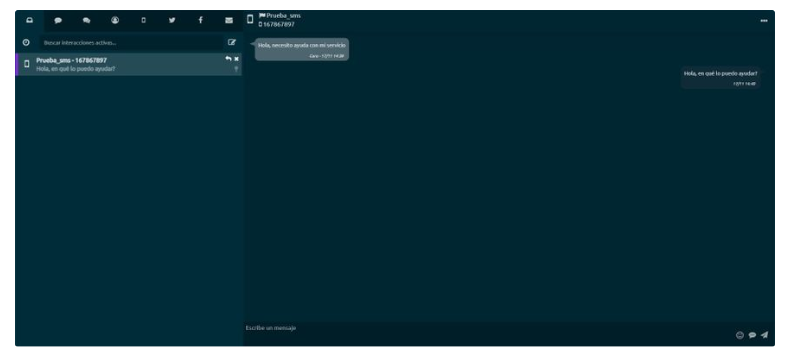
El agente tiene en su bandeja de entrada las diferentes interacciones y puede buscarlas según el nombre de campaña o nombre de usuario.

Al abrirlo se despliega en el lado derecho de la pantalla, y muestra la interacción e información del cliente en la parte superior.

- Nombre de la campaña
- Número del cliente.

[![image-1670087580467.png](https://docs.cleverideas.com.mx/uploads/images/gallery/2022-12/scaled-1680-/gfzCTi0ZYVJYJj7V-image-1670087580467.png)](https://docs.cleverideas.com.mx/uploads/images/gallery/2022-12/gfzCTi0ZYVJYJj7V-image-1670087580467.png)
[![image-1670087598140.png](https://docs.cleverideas.com.mx/uploads/images/gallery/2022-12/scaled-1680-/W6G4bnoixwqo771i-image-1670087598140.png)](https://docs.cleverideas.com.mx/uploads/images/gallery/2022-12/W6G4bnoixwqo771i-image-1670087598140.png)
### Opciones sobre interacciones<button aria-label="Copy link to heading" class="css-779anb"><svg height="24" role="presentation" viewbox="0 0 24 24" width="24"></svg></button>

Al lado del *box* donde el agente responderá al cliente, contiene ciertos iconos que nos permiten acceder a las siguientes opciones:

- Con el primero se despliega una lista con emojis para utilizar en los mensajes.
- El siguiente contiene las respuestas prediseñadas de la campaña. Estas se insertan automáticamente una vez que el usuario las haya seleccionado.
- El último botón envía el mensaje que el Agente se encuentra escribiendo.
- En la esquina superior derecha el Agente encontrará un icono de tres puntos, con el cual se pueden mostrar los mensajes anteriores del cliente.

<p class="callout info">También se puede enviar SMS utilizando el ***softphone*** integrado al portal. </p>

# Supervisión <button aria-label="Copy link to heading" class="css-779anb"><svg height="24" role="presentation" viewbox="0 0 24 24" width="24"></svg></button>

#### Monitoreo de Campañas <button aria-label="Copy link to heading" class="css-779anb"><svg height="24" role="presentation" viewbox="0 0 24 24" width="24"></svg></button>

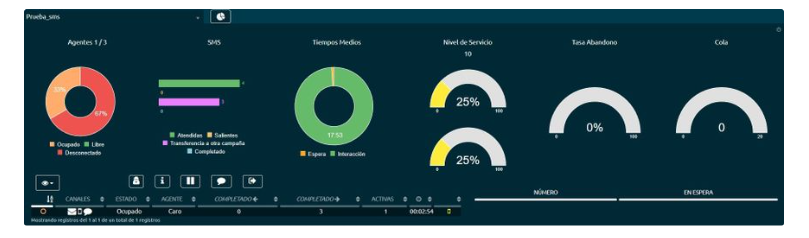
<span class="fabric-text-color-mark" data-renderer-mark="true" data-text-custom-color="#2c2d30">Aquí se podrán ver las estadísticas en tiempo real de las campañas de SMS.</span>

[![image-1670087649598.png](https://docs.cleverideas.com.mx/uploads/images/gallery/2022-12/scaled-1680-/mkEyuX7h4XmOuPTj-image-1670087649598.png)](https://docs.cleverideas.com.mx/uploads/images/gallery/2022-12/mkEyuX7h4XmOuPTj-image-1670087649598.png)

<div class="rich-media-item mediaSingleView-content-wrap image-center css-1mzi1es" data-layout="center" data-node-type="mediaSingle" id="bkmrk--8"><div class="css-yd2q18"><div data-alt="" data-collection="contentId-407695808" data-context-id="407695808" data-file-mime-type="image/jpeg" data-file-name="image.jpg" data-file-size="75783" data-height="523" data-id="97f5a27c-334e-401b-8e59-82b791dbefc8" data-node-type="media" data-type="file" data-width="1828"><div class="new-file-experience-wrapper css-zlxg34" data-testid="media-card-view" id="bkmrk--19"><div class="media-file-card-view css-1yn77bd" data-test-media-name="image.jpg" data-test-progress="1" data-test-status="complete" data-testid="media-file-card-view">![](blob:https://integra-scm.atlassian.net/6990f3a1-212e-4128-8bb2-9a229ed4946e#media-blob-url=true&id=97f5a27c-334e-401b-8e59-82b791dbefc8&collection=contentId-407695808&contextId=407695808&mimeType=image%2Fjpeg&name=image.jpg&size=75783&height=523&width=1828&alt=)</div></div></div></div></div>### Tabla inferior izquierda<button aria-label="Copy link to heading" class="css-779anb"><svg height="24" role="presentation" viewbox="0 0 24 24" width="24"></svg></button>

**Icono**  
Icono del estado del agente. Junto con el icono del estado puede aparecer: en caso de que el agente esté en una llamada aparecerá un teléfono; y si el agente está en *break* aparecerá la imagen correspondiente a ese *break*.

**Estado de Canales**  
Si el agente se encuentra con una interacción activa, aparecerá tal logo. SMS, Webchat, Email, Twitter, entre otros. Pueden aparecer los dos juntos si es el caso.

**Estado**  
Estado del agente en tiempo real. Los estados pueden ser desconectado, ocupado, libre, libre en *break* y ocupado en *break* (siendo *break* cualquiera de los disponibles).

**Agente**  
Nombre del agente.

**Completados**  
Cantidad de SMS / WhatsAppcompletados por el agente.

**Activas**  
Señala las interacciones que el agente mantiene activas.

**Tiempo**  
Tiempo del último cambio de estado del agente.

---

### Tabla inferior derecha<button aria-label="Copy link to heading" class="css-779anb"><svg height="24" role="presentation" viewbox="0 0 24 24" width="24"></svg></button>

Muestra los datos de los clientes de SMS que se encuentran en espera:

**Número**  
Número telefónico con el cual el cliente envió el SMS / WhatsApp

**En espera**  
Tiempo que el cliente lleva en espera.

---

### Acciones con agentes<button aria-label="Copy link to heading" class="css-779anb"><svg height="24" role="presentation" viewbox="0 0 24 24" width="24"></svg></button>

Cuando se da clic sobre un agente con interacción activa, se desplegaran las siguientes opciones:

[![image-1670087698489.png](https://docs.cleverideas.com.mx/uploads/images/gallery/2022-12/scaled-1680-/4wVOG3mIyHzDVpVp-image-1670087698489.png)](https://docs.cleverideas.com.mx/uploads/images/gallery/2022-12/4wVOG3mIyHzDVpVp-image-1670087698489.png)

- **Espia**  
    El supervisor podrá visualizar en tiempo real los mensajes intercambiados entre agente-cliente.
- **Monitorear Pantalla**  
    Permite visualizar la pantalla del agente en tiempo real, para ver este botón debe estar habilitada la opción de monitorear pantalla en Configuración - Agentes.
- **Info**  
    Despliega una ventana con toda la información del agente.
- **Pausa**  
    El supervisor pausa el estado del agente.
- **Chat con agente**  
    Nos da la posibilidad de enviarle mensajes a un agente.
- **Desloguear agente**  
    El supervisor podrá desloguear al agente del portal. El agente deberá ingresar su usuario y contraseña nuevamente para poder ingresar y continuar trabajando.

---

## Grabaciones <button aria-label="Copy link to heading" class="css-779anb"><svg height="24" role="presentation" viewbox="0 0 24 24" width="24"></svg></button>

<span class="fabric-text-color-mark" data-renderer-mark="true" data-text-custom-color="#2c2d30">En esta sección se pueden ver todas las conversaciones </span>

[![image-1670087753381.png](https://docs.cleverideas.com.mx/uploads/images/gallery/2022-12/scaled-1680-/wzNUGZFQxvN0EXMS-image-1670087753381.png)](https://docs.cleverideas.com.mx/uploads/images/gallery/2022-12/wzNUGZFQxvN0EXMS-image-1670087753381.png)

- <p class="callout info">Los mensajes son agrupados por interacción</p>
- <p class="callout info">Cada mensaje posee el usuario que lo envió, ya sea humano o bot.</p>

### Parámetros para filtrado<button aria-label="Copy link to heading" class="css-779anb"><svg height="24" role="presentation" viewbox="0 0 24 24" width="24"></svg></button>

- **Fecha inicio:** Fecha de inicio de la búsqueda de grabaciones
- **Fecha final:** Fecha final de grabaciones que queremos obtener de la búsqueda.
- **Origen:** Número telefónico entrante.
- **Campaña:** Seleccionar las campañas de SMS/WhatsApp de las disponibles en la lista.
- **Agente:** Seleccionar los agentes que atendieron

Al seleccionar una conversación, la grabación puede ser descargada individualmente.

---

## Monitoreo de Marcadores <button aria-label="Copy link to heading" class="css-779anb"><svg height="24" role="presentation" viewbox="0 0 24 24" width="24"></svg></button>

Menú para supervisar el estado de los servicios móviles y campañas .

Muestra todos los servicios móviles activos, permitiendo administrar su actividad y carga de información.

### *Dashboard*<button aria-label="Copy link to heading" class="css-779anb"><svg height="24" role="presentation" viewbox="0 0 24 24" width="24"></svg></button>

Una vez seleccionada una campaña, se puede ver su *dashboard*:

[![image-1670087802397.png](https://docs.cleverideas.com.mx/uploads/images/gallery/2022-12/scaled-1680-/SM0YMAj1kKDJE6s5-image-1670087802397.png)](https://docs.cleverideas.com.mx/uploads/images/gallery/2022-12/SM0YMAj1kKDJE6s5-image-1670087802397.png)
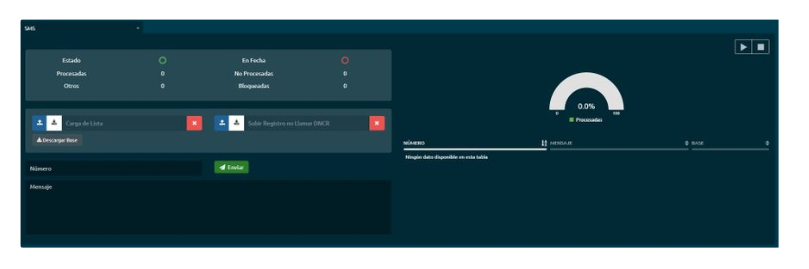
**Campañas**  
Permite seleccionar la campaña a supervisar.

**Estado**  
Muestra el estado general de la campaña con base en los siguientes estados.

- Inactivo.
- Activo.

**En fecha**  
Muestra si la campaña está en fecha según la definición que tenga para ejecutarse, con los siguientes estados.

- Inactivo.
- Activo.

**Procesadas**  
Cantidad de SMS / WhatsApp procesadas por la campaña.

**No procesadas**  
Cantidad de SMS/WhatsApp restantes por procesar en la campaña.

**Otros**  
Muestra la cantidad de SMS/WhatsApp con estados distintos por formato incorrecto de número.

**Bloqueadas**  
Muestra la cantidad de SMS/WhatsApp bloqueados por estar en la lista de NDCR.

En la esquina superior derecha tenemos los siguientes botones:

**Botón (Stop/Start)**  
Permite parar la campaña o iniciarla a demanda, en el caso de que se quiera hacer por algún motivo.

**Botón eliminar**  
Permite eliminar los datos de la campaña que no hayan sido procesados (por ejemplo; registros no procesados que hayan dado error o que hayan estado en la tabla NDCR, o que por algún motivo quieran ser cancelados).

---

**Subir registro no llamada DNCR**  
Permite cargar un archivo csv, con los datos de los SMS/WhatsApp que no deben de ser enviados, indicando número de teléfono y campaña.

Ejemplo de .csv para DNCR

<div class="code-block  css-iwznuw" id="bkmrk-123578408%3Bmarcadorte"><div><div role="presentation"><div><button aria-haspopup="true" aria-label="Copy" class="copy-to-clipboard css-1pakopx" tabindex="0" type="button"><svg height="24" role="presentation" viewbox="0 0 24 24" width="24"></svg></button>  
</div></div></div><span class="prismjs css-rwxs72" data-code-lang="" data-ds--code--code-block="">`<span class="comment linenumber react-syntax-highlighter-line-number">1</span><span class="">23578408;marcadortest;</span><span class="comment linenumber react-syntax-highlighter-line-number">2</span>23113758;marcadortest;<span class="comment linenumber react-syntax-highlighter-line-number">3</span>22150696;marcadortest;<span class="comment linenumber react-syntax-highlighter-line-number">4</span>22016549;marcadortest;`</span></div>---

### Envío de mensaje único<button aria-label="Copy link to heading" class="css-779anb"><svg height="24" role="presentation" viewbox="0 0 24 24" width="24"></svg></button>

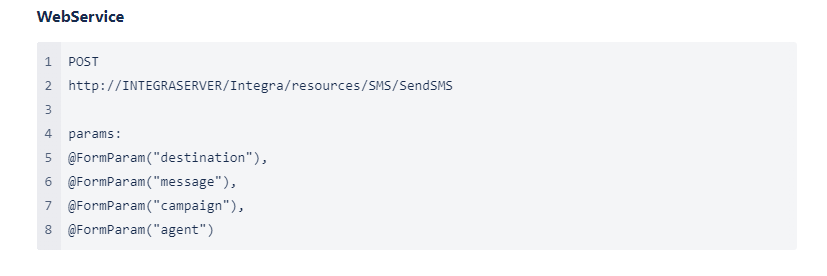
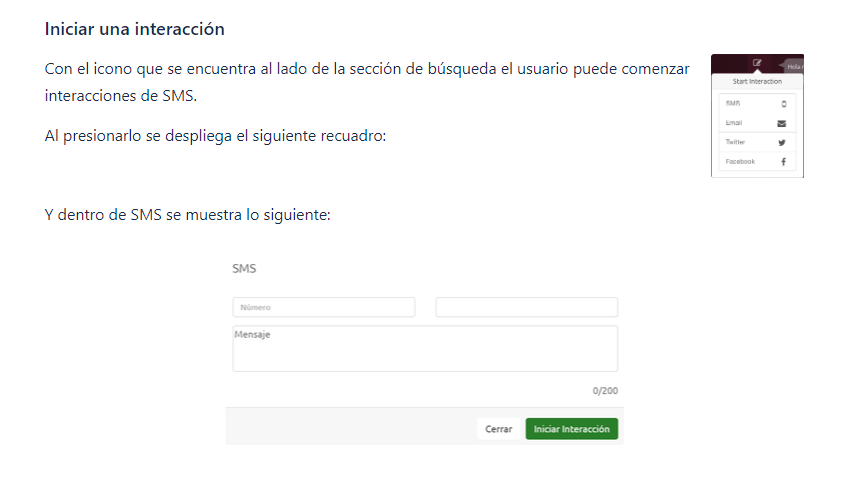
Existe la opción de enviar un mensaje de texto unitario a un número en específico y único, se debe insertar los siguientes datos en la sección inferior izquierda:

**Teléfono**  
Número a donde enviar el mensaje de texto.

**Texto**  
Texto que contiene el mensaje.

Luego de completados los campos, presionamos el botón Enviar y el mensaje será enviado por el marcador.

### Envío de mensajes masivos<button aria-label="Copy link to heading" class="css-779anb"><svg height="24" role="presentation" viewbox="0 0 24 24" width="24"></svg></button>

Los SMS salientes son procesados automáticamente por el sistema luego de cargarlos.   
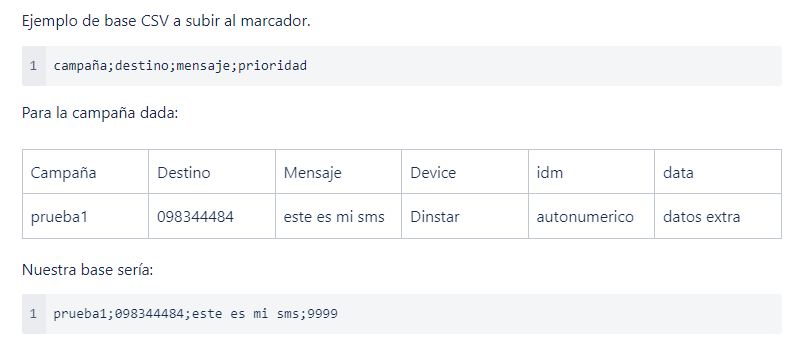
Para cargar SMS debe subirse un archivo que contenga lo siguiente (en formato .csv).

<div class="code-block  css-iwznuw" id="bkmrk-1campa%C3%B1a%3Bdestino%3Bmen"><div><div role="presentation"><div><button aria-haspopup="true" aria-label="Copy" class="copy-to-clipboard css-1pakopx" tabindex="0" type="button"><svg height="24" role="presentation" viewbox="0 0 24 24" width="24"></svg></button>  
</div></div></div><span class="prismjs css-rwxs72" data-code-lang="" data-ds--code--code-block="">`<span class="comment linenumber react-syntax-highlighter-line-number">1</span><span class="">campaña;destino;mensaje;prioridad</span>`</span></div>Ejemplo de base .csv

<div class="code-block  css-iwznuw" id="bkmrk-1campsms%3B098344384%3Bh"><div><div role="presentation"><div><button aria-haspopup="true" aria-label="Copy" class="copy-to-clipboard css-1pakopx" tabindex="0" type="button"><svg height="24" role="presentation" viewbox="0 0 24 24" width="24"></svg></button>  
</div></div></div><span class="prismjs css-rwxs72" data-code-lang="" data-ds--code--code-block="">`<span class="comment linenumber react-syntax-highlighter-line-number">1</span><span class="">campsms;098344384;Hola Mundo!;9999;</span><span class="comment linenumber react-syntax-highlighter-line-number">2</span>campsms;098356484;Hola Mundo!;9999;<span class="comment linenumber react-syntax-highlighter-line-number">3</span>campsms;098378984;Hola Mundo!;9999;`</span></div><div class="code-block  css-iwznuw" id="bkmrk--18"></div>Siempre que se genera un marcador se deben de tener en cuenta los siguientes criterios para los archivos y su contenido:

<div class="code-block  css-iwznuw" id="bkmrk-el-nombre-del-archiv">- El nombre del archivo no debe de tener espacios, caracteres extraños ni nombres muy largos. Un ejemplo de archivo seria: DISCTEST29042014.csv
- La primera columna que hace referencia a la campaña debe existir en el sistema, si la misma no existe dará error y no dejará subir el archivo.
- Deben de al menos existir las cuatro primeras columnas para subir el archivo correctamente.
- No deben de existir espacios en blanco después de la última línea con el fin de evitar que se levanten registros sin información.
- Dentro de los campos de variables, no pueden haber caracteres especiales como ´ ‘ “ @ etc, ya que pueden afectar la performance del sistema, en el caso de que se encuentren estos caracteres, dará error y no dejara subir el archivo.

</div>