WEBCHAT
Responde la información requerida por tus clientes desde las visitas a tu página web
Perfiles
Agente
Aquí se muestra la interacción de Webchat desde el perfil de agente
Visualización de interacciones
El agente tendrá en su bandeja de entrada las diferentes interacciones y podrá buscarlas según el nombre de campaña o nombre de usuario.
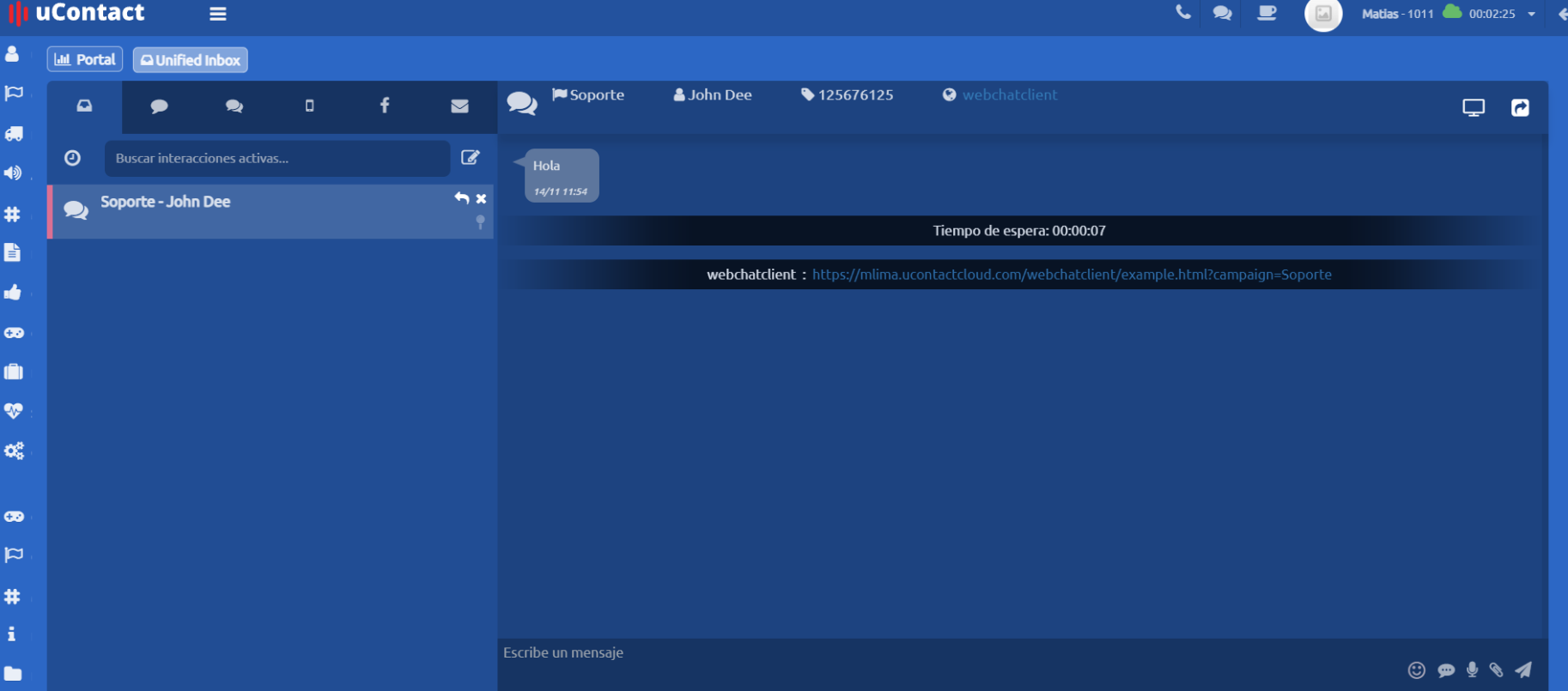
Al abrirlo, el mismo se despliega en el lado derecho de la pantalla, mostrando la interacción e información del cliente en la parte superior.
-
Nombre de la campaña de Webchat
-
Número de Teléfono del contacto
-
Nombre del contacto
-
Email del contacto
Al comienzo de la conversación se muestra el tiempo de espera que tuvo el cliente desde que envió su mensaje hasta que fue atendido.
Opciones sobre interacciones
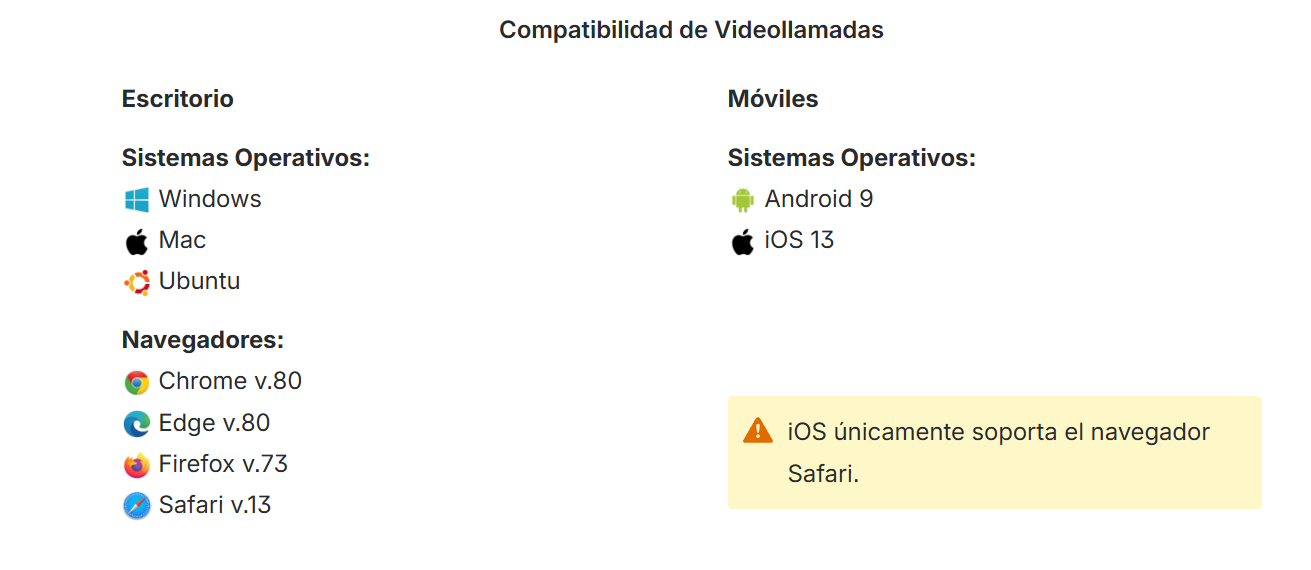
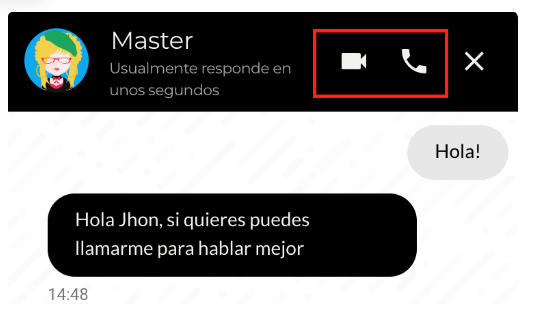
El cliente podrá realizar llamadas y vídeo llamadas al agente.
El primer lugar tenemos los emojis, al hacer clic se desplegará una lista con emojis para utilizar en los mensajes.
A su derecha el icono al lado del box donde el agente responderá al cliente, contiene las respuestas prediseñadas de la campaña. Las mismas se insertarán automáticamente una vez que el usuario la haya seleccionado.
A su lado estará el icono para enviar audios.

A su derecha estará el botón para adjuntar archivos.
El siguiente botón enviará el mensaje que el Agente se encuentra escribiendo.
En la esquina superior derecha el Agente encontrará un ícono de tres puntos, con el cual se pueden mostrar los mensajes anteriores del cliente.
Supervisor
Monitoreo de Campañas de Webchat
Aquí se podrán ver las estadísticas en tiempo real de las campañas de Webchat. Se observa el estado de la campaña de Webchat en tiempo real, en base a los parámetros establecidos al crear la misma.
Tabla inferior izquierda

Icono
Icono del estado del agente. Puede aparecer en caso de que el agente esté en una llamada aparecerá un teléfono, y si el agente está en pausa aparecerá la imagen correspondiente a esa pausa.
Canales
Si el agente se encuentra en una interacción activa, aparecerá el logo de la misma. SMS, Webchat, entre otros. Pueden aparecer los dos juntos o más, si es el caso.
Estado
Estado del agente en tiempo real. Los estados pueden ser Desconectado, Ocupado, Libre, Libre en break y Ocupado en break (siendo break cualquiera de los disponibles).
Agente
Nombre de miembros de agentes de la campaña.
Completado
Cantidad de interacciones completadas por agente.
Activas
Señala el número de interacciones que se encuentran activas con ese agente.
Tiempo
Tiempo del último cambio de estado del agente.
Estado de Interacción
Muestra el estado de la interacción que se encuentre activa dependiendo de los tiempos configurados en el umbral Tiempo de Chat en la configuración de campaña, los diferentes estados son los siguientes:
-
El estado de la interacción será verde mientras se encuentre dentro de la primera franja de tiempo configurada.
-
El estado de la interacción será amarillo mientras se encuentre dentro de la primera y segunda franja de tiempo configurada.
-
El estado de la interacción será rojo mientras se encuentre dentro de la segunda franja en adelante del tiempo configurado.
-
Cuando el agente no tiene una interacción activa y se sobrepasa la tercera franja de tiempo configurada, aparecerá una alerta en su estado.
Tabla inferior derecha
En caso de que la campaña tenga clientes en espera, la tabla de la derecha se completará como aparece en la siguiente imagen:


Esta tabla se mostrará el correo electrónico del cliente con el nombre del mismo y el tiempo que lleva esperando para ser atendido.
Acciones con agentes
Cuando se da clic sobre un agente con interacción activa, se desplegarán las siguientes opciones:

-
Espía
El supervisor podrá visualizar en tiempo real los mensajes intercambiados entre agente-cliente. -
Monitorear Pantalla
Permite visualizar la pantalla del agente en tiempo real, para ver este botón debe estar habilitada la opción de monitorear pantalla en Configuración - Agentes . -
Info
Desplegará una ventana con toda la información del agente. -
Pausa
El supervisor pausará el estado del agente. -
Desloguear agente
El supervisor podrá desloguear al agente del portal. El agente deberá ingresar su usuario y nuevamente contraseña para poder ingresar y continuar trabajando.
Ajustes Básicos
Administración
Esta herramienta permite la comunicación en tiempo real con los clientes mediante un chat online. Para usarla se deben establecer previamente las configuraciones detalladas a continuación.
-
Nombre
Es el nombre utilizado para identificar la campaña de WebChat en el sistema. -
Estrategia
Es el comportamiento que va a tomar la campaña al momento de entregar las interacciones a los agentes. -
Nivel de Servicio
Refiere a la cantidad de tiempo máxima (en segundos) que disponen los agentes para atender las interacciones que llegan a la campaña. Si el tiempo de espera para una interacción que haya estado en cola es mayor al tiempo configurado para este parámetro, el nivel de servicio bajará. Eso se puede ver en el dashboard de supervisión para la campaña en cuestión. -
Horario
Horario en el cual los agentes podrán atender las interacciones. Si una interacción llegase fuera de horario, el sistema mostrará un mensaje advirtiendo la situación (ese mensaje se puede establecer mediante el parámetro “Mensaje Offline” de la configuración avanzada). Para agregar una configuración de horarios se utiliza el botón '+' y para eliminar una seleccionada de la lista se usa el botón '-'.
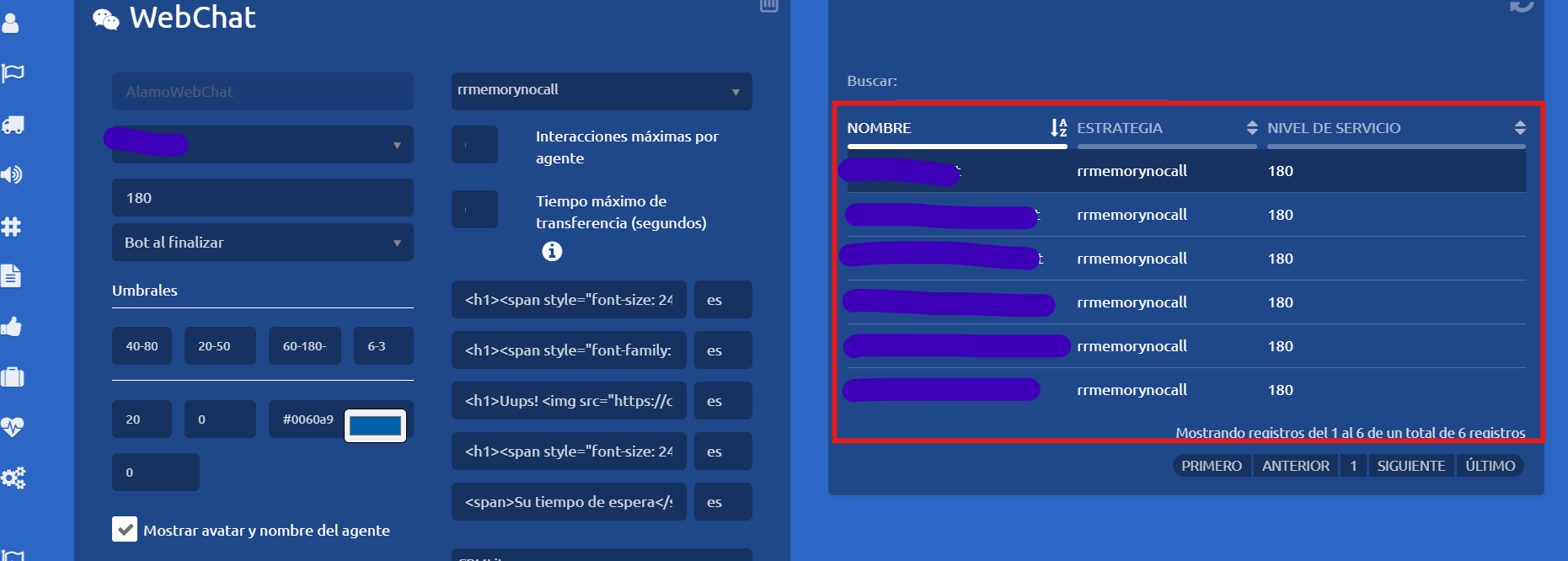
Luego de guardar su configuración, la campaña se creará en el sistema y se mostrará en la tabla de la derecha. Esta lista todas las campañas creadas en el sistema según su grupo de seguridad
Llamadas de audio y video en Webchat
Estas herramientas permiten que los agentes puedan mantener una comunicación telefónica con el cliente a través de su interacción de Clever Chat.
Para utilizar estas funciones tenga en cuenta lo siguiente:
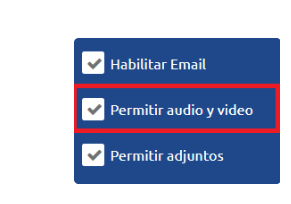
Cuando activa la opción Permitir Audio y Video, todo cliente luego de conectar con un agente podrá ver las opciones para llamada de audio o video en la sección superior derecha del Webchat.
Al hacer clic en los iconos, inmediatamente le llegará al agente una notificación de llamada tanto para audio como para video. Al hacer clic en la notificación ambos comenzarán a establecer contacto telefónico y visual.
Bots en Clever chat
Mensajes Configurables:
Para Clever Chat poseemos varios mensajes que pueden programarse para ser enviados o desplegados en diferentes momentos, por ejemplo, si no hay agentes disponibles o si la campaña se encontrase fuera del horario.
Bienvenida
Mensaje desplegado al cliente cuando la campaña de Clever Chat se encuentra disponible. El usuario que administre la misma puede configurar tres mensajes correspondientes a cada idioma, es (español), en (inglés), pt (portugués). Para esto se debe seleccionar un idioma y escribir el mensaje de bienvenida personalizado para el mismo.
Fuera de horario
Mensaje desplegado al cliente cuando la campaña esté fuera de hora. El usuario que administre la misma puede configurar tres mensajes correspondientes a cada idioma, es (español), en (inglés), pt (portugués). Para esto se debe seleccionar un idioma y escribir el mensaje de bienvenida personalizado para el mismo.
No disponible
Para el escenario en que se supere la cantidad máxima en espera de interacciones permitidas de acuerdo a la configuración de campaña, el cliente que ingresa será notificado con el mensaje configurado en este campo.
Mensaje Automático Agente
Este mensaje será enviado automáticamente al cliente cuando inicie la interacción.
Mensaje Offline
Cuando la campaña se encuentre fuera de horario y se encuentre activada esta casilla, el cliente podrá dejar un mensaje, el cual luego se podrá leer en la parte de “Grabaciones Clever chat”.
Comentarios
Al finalizar la interacción, se mostrará el mensaje definido en este campo.
Brochure
Cliente webchat
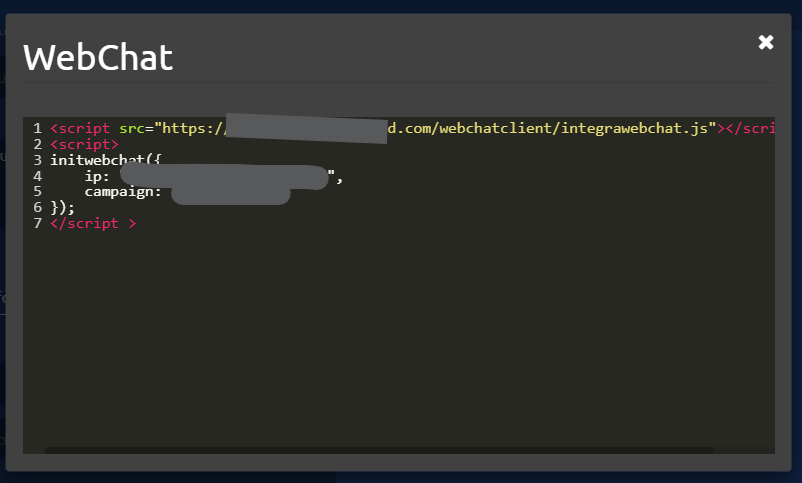
Generar codigo
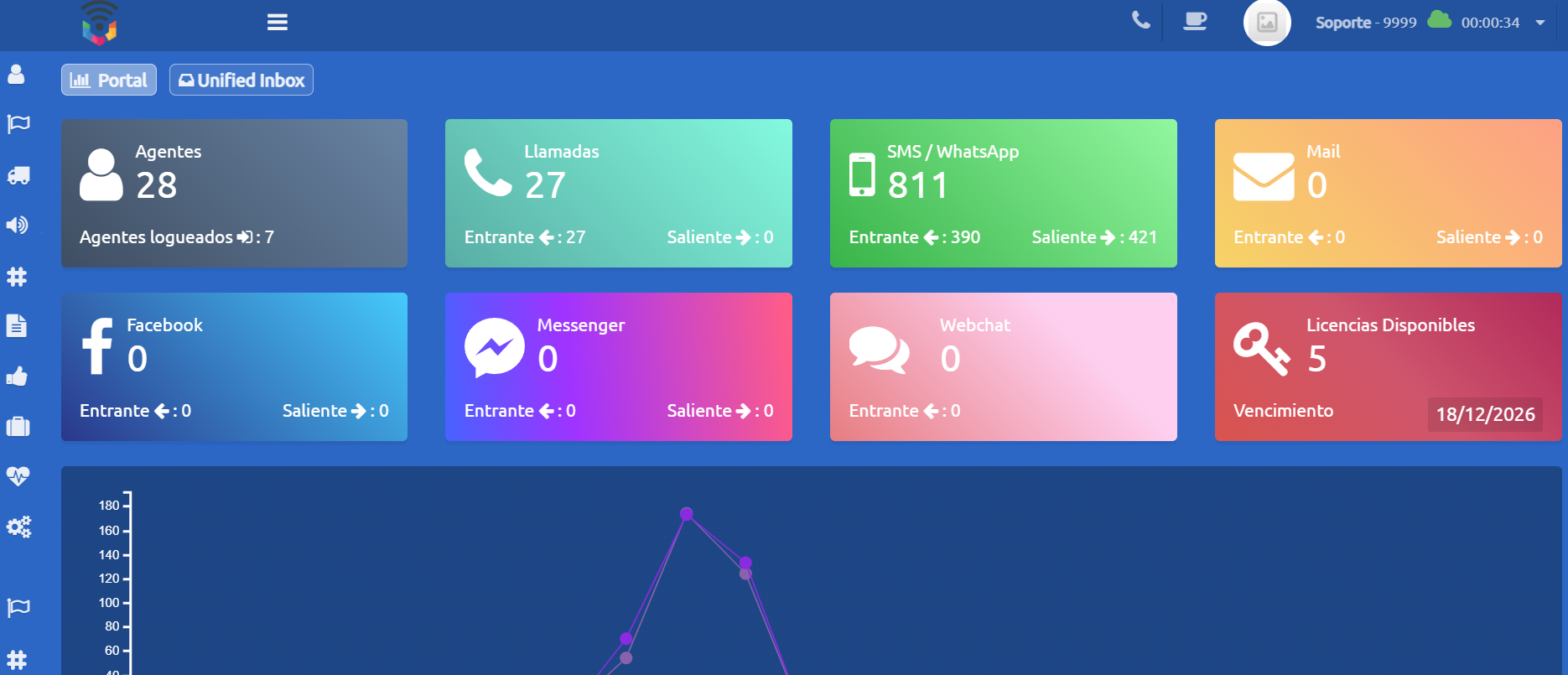
Iniciar sesión dentro de uContact
-
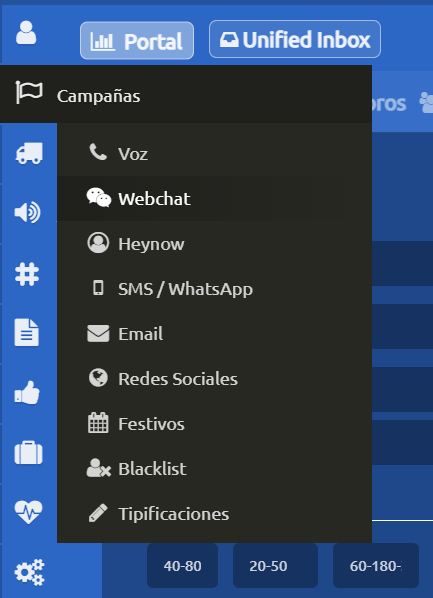
Ir a menú seleccionar campañas y dar click en Webchat
-
Abrirá el display en donde se encuentra el webchat, seleccionar la campaña de chatbot
-
Una vez seleccionado, nos dirigimos hacia abajo
-
Para paginas con HTML dar click "generar codigo"
-
Para sitios web desarrollados en WordPress dar click "wordpress plugin"
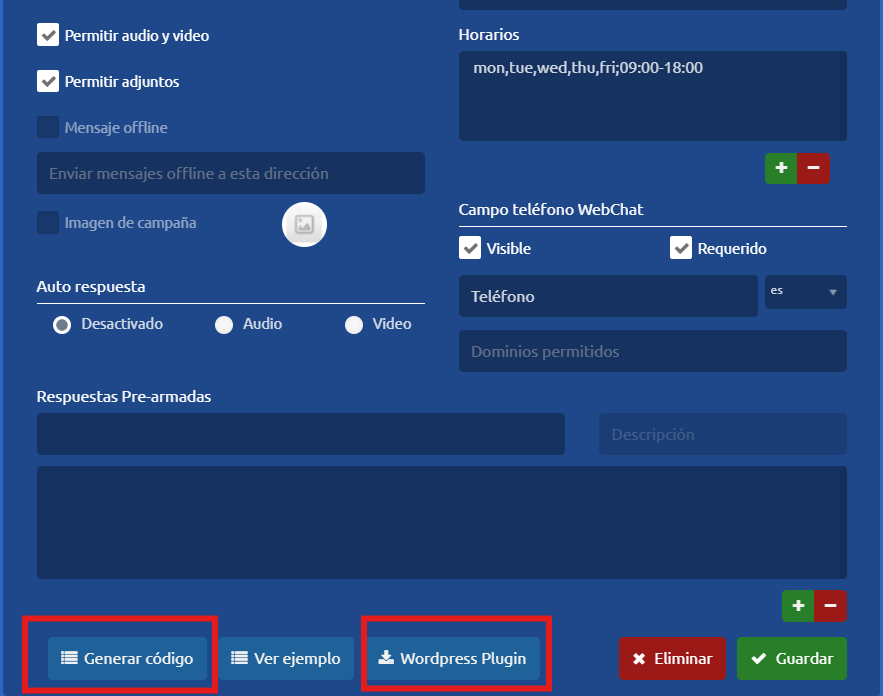
El código se genera de manera automática
El equipo de TI de la empresa deberá configurarlo en su página web, de acuerdo con el tipo de sitio seleccionado.