# Administración
**Esta herramienta permite la comunicación en tiempo real con los clientes mediante un chat online. Para usarla se deben establecer previamente las configuraciones detalladas a continuación.**
- **Nombre**
Es el nombre utilizado para identificar la campaña de WebChat en el sistema.
- **Estrategia**
Es el comportamiento que va a tomar la campaña al momento de entregar las interacciones a los agentes.
- **Nivel de Servicio**
Refiere a la cantidad de tiempo máxima (en segundos) que disponen los agentes para atender las interacciones que llegan a la campaña. Si el tiempo de espera para una interacción que haya estado en cola es mayor al tiempo configurado para este parámetro, el nivel de servicio bajará. Eso se puede ver en el *dashboard* de supervisión para la campaña en cuestión.
- **Horario**
Horario en el cual los agentes podrán atender las interacciones. Si una interacción llegase fuera de horario, el sistema mostrará un mensaje advirtiendo la situación (ese mensaje se puede establecer mediante el parámetro “Mensaje *Offline*” de la configuración avanzada). Para agregar una configuración de horarios se utiliza el botón '+' y para eliminar una seleccionada de la lista se usa el botón '-'.
**Luego de guardar su configuración, la campaña se creará en el sistema y se mostrará en la tabla de la derecha. Esta lista todas las campañas creadas en el sistema según su grupo de seguridad**
---
##### Llamadas de audio y video en Webchat
Estas herramientas permiten que los agentes puedan mantener una comunicación telefónica con el cliente a través de su interacción de Clever Chat.
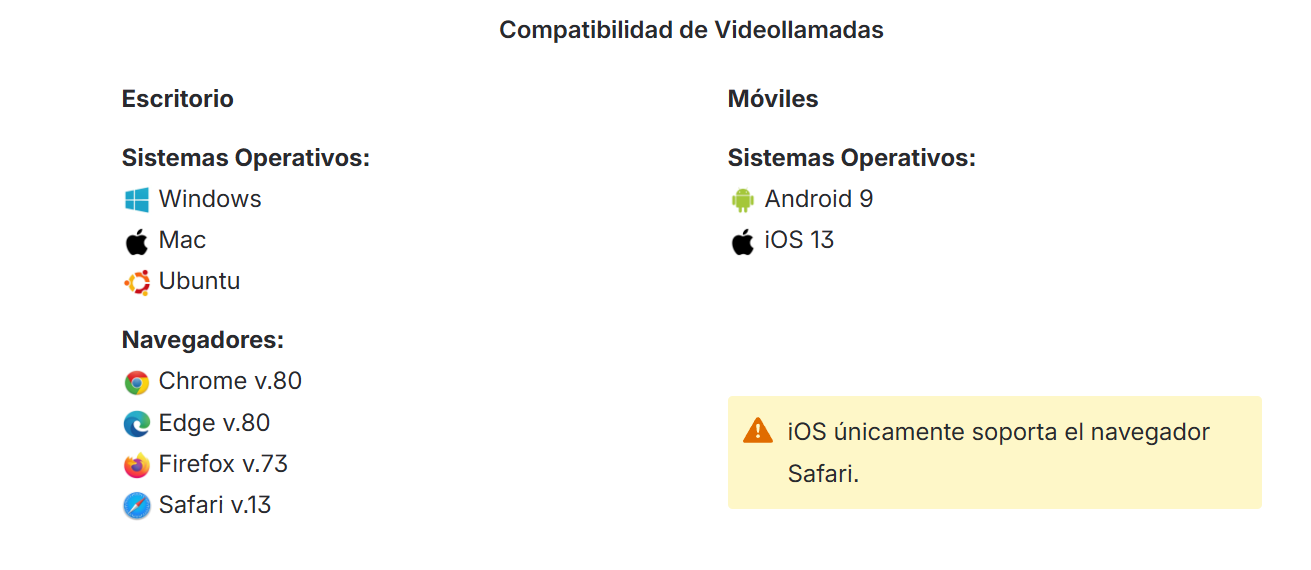
Para utilizar estas funciones tenga en cuenta lo siguiente:
[](https://docs.cleverideas.ai/uploads/images/gallery/2026-05/Is1z0McNLL8GQ6dF-image.png)
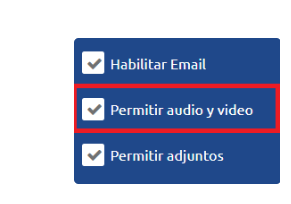
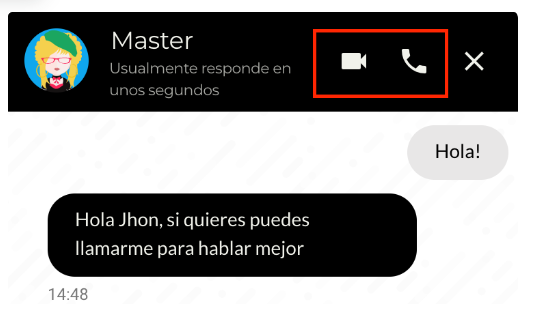
Cuando activa la opción Permitir Audio y Video, todo cliente luego de conectar con un agente podrá ver las opciones para llamada de audio o video en la sección superior derecha del Webchat.
[](https://docs.cleverideas.ai/uploads/images/gallery/2026-05/VODTHGvlzYAK8Xhn-image.png)
Al hacer clic en los iconos, inmediatamente le llegará al agente una notificación de llamada tanto para audio como para video. Al hacer clic en la notificación ambos comenzarán a establecer contacto telefónico y visual.
[](https://docs.cleverideas.ai/uploads/images/gallery/2026-05/ylisOxcb48vePQNf-image.png)
---
##### Bots en Clever chat
Mensajes Configurables:
Para Clever Chat poseemos varios mensajes que pueden programarse para ser enviados o desplegados en diferentes momentos, por ejemplo, si no hay agentes disponibles o si la campaña se encontrase fuera del horario.
---
**Bienvenida**
Mensaje desplegado al cliente cuando la campaña de Clever Chat se encuentra disponible. El usuario que administre la misma puede configurar tres mensajes correspondientes a cada idioma, es (español), en (inglés), pt (portugués). Para esto se debe seleccionar un idioma y escribir el mensaje de bienvenida personalizado para el mismo.
**Fuera de horario**
Mensaje desplegado al cliente cuando la campaña esté fuera de hora. El usuario que administre la misma puede configurar tres mensajes correspondientes a cada idioma, es (español), en (inglés), pt (portugués). Para esto se debe seleccionar un idioma y escribir el mensaje de bienvenida personalizado para el mismo.
**No disponible**
Para el escenario en que se supere la cantidad máxima en espera de interacciones permitidas de acuerdo a la configuración de campaña, el cliente que ingresa será notificado con el mensaje configurado en este campo.
**Mensaje Automático Agente**
Este mensaje será enviado automáticamente al cliente cuando inicie la interacción.
**Mensaje Offline**
Cuando la campaña se encuentre fuera de horario y se encuentre activada esta casilla, el cliente podrá dejar un mensaje, el cual luego se podrá leer en la parte de “Grabaciones Clever chat”.
**Comentarios**
Al finalizar la interacción, se mostrará el mensaje definido en este campo.
---