# Agente

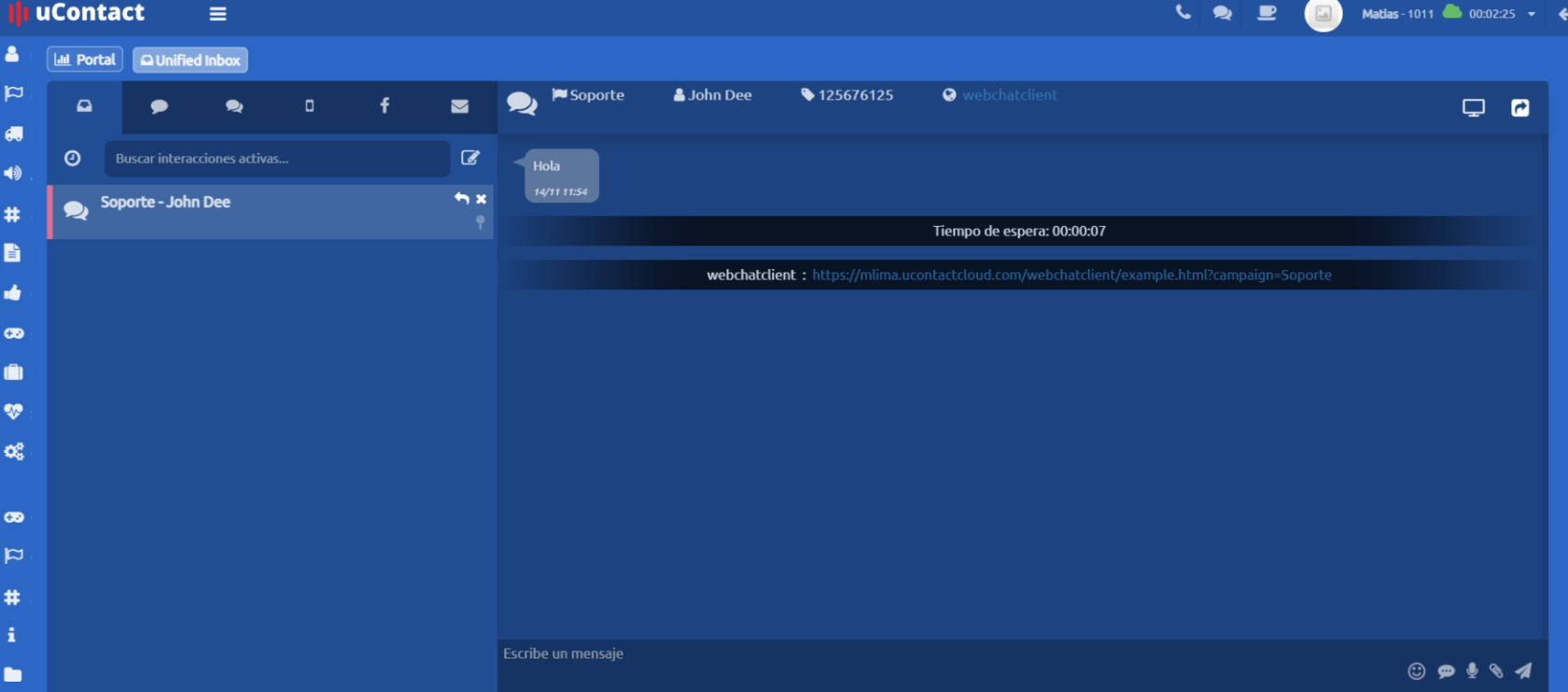
Aquí se muestra la interacción de Webchat desde el perfil de agente

---

##### **<span dir="auto">Visualización de interacciones </span>**<button aria-hidden="true" class="css-x4slh0" data-testid="anchor-button" type="button"></button>

<span dir="auto">El agente tendrá en su bandeja de entrada las diferentes interacciones y podrá buscarlas según el nombre de campaña o nombre de usuario.   
Al abrirlo, el mismo se despliega en el lado derecho de la pantalla, mostrando la interacción e información del cliente en la parte superior. </span>

[![image.png](https://docs.cleverideas.ai/uploads/images/gallery/2026-05/scaled-1680-/rBgjseJEsdkQAEyS-image.png)](https://docs.cleverideas.ai/uploads/images/gallery/2026-05/rBgjseJEsdkQAEyS-image.png)

- <span dir="auto">Nombre de la campaña de Webchat</span>
- <span dir="auto">Número de Teléfono del contacto</span>
- <span dir="auto">Nombre del contacto</span>
- <span dir="auto">Email del contacto</span>

<span dir="auto">Al comienzo de la conversación se muestra el tiempo de espera que tuvo el cliente desde que envió su mensaje hasta que fue atendido. </span>

##### **<span dir="auto">Opciones sobre interacciones</span>**<span class="heading-anchor-wrapper" role="presentation"><button aria-hidden="true" class="css-x4slh0" data-testid="anchor-button" type="button"><span aria-label="Copiar" class="_1e0c1o8l _vchhusvi _1o9zidpf _vwz4kb7n _y4ti1igz _bozg1mb9 _12va1onz _jcxd1r8n" role="img"><svg class="_1reo15vq _18m915vq _syaz1r31 _lcxvglyw _s7n4yfq0 _vc881r31 _1bsbpxbi _4t3ipxbi" fill="none" role="presentation" viewbox="0 0 16 16"><path clip-rule="evenodd" d="M8.22 2.22a3.932 3.932 0 1 1 5.56 5.56l-2.25 2.25-1.06-1.06 2.25-2.25a2.432 2.432 0 0 0-3.44-3.44L7.03 5.53 5.97 4.47zm3.06 3.56-5.5 5.5-1.06-1.06 5.5-5.5zM2.22 8.22l2.25-2.25 1.06 1.06-2.25 2.25a2.432 2.432 0 0 0 3.44 3.44l2.25-2.25 1.06 1.06-2.25 2.25a3.932 3.932 0 1 1-5.56-5.56" fill="currentcolor" fill-rule="evenodd"></path></svg></span></button></span>

<span dir="auto">El cliente podrá realizar llamadas y vídeo llamadas al agente.</span>

<span dir="auto">El primer lugar tenemos los emojis, al hacer clic se desplegará una lista con emojis para utilizar en los mensajes.</span>

<span dir="auto">A su derecha el icono al lado del box donde el agente responderá al cliente, contiene las respuestas prediseñadas de la campaña. Las mismas se insertarán automáticamente una vez que el usuario la haya seleccionado.</span>

<span dir="auto">A su lado estará el icono para enviar audios.</span>

[![image.png](https://docs.cleverideas.ai/uploads/images/gallery/2026-05/scaled-1680-/GYxi5tV8OH2NwFRL-image.png)](https://docs.cleverideas.ai/uploads/images/gallery/2026-05/GYxi5tV8OH2NwFRL-image.png)

<span dir="auto">A su derecha estará el botón para adjuntar archivos.</span>

<span dir="auto">El siguiente botón enviará el mensaje que el Agente se encuentra escribiendo.</span>

<span dir="auto">En la esquina superior derecha el Agente encontrará un ícono de tres puntos, con el cual se pueden mostrar los mensajes anteriores del cliente.</span>

---

<span class="heading-anchor-wrapper" role="presentation"><button aria-hidden="true" class="css-x4slh0" data-testid="anchor-button" type="button"><span aria-label="Copiar" class="_1e0c1o8l _vchhusvi _1o9zidpf _vwz4kb7n _y4ti1igz _bozg1mb9 _12va1onz _jcxd1r8n" role="img"><svg class="_1reo15vq _18m915vq _syaz1r31 _lcxvglyw _s7n4yfq0 _vc881r31 _1bsbpxbi _4t3ipxbi" fill="none" role="presentation" viewbox="0 0 16 16"></svg></span></button></span>