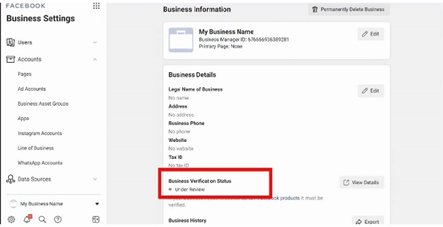
Proceso de verificacion
- Verificar Facebook Bussines Manager
- Activar botón de inicio de Verificación
- Verificación y Anexo de documentos
Verificar Facebook Bussines Manager
Proceso de verificación
Si aun no ha sido verificada su cuenta hagalo ya mismo, de lo contrario omita este paso
Verificación
1.- Dirigete a Configuración del negocio.

2.- Ve a Centro de seguridad y haz clic en Iniciar verificación en la sección "Verificación del negocio".

El botón "Iniciar verificación" aparecerá atenuado a menos que tu negocio necesite acceso a determinadas funciones. Si aparece atenuado ve a Procedimiento para activar botón Iniciar Verificación
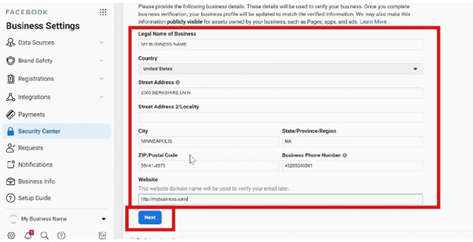
3.- Ingresa los detalles del negocio
- Nombre Legal del negocio.
- País
- Dirección Postal
- Dirección Postal/localidad
- Ciudad
- Estado
- Código Postal
- Número de Teléfono
- Sitio WEB
El contenido del sitio web debe incluir el logotipo o el nombre de tu empresa. Asegúrate de que el sitio web pueda verse y pertenezca a tu negocio
4.- Haz clic en SIGUIENTE

5.- Selecciona tu negocio
Selecciona el negocio correcto en la lista o selecciona "Ninguno coincide" si no aparece. Si seleccionas "Ninguno coincide", omite los pasos 3 a 5 y obtén dirígete a: Verificación con anexo de documentos

6.- Confirma los detalles del negocio.
En el menú desplegable, selecciona un número de teléfono al que tengas acceso y haz clic en Siguiente.

7.- Consigue un código de verificación.
Elige si quieres recibir el código de verificación en el número de teléfono de tu negocio por mensaje de texto o llamada, o en tu correo electrónico. Es posible que la opción de número de teléfono no esté disponible en todos los países.
El dominio de correo electrónico y la dirección web deben coincidir
O bien, verifica tu dominio...
Si el dominio ya está verificado, haz clic en "Usar verificación del dominio". De lo contrario, completa el proceso de verificación del dominio. Luego, vuelve al centro de
seguridad y selecciona "Continuar".

8.- Ingresa el código de verificación
(no aplicable si usas la verificación de dominio) Ingresa el código de verificación. Haz clic en Enviar.

9.- Si recibes la confirmación de verificación de tu negocio, significa que ya terminaste. Es posible que la confirmación no llegue inmediatamente. En ese caso, recibirás una notificación cuando la revisión haya terminado. También puedes verificar tu estado en el centro de seguridad.

Ruta: https://business.facebook.com/ > Más herramientas > Configuración del negocio > Centro de seguridad.
Más información:
- Información sobre la verificación del negocio.
- Verificar un negocio.
Activar botón de inicio de Verificación
Crear App desde Facebook Developers
- Dentro de https://business.facebook.com/ dirígete a Más herramientas,
- Dirígete a Configuración del Negocio
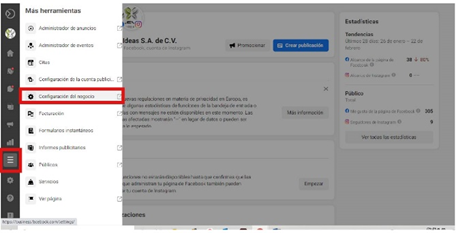
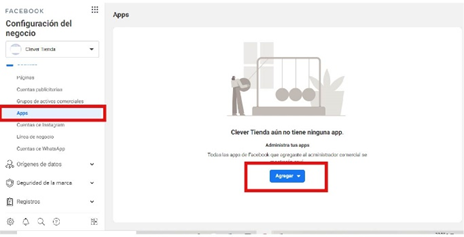
3.- En el menú de la izquierda dirígete a Apps.
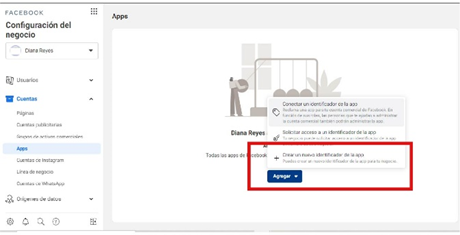
4.- Da clic en el botón azul Agregar. Debe aparecer 3 opciones, dar clic en la tercera: Crear un nuevo identificador de la app.
Si no aparece la tercera opción de Crear un nuevo identificador de la app, necesitas crear una app nueva desde Facebook para Developers.
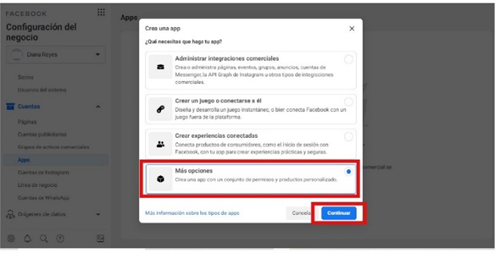
En la ventana ¿Qué necesitas que haga tu app? selecciona la última opción Más opciones y luego en Continuar.
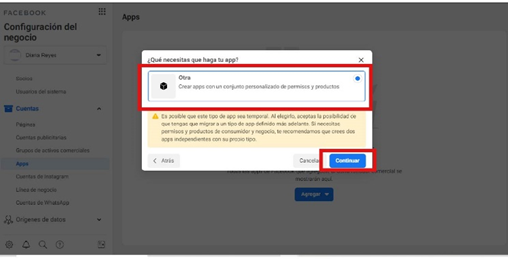
Aparecerá otra ventana ¿Qué necesitas que haga tu app?, donde debes seleccionar Otra y dar en continuar
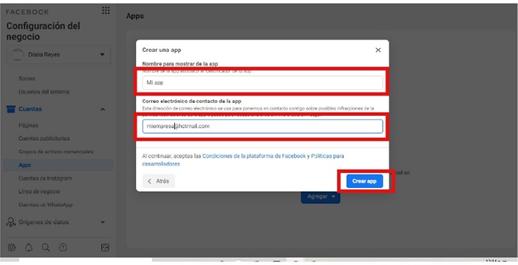
Llena los campos de: Nombre para mostrar de la app con un nombre que identifiques posteriormente, y verifica que el correo concuerde con el mismo de tu cuenta de Facebook.
Da click a Crear app
Regresa a Configuración del negocio y recarga la página.
Dirígete a Centro de Seguridad en donde ya podrás ver el botón de Iniciar verificación activado.
Si después de crear la app el botón continua sin aparecer y/o deshabilitado proceder con el siguiente paso:
Asociar fanpage a página de noticias
Dirígete a Páginas y comprueba que tu fanpage principal está correctamente relacionada.
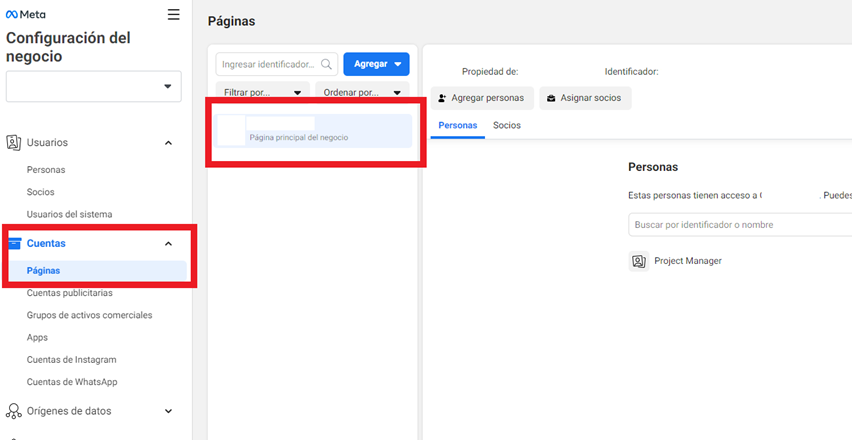
Posteriormente dirígete a Registro, luego a Página de Noticias y después selecciona la opción de Seleccionar páginas que se encontrará en el centro de la pantalla. Selecciona tu fanpage principal y luego en Listo.
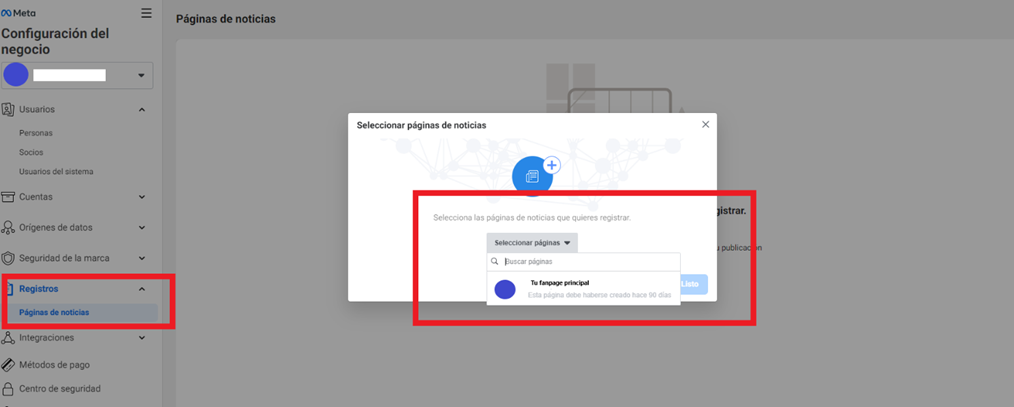
La fanpage debe tener por lo menos 90 días de haber sido creada.
Crear una app nueva desde Facebook para Developers
- Dirígete a https: https://developers.facebook.com/
- Haz logging o crea una cuenta con el mismo mail con el que se administra la cuenta de Facebook que se quiere verificar (o de algún administrador)
- Dirígete a Mis apps.
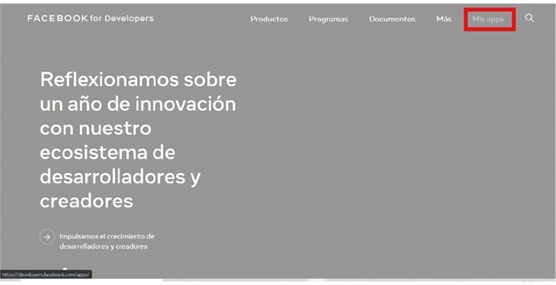
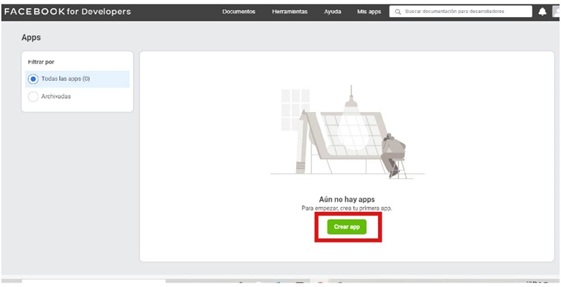
Haz clic en Crear app
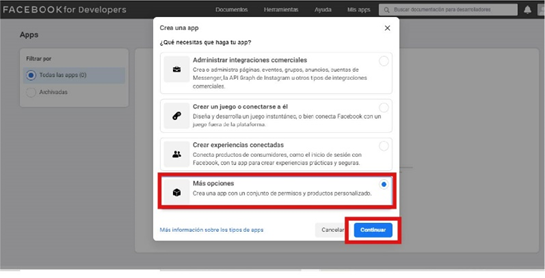
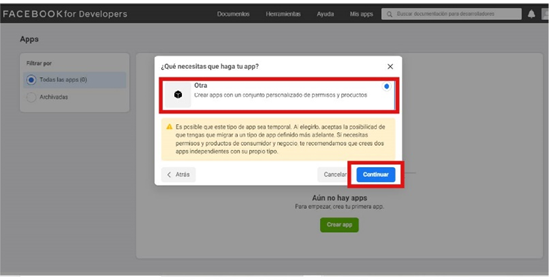
En la ventana ¿Qué necesitas que haga tu app? selecciona la última opción Más opciones y luego en Continuar.
Aparecerá otra ventana ¿Qué necesitas que haga tu app?, donde debes seleccionar Otra y dar en Continuar.
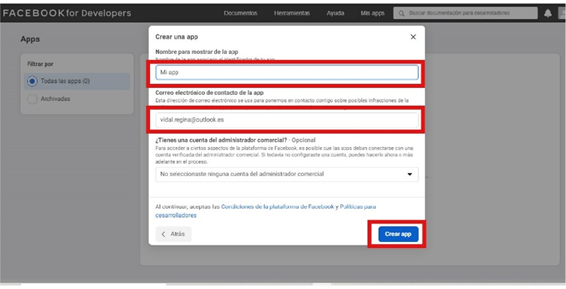
Llena los campos de: Nombre para mostrar de la app con un nombre que identifiques posteriormente, y verifica que el correo concuerde con el mismo de tu cuenta de Facebook.
Da click a Crear app
-
Regresa al Administrador Comercial y recarga la página.
-
Realiza desde el procedimiento del paso d.
Verificación y Anexo de documentos
Ve a Configuración del negocio.
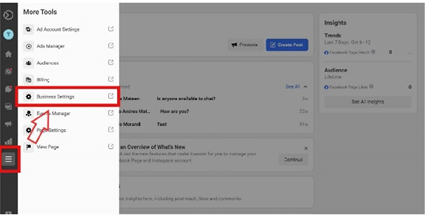
Ve a Centro de seguridad y haz clic en Iniciar verificación en la sección "Verificación del negocio".
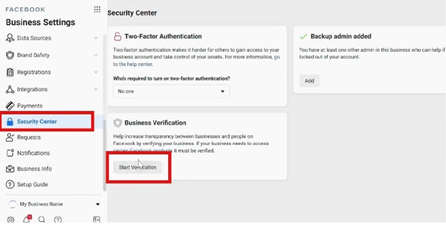
El botón "Iniciar verificación" aparecerá atenuado a menos que tu negocio necesite acceso a determinadas funciones. Si aparece atenuado ve a Procedimiento para activar botón Iniciar Verificación
Ingresa la información de tu negocio.
- Nombre Legal del negocio.
- País
- Dirección Postal
- Dirección Postal/localidad
- Ciudad
- Estado
- Código Postal
- Número de Teléfono
- Sitio Web
El contenido del sitio web debe incluir el logotipo o el nombre de tu empresa.) (Asegúrate de que el sitio web pueda verse y pertenezca a tu negocio
(Siguiente)
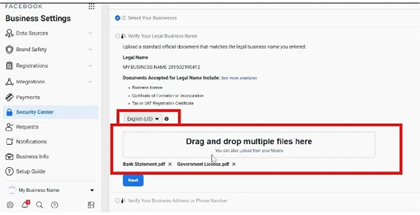
Verifica el nombre legal del negocio.
Sube un documento oficial estándar que coincida con el nombre legal del negocio que especificaste.
Ejemplos:
- Licencia comercial
- Certificado de Constitución o estatuto de la sociedad
- Certificado de registro de impuestos o de IVA.
- RFC
Selección de idioma del documento.
(Subir Foto o archivo PDF y Siguiente)
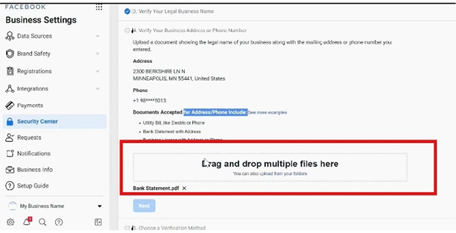
Verifica la dirección o el número de teléfono del negocio.
Sube un documento en el que figure el nombre legal de tu empresa junto con la dirección postal o el número de teléfono que especificaste.
Ejemplos:
- Factura de servicios, como electricidad o teléfono.
- Extracto bancario con dirección.
- Licencia comercial con dirección o teléfono.
(Subir foto o archivo PDF y Siguiente)
Después de completar la verificación comercial, NO será posible cambiar el nombre corporativo, la dirección, el número de teléfono, el sitio web o el número de impuestos de la compañía.
Obtén un código de verificación.
Elige una opción para que se solicitar el código de verificación.
Ejemplos:
- Número de teléfono de contacto del negocio.
- Dirección de correo electrónico de contacto del negocio.
El dominio de correo electrónico y la dirección web deben coincidir
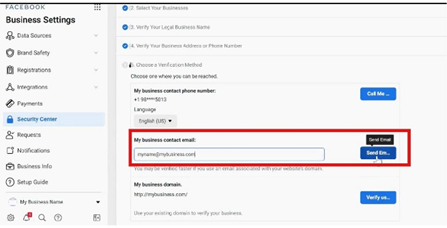
Ingresa código de verificación.
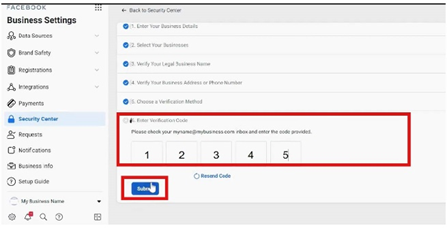
Si recibes la confirmación de verificación de tu negocio, significa que ya terminaste. Es posible que la confirmación no llegue inmediatamente. En ese caso, recibirás una notificación cuando la revisión haya terminado. También puedes verificar tu estado en el centro de seguridad.