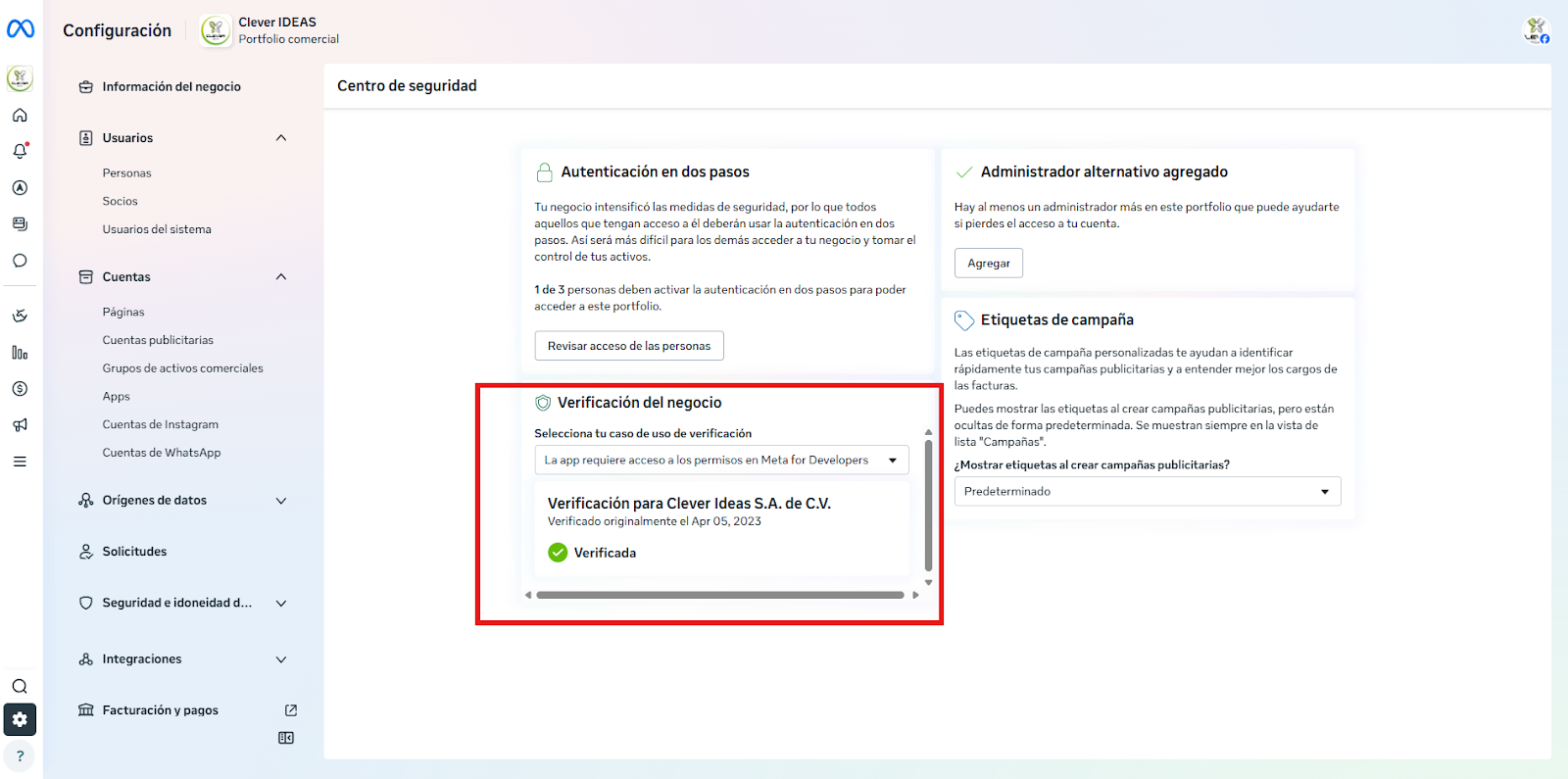
Verificación Meta Business
A — Si el cliente no tiene portafolio / Business Manager creado
1. Crear el Business Manager / Portafolio
-
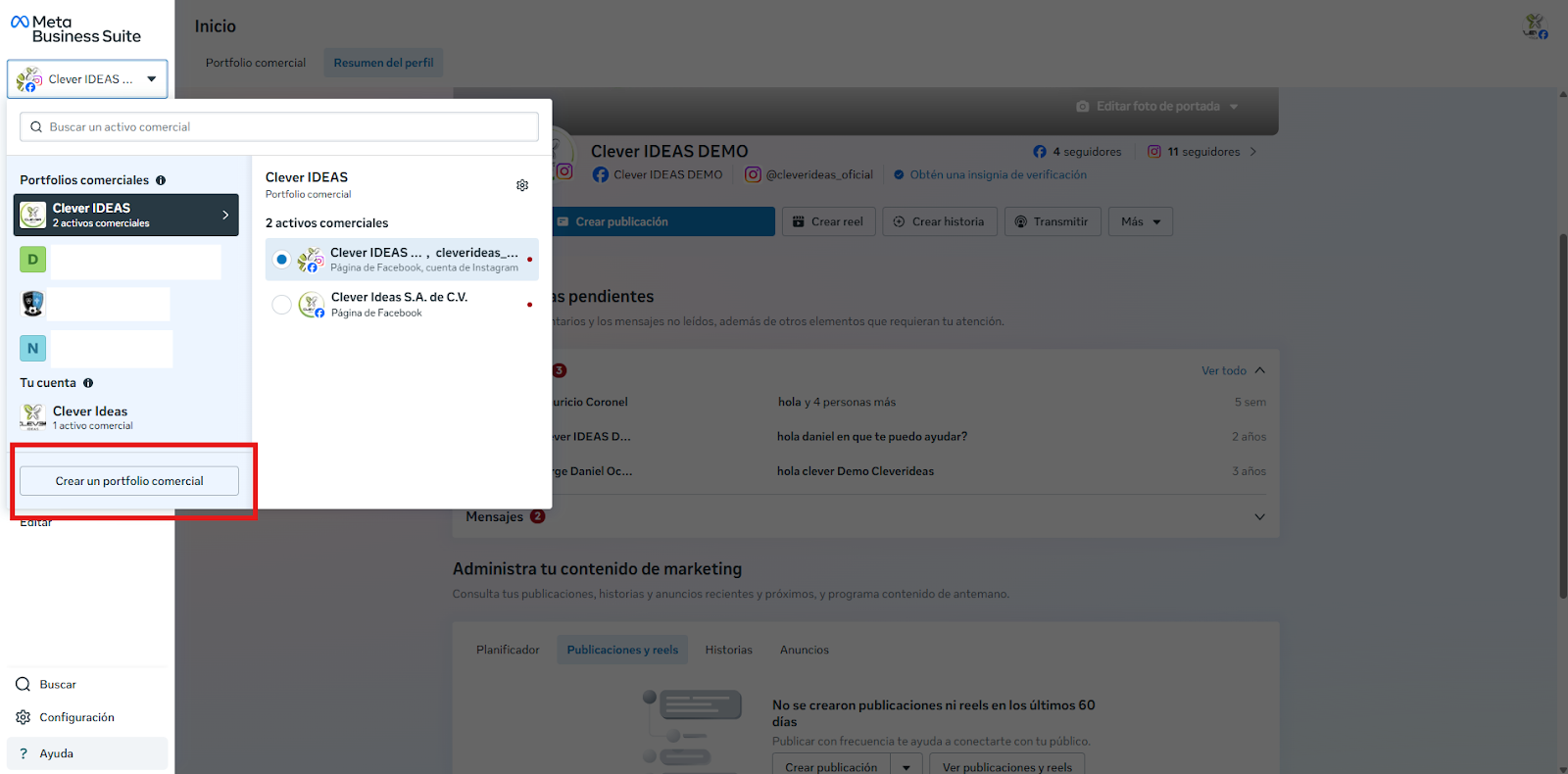
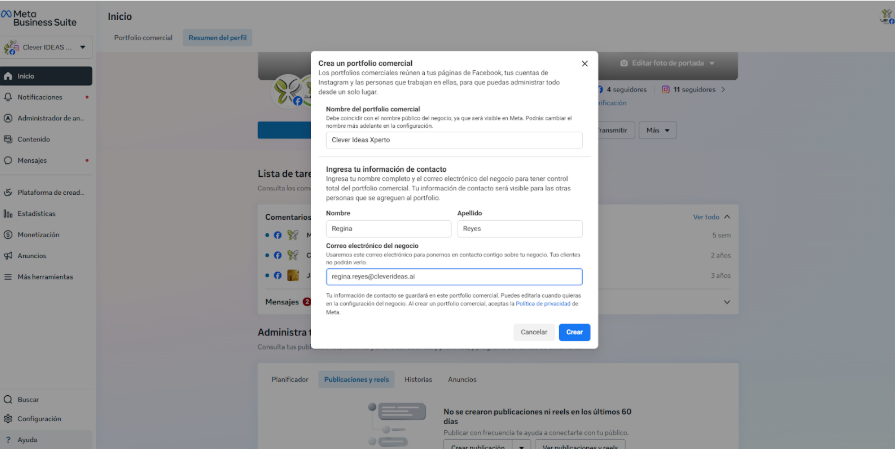
Ve a Meta Business Suite → menú principal → Configuración de negocio y crea un nuevo portafolio/Business Manager con el nombre legal de la empresa, nombre y apellido y correo de contacto. (Necesitas credenciales de la cuenta de Facebook/Meta de la entidad empresarial dueña del perfil de WhatsApp Business a configurar).
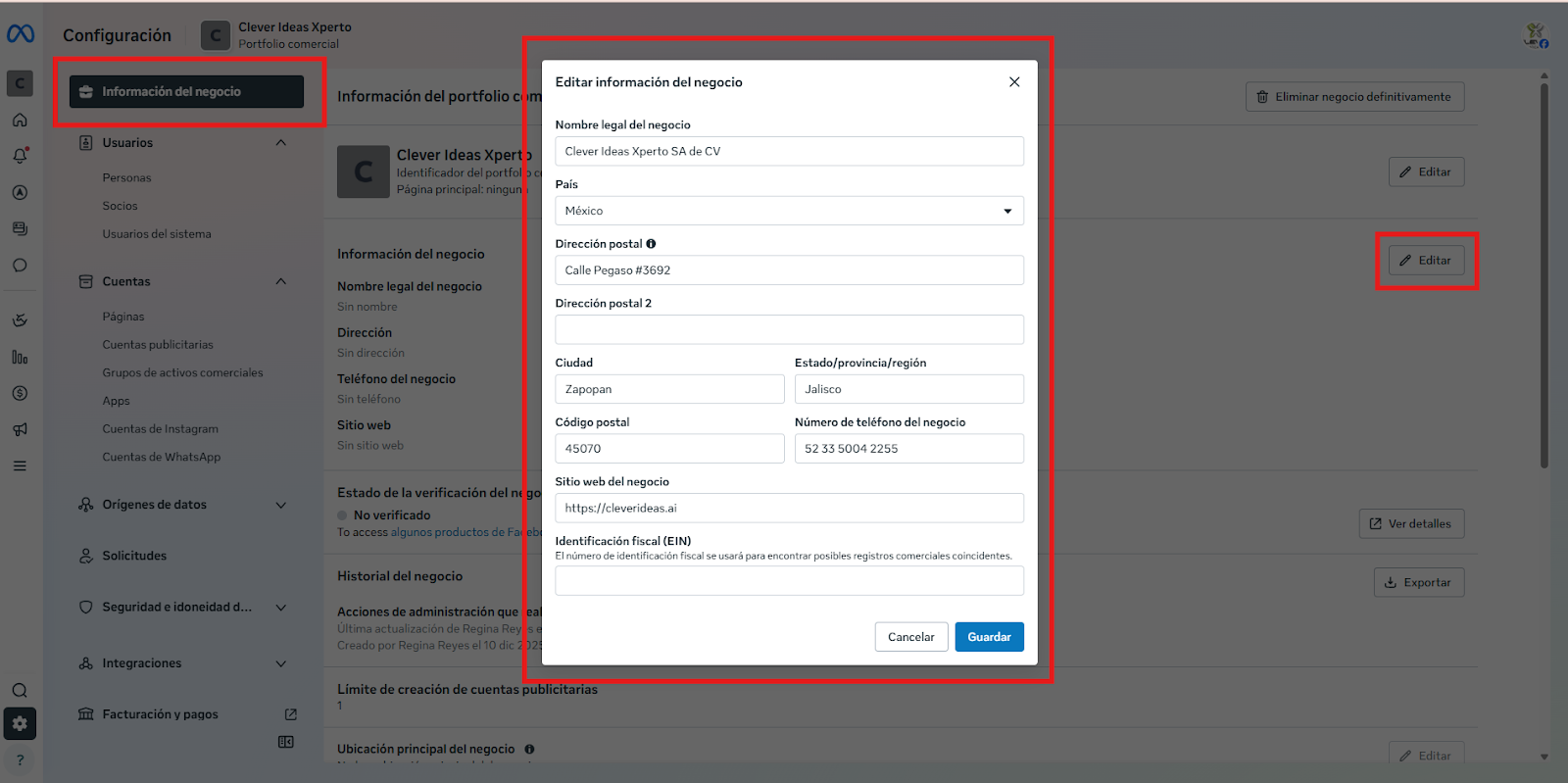
2. Completar la ficha de la empresa (Información del negocio)
-
Rellena: Nombre legal exacto, dirección fiscal, teléfono de contacto, sitio web y correo empresarial. Estos datos deben coincidir exactamente con los documentos legales y sitio web.
3. Asignar al menos un administrador
-
Asegura que la persona que iniciará la verificación tenga rol Administrador sobre ese portafolio. Solo los administradores pueden iniciar la verificación.
4. (Recomendado) Verificar dominio antes de solicitar verificación
-
Ve a Configuración → Seguridad e idoneidad de la marca → Dominios y añade/verifica el dominio de la web (métodos: meta-tag, archivo HTML o registro DNS TXT). Tener dominio verificado reduce probabilidades de rechazo y a menudo habilita opciones de verificación.
B — Si ya tienes un portafolio pero no aparece el botón “Iniciar verificación”
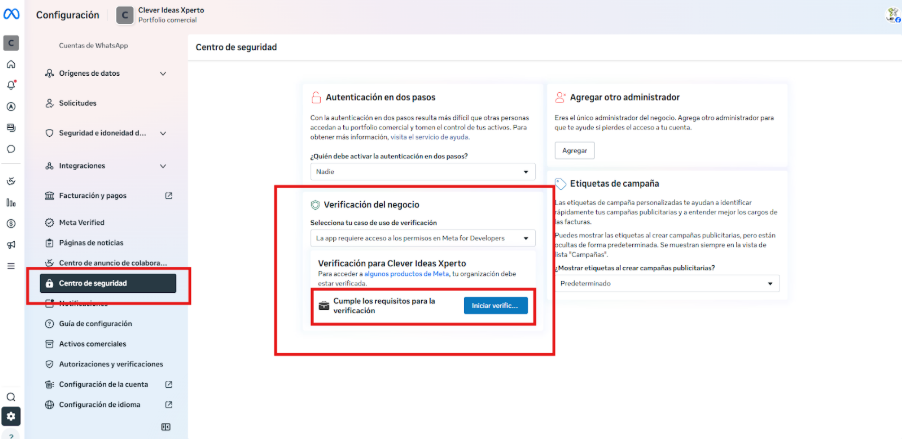
El botón de verificación aparece en el Centro de seguridad de Configuración. Si no lo ves, sigue estos pasos:
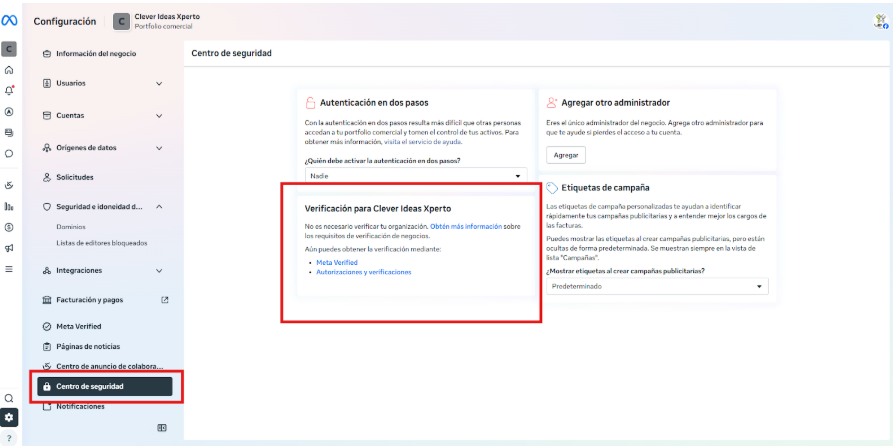
1. Crear una App vacía vía Facebook for Developers (si no tienes ya una)
Este paso suele ser necesario si tu portafolio no tiene ninguna app vinculada — y así forzar que aparezca la opción de verificación.
-
Dirígete a Cuentas → Apps → Agregar → Crear un nuevo identificador de la app.
Si no aparece la tercera opción de Crear un nuevo identificador de la app, necesitas crear una nueva cuenta y una app desde Facebook para Developers.
-
Dirígete a Cuentas → Apps → Agregar → Crear un nuevo identificador de la app.
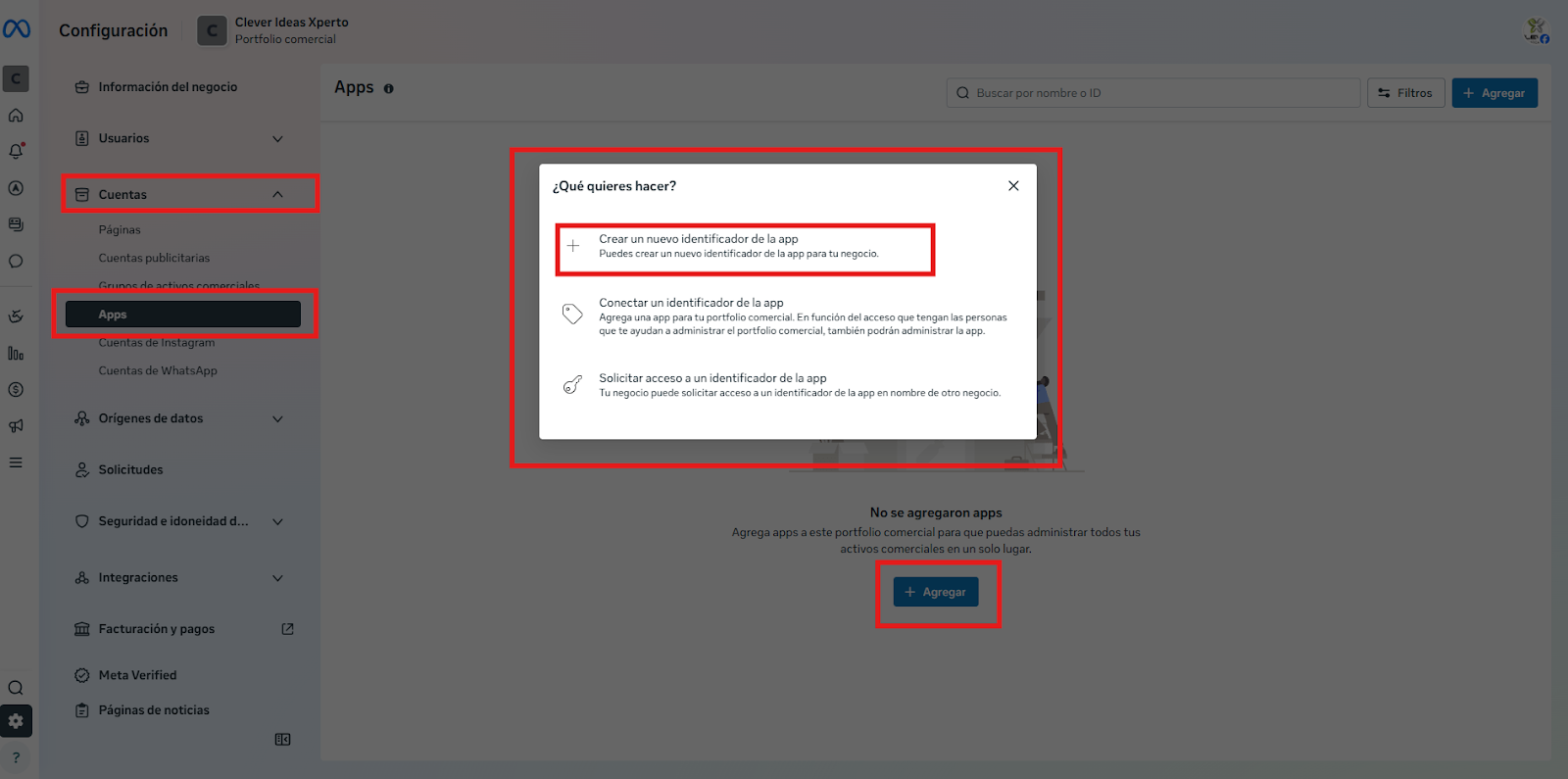
Se abrirá una nueva pestaña del portal de Facebook para Developers.-
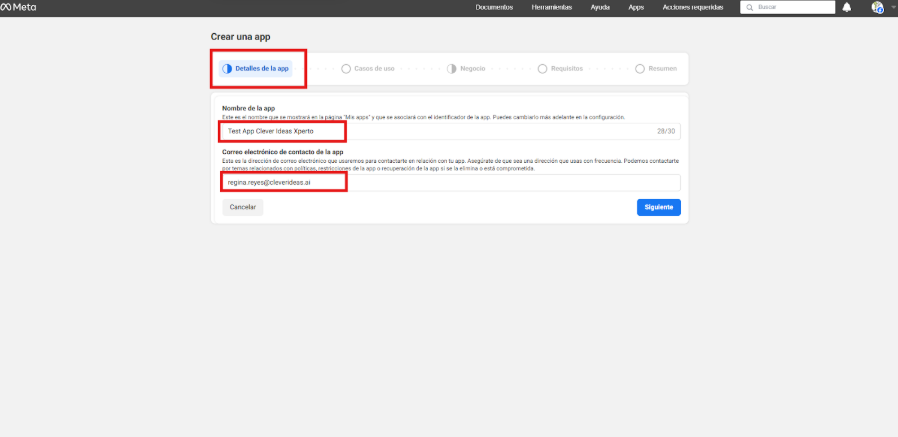
Llena la info en la ventana de Detalle de la app. Coloca un nombre identificable a la app (puede ser “Demo Verification App” o algo que identifique claramente que es para activar verificación). Verifica que el correo sea el mismo de la cuenta de Facebook que administra el negocio.
Da Siguiente.
-
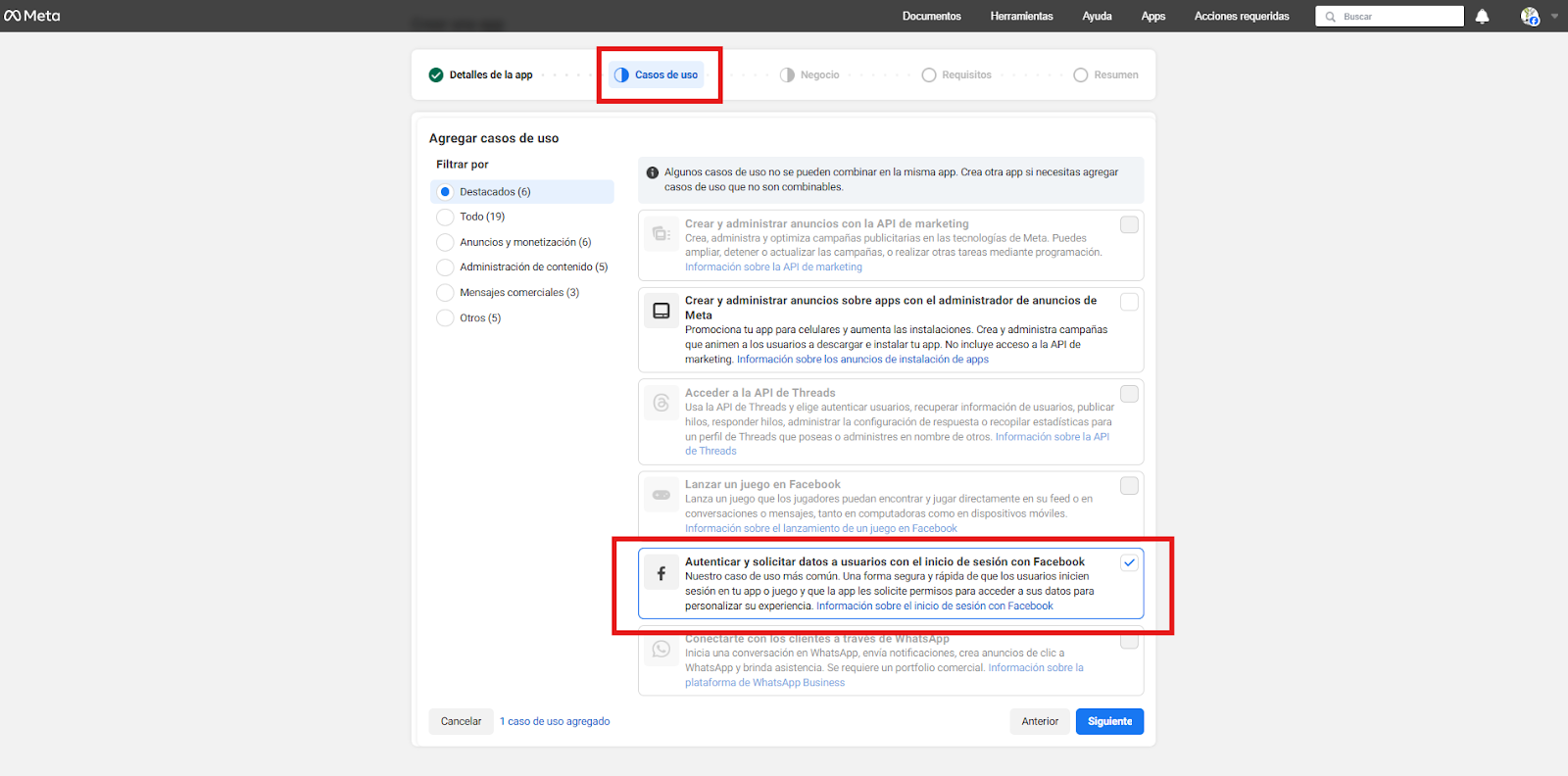
En Casos de uso selecciona la opción de Autenticar y solicitar datos a usuarios con el inicio de sesión con Facebook y da siguiente
-
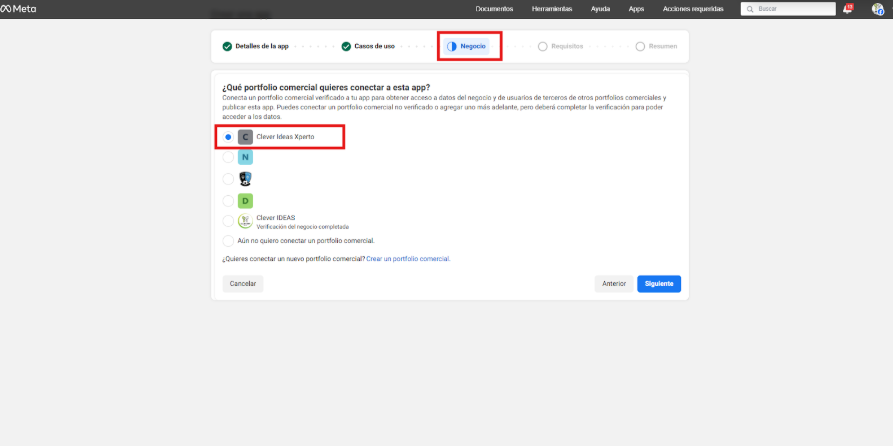
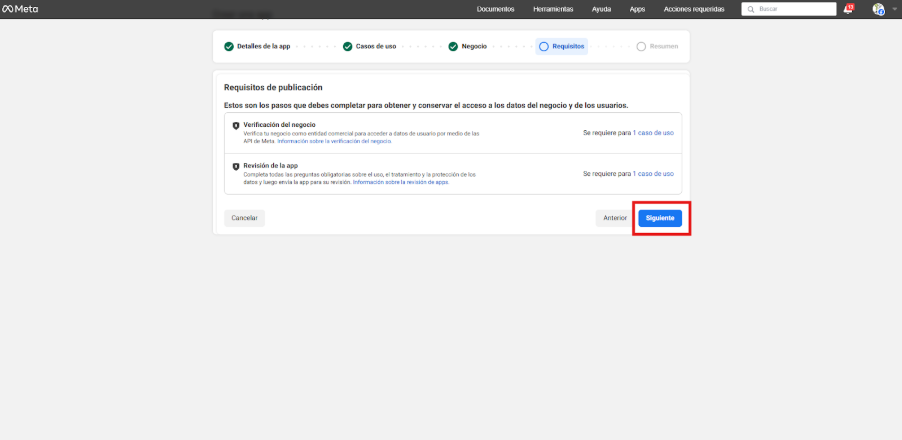
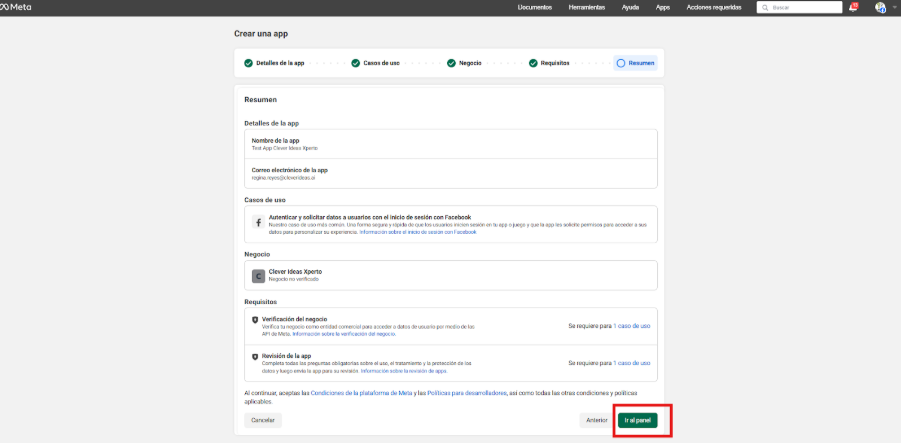
En Negocio selecciona el portafolio de tu negocio y da en Siguiente. En Requisitos da en Siguiente. En Resumen da clic en Ir al panel.
2. Recargar Meta Business Suite y revisar Centro de seguridad.
-
Luego de crear la app, vuelve a tu ventana del Meta Business y ve al Centro de Seguridad en el menú lateral de configuración. Recarga la página para que los cambios surtan efecto.
-
Verifica si aparece ahora el botón Iniciar verificación. Si todo fue bien, debería estar habilitado.
-
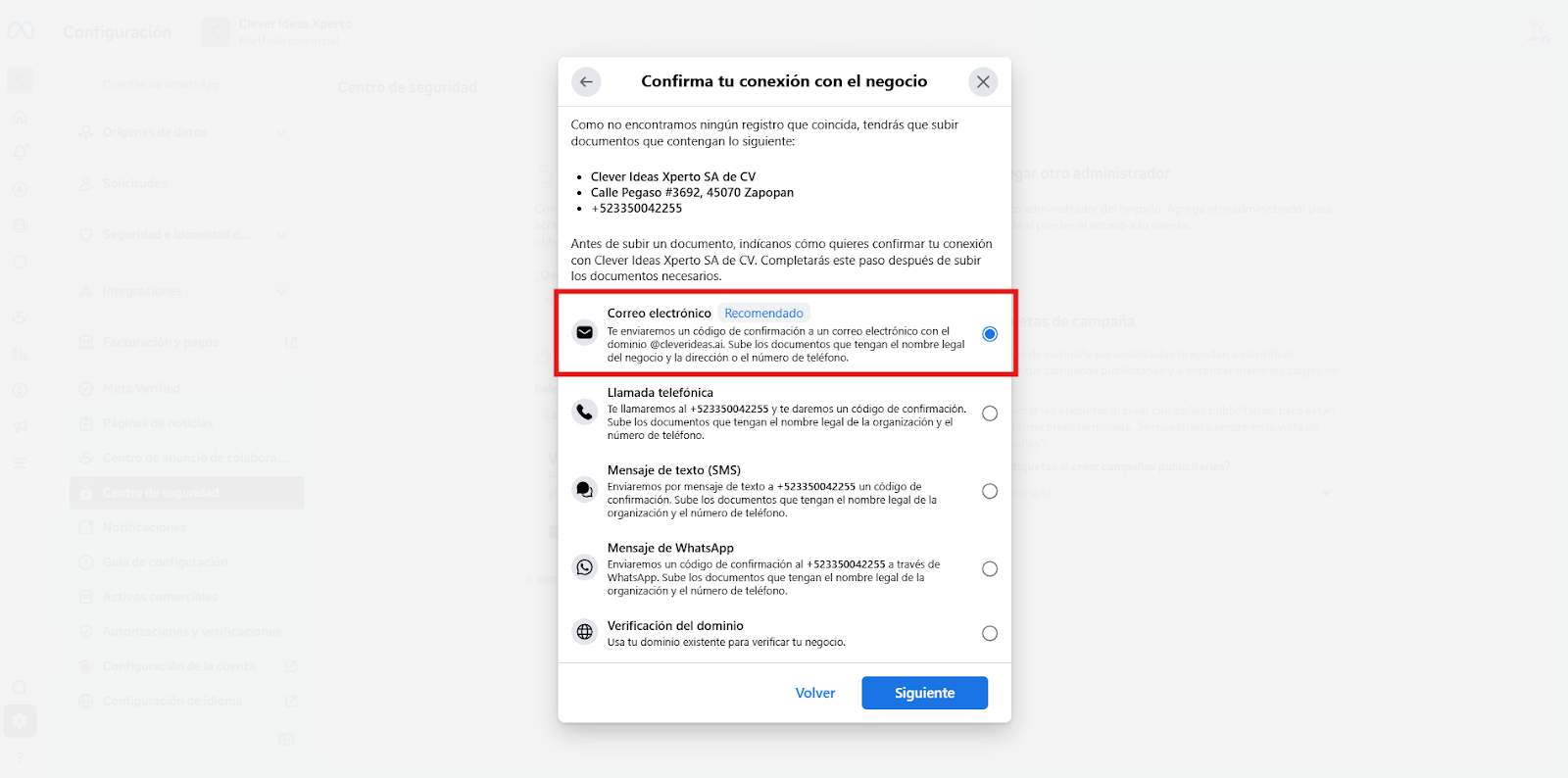
Selecciona método de confirmación
-
Selecciona el método de verificación (SMS/llamada, email o dominio). Elige la opción por email (recomendada). Confirma que el correo electrónico pertenezca al dominio de tu sitio web y esté disponible para recibir el código de un solo uso (OTP) y da siguiente
.
4. Sube documentos legales
-
Sube documentos oficiales que prueben la existencia legal del negocio (ejemplos aceptados típicos: certificado de constitución, registro fiscal, extracto bancario a nombre de la empresa, licencia comercial). Asegúrate que:
-
Están a color y legibles.
-
El nombre legal y la dirección coinciden exactamente con lo que pusiste en Información del negocio.
-
Los archivos no están recortados ni borrosos.
5. Envío y espera de respuesta
-
Envía la solicitud. Meta suele dar un rango de tiempos: desde minutos hasta varios días hábiles (en la práctica suele ser hasta 14 días según el caso/región). Revisa el estado en Centro de seguridad.
6. Si la verificación es aprobada
-
Recibirás notificación por correo y verás el estatus en Centro de seguridad. Se habilitan capacidades según el producto (p. ej. acceso a APIs, confianza para anuncios sensibles, etc.)