
Agente
Aquí se muestra la interacción de Webchat desde el perfil de agente
Visualización de interacciones
El agente tendrá en su bandeja de entrada las diferentes interacciones y podrá buscarlas según el nombre de campaña o nombre de usuario.
Al abrirlo, el mismo se despliega en el lado derecho de la pantalla, mostrando la interacción e información del cliente en la parte superior.
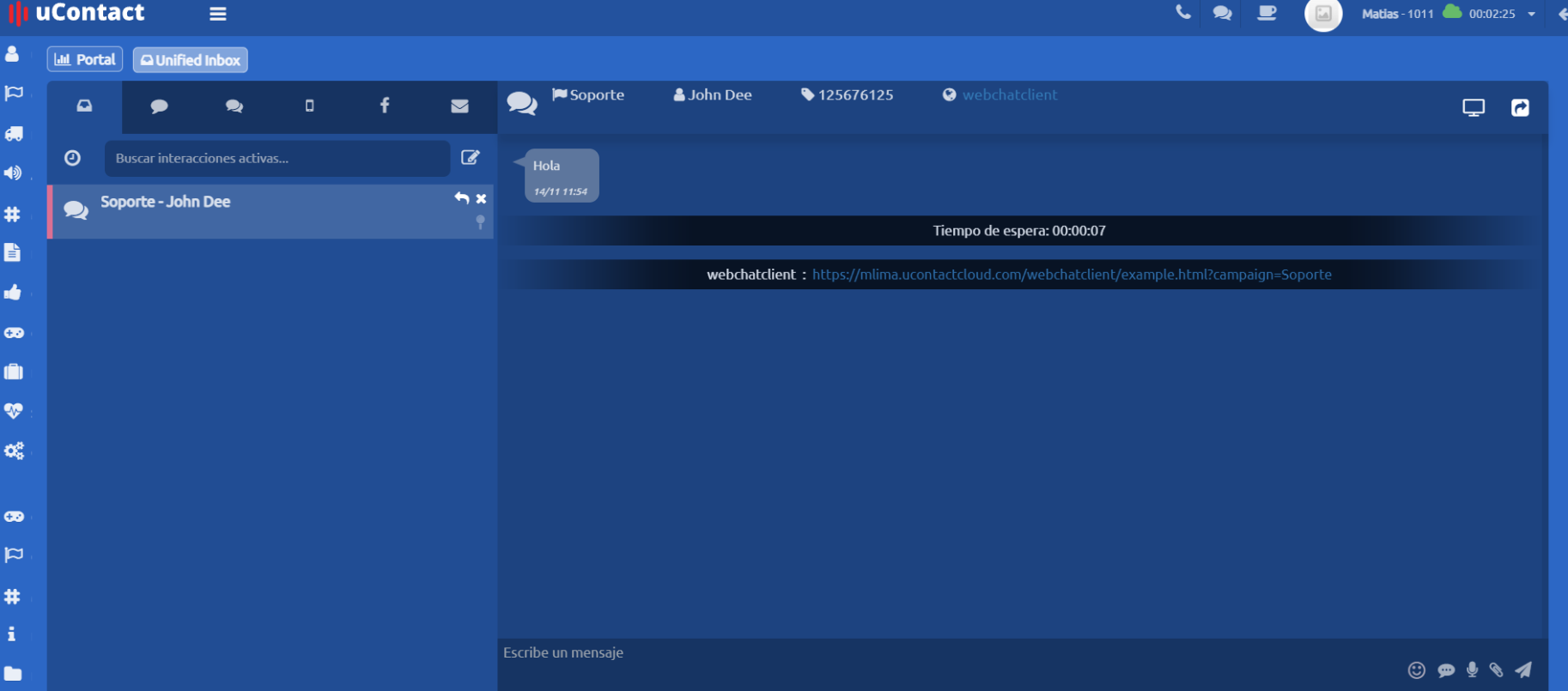
-
Nombre de la campaña de Webchat
-
Número de Teléfono del contacto
-
Nombre del contacto
-
Email del contacto
Al comienzo de la conversación se muestra el tiempo de espera que tuvo el cliente desde que envió su mensaje hasta que fue atendido.
Opciones sobre interacciones
El cliente podrá realizar llamadas y vídeo llamadas al agente.
El primer lugar tenemos los emojis, al hacer clic se desplegará una lista con emojis para utilizar en los mensajes.
A su derecha el icono al lado del box donde el agente responderá al cliente, contiene las respuestas prediseñadas de la campaña. Las mismas se insertarán automáticamente una vez que el usuario la haya seleccionado.
A su lado estará el icono para enviar audios.

A su derecha estará el botón para adjuntar archivos.
El siguiente botón enviará el mensaje que el Agente se encuentra escribiendo.
En la esquina superior derecha el Agente encontrará un ícono de tres puntos, con el cual se pueden mostrar los mensajes anteriores del cliente.